جدید!
سرور ابری ساعتی فعال شد. ۱۰۰ هزار تومان اعتبار هدیه بگیرید

تغییر آدرس IP در ویندوز، اندروید و آیفون 2026

موارد فنی | بلاگ وب‌داده

آموزش تغییر آدرس IP در گوشی و کامپیوتر؛ تمام روش‌ها

از تنظیم IP ثابت در ویندوز، اندروید و آیفون تا فرمان‌های ipconfig و عیب‌یابی «چرا IP عوض نمی‌شود» — همه‌چیز قدم‌به‌قدم و بدون پیچیدگی.
تغییر آدرس IP بسته به اینکه منظورتان IP محلی داخل شبکه باشد یا IP عمومی اینترنت، مسیر متفاوتی دارد؛ در این راهنما هر دو را روشن می‌کنیم و روش عملی هر دستگاه را نشان می‌دهیم. ابتدا تفاوت این دو نوع آدرس را توضیح می‌دهیم، سپس مراحل تنظیم IP ثابت را در ویندوز، اندروید و آیفون و همچنین فرمان‌های خط فرمان را گام‌به‌گام می‌بینید، و در پایان رایج‌ترین دلیل‌های «عوض‌نشدن IP» را عیب‌یابی می‌کنیم تا بدون سردرگمی به نتیجه برسید.
  • دو نوع آدرس: IP محلی را روی دستگاه عوض می‌کنید، اما IP عمومی را فقط روتر/ISP تعیین می‌کند.
  • ویندوز: از مسیر Settings یا با فرمان‌های ipconfig /release و ipconfig /renew.
  • گوشی: در اندروید و آیفون از داخل تنظیمات همان شبکه Wi-Fi، گزینه IP را روی Static/Manual بگذارید.
  • نکته مهم: IP ثابت دستی باید خارج از محدوده DHCP روتر باشد تا تداخل پیش نیاید.
  • صادقانه: تنظیم IP محلی روی IP عمومی و حریم خصوصی اینترنتی شما اثری ندارد.

پاسخ سریع

برای تغییر IP محلی در ویندوز کافی است در Command Prompt دستور ipconfig /release و سپس ipconfig /renew را بزنید؛ برای IP ثابت دلخواه از مسیر Settings → Network & Internet آدرس را روی Manual تنظیم کنید. در گوشی هم همین کار از داخل تنظیمات Wi-Fi انجام می‌شود.
حتماً این مقاله را باز کرده‌اید چون می‌خواهید آدرس شبکه دستگاهتان را عوض کنید؛ شاید برای رفع تداخل IP، اتصال به یک سرویس خاص یا تنظیم یک IP ثابت برای دسترسی از راه دور. در ادامه به‌جای کلی‌گویی، با مسیرهای واقعی و فرمان‌های تاییدشده پیش می‌رویم.

تغییر آدرس IP چیست و چه فرقی با IP عمومی دارد؟

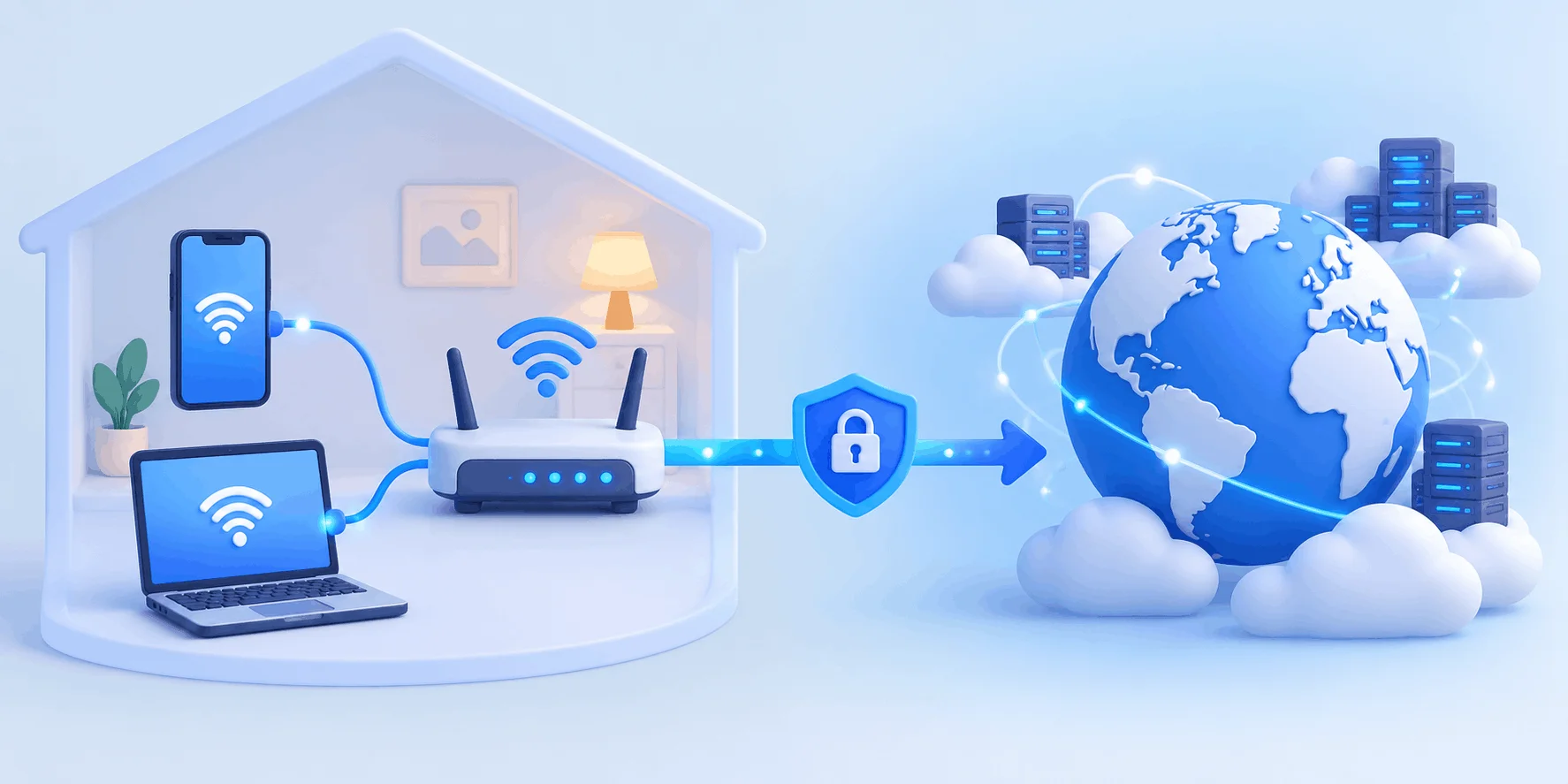
پیش از هر تنظیمی باید یک تفاوت کلیدی را بدانید: هر دستگاه شما دو نوع آدرس دارد. آدرس محلی (Private/Local IP) همان آدرسی است که روتر به‌صورت داخلی به موبایل و لپ‌تاپ شما می‌دهد (معمولاً چیزی شبیه 192.168.1.x) و فقط درون شبکه خانه یا محل کار معنا دارد. آدرس عمومی (Public IP) اما آدرسی است که ارائه‌دهنده اینترنت (ISP) به روتر شما می‌دهد و دنیای بیرون شما را با آن می‌شناسد.
این تفکیک مهم است چون اغلب آموزش‌ها این دو را قاطی می‌کنند. وقتی روی دستگاه یک IP ثابت تنظیم می‌کنید، فقط آدرس محلی عوض می‌شود؛ آدرس عمومی شما دست‌نخورده می‌ماند، چون روی روتر و توسط ISP مدیریت می‌شود. اگر می‌خواهید تفاوت نسخه‌های آدرس‌دهی را عمیق‌تر بدانید، مقاله مقایسه IPv6 و IPv4 و IPv6 چیست نقطه شروع خوبی هستند.

تشبیه ساده

آدرس محلی مثل شماره واحد آپارتمان شماست که فقط داخل ساختمان کاربرد دارد، و آدرس عمومی مثل آدرس پستی خود ساختمان است که پستچی از بیرون با آن شما را پیدا می‌کند. عوض‌کردن شماره واحد، آدرس کل ساختمان را تغییر نمی‌دهد.
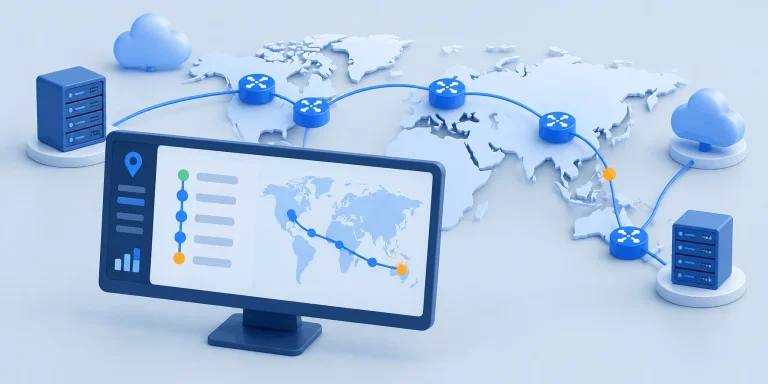
نمودار تفاوت آدرس IP محلی و عمومی برای تغییر آدرس IP در گوشی و کامپیوتر

آموزش گام‌به‌گام در ویندوز، اندروید و آیفون

حالا که تفاوت دو نوع آدرس روشن شد، سراغ روش عملی می‌رویم. بسته به دستگاه، یکی از مسیرهای زیر را دنبال کنید. در همه روش‌ها هدف یا گرفتن یک IP محلی جدید است یا تثبیت یک IP ثابت دلخواه.

روش اول: تغییر سریع IP محلی در ویندوز با ipconfig

ساده‌ترین راه برای گرفتن یک آدرس محلی جدید، رها کردن و تمدید اجاره IP از روتر است. کافی است Command Prompt را باز کنید و این فرمان‌ها را اجرا کنید:
# رها کردن آدرس IP فعلی که از روتر گرفته شده است
ipconfig /release

# گرفتن یک آدرس IP محلی جدید از روتر (DHCP)
ipconfig /renew

# پاک‌سازی کش DNS در صورت بروز مشکل اتصال
ipconfig /flushdns
PowerShell
برای دیدن پیکربندی فعلی (آدرس فعلی، Gateway و DNS) هم از این فرمان استفاده کنید؛ خروجی آن به‌خصوص هنگام تنظیم IP ثابت به کارتان می‌آید:
# نمایش کامل پیکربندی شبکه: IP، Subnet Mask، Gateway و DNS
ipconfig /all

# نمای کوتاه فقط آدرس IPv4 و Gateway
ipconfig
PowerShell

روش دوم: تنظیم IP ثابت در ویندوز 11 از مسیر تنظیمات

اگر می‌خواهید آدرس همیشه ثابت بماند (مثلاً برای دسترسی از راه دور یا اشتراک‌گذاری در شبکه)، مسیر گرافیکی بهتر است: به Settings → Network & Internet بروید، روی شبکه فعال خود Properties را باز کنید، کنار «IP assignment» دکمه Edit را بزنید و حالت را از Automatic (DHCP) به Manual تغییر دهید. سپس سوییچ IPv4 را روشن کنید و چهار مقدار IP address، Subnet mask، Gateway و Preferred DNS را وارد کرده و Save بزنید.

هشدار؛ تداخل IP

آدرس ثابتی که انتخاب می‌کنید باید داخل محدوده شبکه ولی خارج از بازه‌ای باشد که روتر به‌صورت خودکار (DHCP) پخش می‌کند. برای مثال اگر شبکه 192.168.1.x است و روتر آدرس‌های 192.168.1.2 تا 192.168.1.199 را خودکار می‌دهد، یک انتخاب امن می‌تواند 192.168.1.200 باشد. در غیر این صورت ممکن است دو دستگاه یک آدرس بگیرند و اتصال هر دو قطع شود.

روش سوم: تنظیم IP در گوشی اندروید

در اندروید به Settings → Network & internet → Wi-Fi بروید و روی آیکون چرخ‌دنده یا جزئیات شبکه‌ای که به آن وصل هستید بزنید. سپس آیکون مداد (ویرایش) را لمس کنید، بخش Advanced options را باز کنید و گزینه IP settings را از DHCP روی Static بگذارید. حالا می‌توانید IP address، Gateway، طول پیشوند شبکه و DNS را وارد کرده و Save بزنید. نکته: این تنظیم فقط برای همان شبکه Wi-Fi اعمال می‌شود.

روش چهارم: تنظیم IP در آیفون و آیپد

در iOS به Settings → Wi-Fi بروید و روی آیکون «i» کنار نام شبکه متصل بزنید. گزینه Configure IP را انتخاب و حالت را روی Manual بگذارید، سپس IP Address، Subnet Mask و Router را وارد کنید. مانند اندروید، این تنظیم مخصوص همان شبکه است و با اتصال به Wi-Fi دیگر باید دوباره انجام شود.
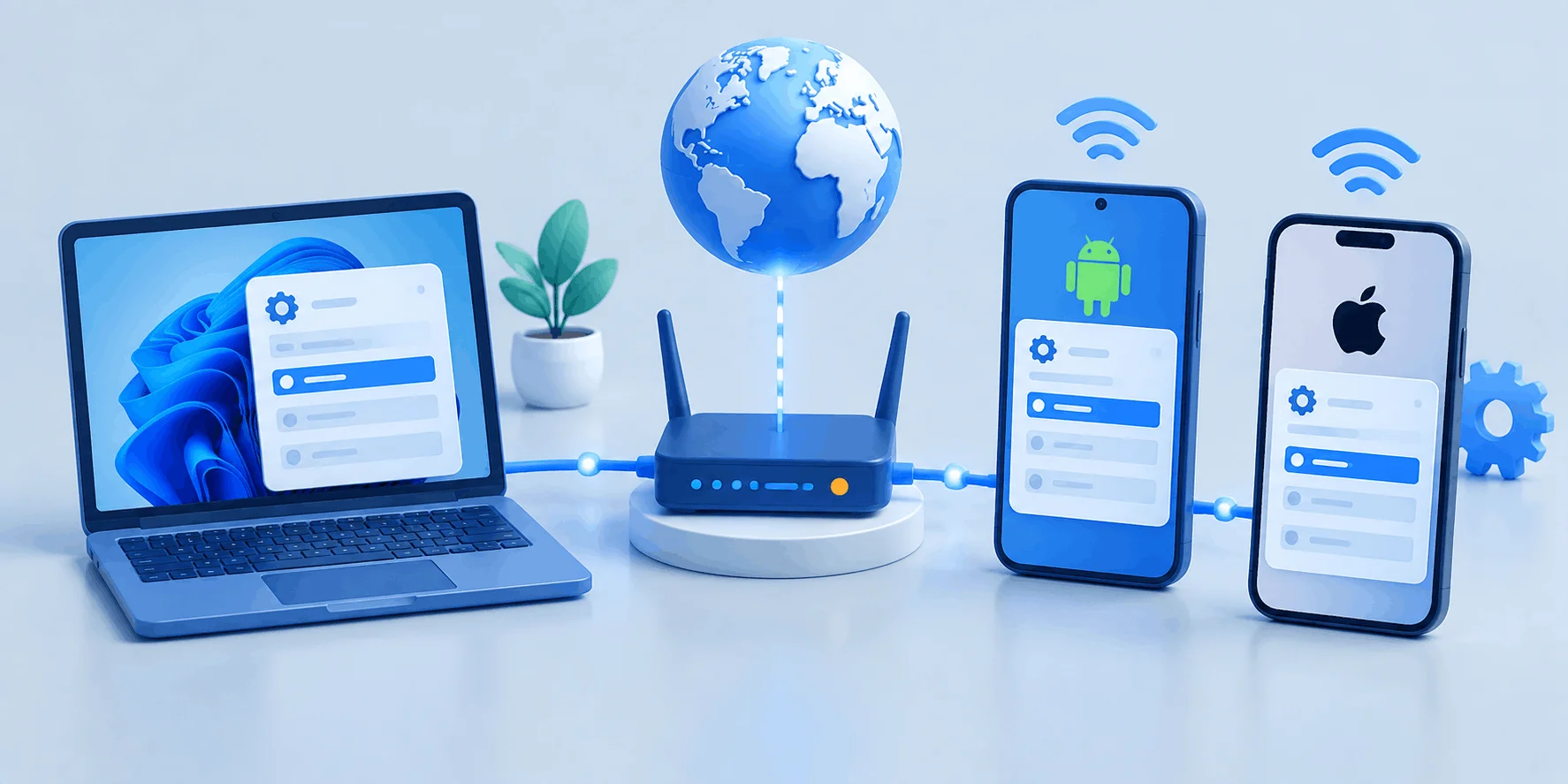
مراحل تصویری تنظیم IP ثابت در ویندوز و گوشی اندروید و آیفون

مقایسه روش‌های تغییر IP در دستگاه‌های مختلف

جدول زیر کمک می‌کند روش متناسب با دستگاه و هدف خود را سریع پیدا کنید:
دستگاه / روشمسیر اصلینوع IPماندگاری
ویندوز — ipconfigipconfig /release و /renewمحلیموقت تا تمدید بعدی
ویندوز — تنظیماتSettings ← Network ← Manualمحلی ثابتدائمی تا تغییر دستی
اندرویدWi-Fi ← Advanced ← Staticمحلی ثابتفقط همان شبکه
آیفون / آیپدWi-Fi ← Configure IP ← Manualمحلی ثابتفقط همان شبکه
ری‌استارت مودمخاموش/روشن کردن مودمعمومی (گاهی)وابسته به ISP
اگر هدفتان داشتن یک IP عمومی واقعاً ثابت و اختصاصی است، می‌توانید از سرویس اجاره IP یا یک سرور مجازی با IP اختصاصی استفاده کنید.

از منابع معتبر

بر اساس توضیح Norton: «آدرس IP خصوصی به یک دستگاه در شبکه محلی اختصاص می‌یابد، در حالی‌که آدرس‌های IP عمومی توسط ارائه‌دهنده اینترنت (ISP) فراهم و به روتر اختصاص داده می‌شوند.» به همین دلیل تنظیم IP روی دستگاه، آدرس عمومی شما را عوض نمی‌کند. منبع: Norton — Public vs. Private IP.

عیب‌یابی: چرا IP من عوض نمی‌شود؟

اگر مراحل را انجام داده‌اید اما نتیجه نگرفته‌اید، معمولاً یکی از دلایل زیر در کار است. این موارد را به‌ترتیب بررسی کنید:

سراغ IP عمومی رفته‌اید، نه محلی

اگر انتظار دارید سایت «IP من چیست» آدرس جدید نشان دهد اما تنظیمات را روی دستگاه عوض کرده‌اید، طبیعی است که تغییری نبینید؛ آن سایت IP عمومی روتر را نشان می‌دهد نه IP محلی دستگاه. برای عوض‌کردن IP عمومی باید مودم را ری‌استارت کنید (اگر ISP آدرس پویا بدهد) یا با ISP تماس بگیرید.

IP ثابت داخل بازه DHCP است

اگر آدرس ثابتی که گذاشته‌اید با آدرس دستگاه دیگری تداخل دارد، اتصال قطع می‌شود. آدرس را به عددی خارج از بازه پخش خودکار روتر تغییر دهید و دوباره امتحان کنید.
  • تمدید اجاره هنوز انجام نشده: گاهی روتر همان آدرس قبلی را دوباره می‌دهد؛ Wi-Fi را برای چند ثانیه خاموش/روشن کنید یا چند دقیقه صبر کنید.
  • Gateway یا Subnet اشتباه: در تنظیم دستی، Gateway باید آدرس روتر و Subnet معمولاً 255.255.255.0 باشد؛ مقدار غلط، اینترنت را قطع می‌کند.
  • DNS اشتباه وارد شده: اگر بعد از تنظیم، سایت‌ها باز نمی‌شوند اما پینگ کار می‌کند، DNS را درست کنید یا کش را با ipconfig /flushdns پاک کنید.
  • محدودیت شبکه سازمانی: در شبکه‌های اداری ممکن است تنظیم IP دستی توسط مدیر شبکه قفل شده باشد.
اگر مشکل شما به DNS و دسترسی به سرویس‌ها مربوط است، راهنمای تنظیم DNS می‌تواند کمک‌کننده باشد.

محدودیت‌ها و معایبی که باید صادقانه بدانید

تغییر آدرس روی دستگاه همه‌کاره نیست؛ پیش از انتظار بیش از حد، این نکات را در نظر بگیرید:
  • اثر روی حریم خصوصی ندارد: عوض‌کردن IP محلی هویت اینترنتی شما را مخفی نمی‌کند؛ سایت‌ها همچنان IP عمومی را می‌بینند.
  • ناپایداری در گوشی: IP ثابت روی Wi-Fi با تغییر شبکه بی‌اثر می‌شود و باید برای هر شبکه جدا تنظیم شود.
  • ریسک قطعی اتصال: یک مقدار اشتباه در Gateway یا Subnet می‌تواند کل اینترنت دستگاه را قطع کند.
  • IP عمومی پویا قابل‌تضمین نیست: ری‌استارت مودم همیشه آدرس جدید نمی‌دهد؛ بسته به سیاست ISP است.
  • ابزارهای رایگان تغییر IP عمومی: پروکسی و VPN رایگان معمولاً کند و از نظر امنیتی پرریسک‌اند.

IP ثابت و اختصاصی با سرور مجازی وب‌داده

اگر به یک IP عمومی واقعاً ثابت و اختصاصی نیاز دارید — برای میزبانی سرویس، دسترسی از راه دور پایدار یا کارهایی که به آدرس ثابت وابسته‌اند — تنظیم IP محلی روی دستگاه کافی نیست. در این موارد یک سرور مجازی با IP اختصاصی، راه‌حل قابل‌اتکاتری است.
✅ زیرساخت نسل جدید HPE (Gen11 و Gen10) برای پایداری و کارایی بالا.
✅ دیتاسنترهای ایران، هلند و آلمان برای انتخاب نزدیک‌ترین لوکیشن.
✅ IP اختصاصی ثابت برای دسترسی و سرویس‌دهی پایدار.
✅ پشتیبانی فنی ۲۴ ساعته برای کمک در راه‌اندازی و تنظیمات شبکه.
می‌توانید پلن‌ها و لوکیشن‌ها را در صفحه سرور مجازی وب‌داده ببینید و گزینه مناسب پروژه خود را انتخاب کنید.

پرسش‌های پرتکرار درباره تغییر IP

چطور آدرس IP کامپیوتر را در ویندوز عوض کنم؟

ساده‌ترین راه برای گرفتن IP محلی جدید این است که Command Prompt را باز کنید و دستور ipconfig /release و سپس ipconfig /renew را بزنید. برای تنظیم یک IP ثابت دلخواه، به Settings ← Network & Internet بروید، Properties شبکه را باز کنید، IP assignment را روی Manual بگذارید و مقادیر را وارد کنید.

IP محلی آدرسی است که روتر به‌صورت داخلی به دستگاه شما می‌دهد و فقط درون شبکه کاربرد دارد. IP عمومی آدرسی است که ISP به روتر می‌دهد و دنیای بیرون شما را با آن می‌شناسد. تنظیم IP روی دستگاه فقط آدرس محلی را عوض می‌کند.

چون آن سایت‌ها IP عمومی روتر شما را نشان می‌دهند، نه IP محلی دستگاه. تنظیم IP روی کامپیوتر یا گوشی، IP عمومی را تغییر نمی‌دهد. برای عوض‌کردن آن باید مودم را ری‌استارت کنید (اگر ISP آدرس پویا بدهد) یا از VPN/سرور با IP اختصاصی استفاده کنید.

به Settings ← Network & internet ← Wi-Fi بروید، روی جزئیات شبکه متصل بزنید، آیکون ویرایش (مداد) را لمس کنید، بخش Advanced options را باز کنید و IP settings را روی Static بگذارید. سپس آدرس، Gateway و DNS را وارد و ذخیره کنید.

در iOS به Settings ← Wi-Fi بروید، روی آیکون i کنار نام شبکه بزنید، گزینه Configure IP را روی Manual بگذارید و IP Address، Subnet Mask و Router را وارد کنید. این تنظیم فقط برای همان شبکه Wi-Fi اعمال می‌شود.

آدرس باید داخل محدوده شبکه ولی خارج از بازه‌ای باشد که روتر خودکار پخش می‌کند. مثلاً اگر شبکه 192.168.1.x است و روتر تا 192.168.1.199 را خودکار می‌دهد، عددی مثل 192.168.1.200 انتخاب امنی است تا تداخل پیش نیاید.

خیر. تغییر IP محلی روی دستگاه هیچ تاثیری بر حریم خصوصی اینترنتی ندارد، چون سایت‌ها همچنان IP عمومی روتر را می‌بینند. برای پنهان‌کردن آدرس عمومی باید از VPN یا پروکسی معتبر استفاده کنید.

معمولاً علت، مقدار اشتباه در Gateway، Subnet Mask یا DNS است. مطمئن شوید Gateway همان آدرس روتر و Subnet معمولاً 255.255.255.0 است. اگر مطمئن نیستید، IP settings را دوباره روی DHCP/Automatic بگذارید تا روتر مقادیر را خودکار تنظیم کند.

نه همیشه. اگر ISP شما آدرس پویا (Dynamic) بدهد، ری‌استارت ممکن است آدرس جدید بدهد، اما اگر آدرس ثابت (Static) داشته باشید یا اجاره هنوز منقضی نشده باشد، همان آدرس قبلی برمی‌گردد.

جمع‌بندی و قدم بعدی شما

در این راهنما دیدیم که تغییر آدرس شبکه یک کار واحد نیست؛ اول باید مشخص کنید منظورتان IP محلی است یا عمومی. برای IP محلی، در ویندوز از فرمان‌های ipconfig یا مسیر تنظیمات استفاده می‌کنید و در گوشی از داخل تنظیمات Wi-Fi آدرس را روی Static/Manual می‌گذارید. نکته کلیدی این است که آدرس ثابت باید خارج از بازه DHCP باشد تا تداخل پیش نیاید. اما اگر دنبال عوض‌کردن IP عمومی هستید، تنظیمات دستگاه کافی نیست و باید سراغ ری‌استارت مودم، تماس با ISP یا یک سرویس با IP اختصاصی بروید. با همین چند گام و رعایت نکات عیب‌یابی، بدون قطعی اتصال به نتیجه می‌رسید.

جمع‌بندی سریع

✅ اول نوع آدرس را مشخص کنید: محلی یا عمومی.
✅ ویندوز: ipconfig یا مسیر Settings ← Manual.
✅ گوشی: تنظیمات Wi-Fi ← Static/Manual.
✅ آدرس ثابت را خارج از بازه DHCP بگذارید و Gateway/DNS را درست وارد کنید.
در صورتی که سوالی داشتید می‌توانید در بخش نظرات با ما در ارتباط باشید.
وب داده
وب داده

جدید ترین مطالب آموزشی و کاربردی را در اینجا بخوانید !
ما با بهره‌گیری از دانش روز و تجربه متخصصان حوزه فناوری، مجموعه‌ای از آموزش‌های کاربردی و مقالات تخصصی را گردآوری کرده‌ایم که هر یک، پاسخی دقیق به پرسش‌های شماست. ؛ از مفاهیم پایه تا پیچیده‌ترین تکنیک‌های حرفه‌ای. اینجا، دانش با زبانی ساده اما عمیق در اختیار شما قرار می‌گیرد.

مقاله‌ها: 120
پاسخی بگذارید

نشانی ایمیل شما منتشر نخواهد شد. بخش‌های موردنیاز علامت‌گذاری شده‌اند *