جدید!
سرور ابری ساعتی فعال شد. ۱۰۰ هزار تومان اعتبار هدیه بگیرید

اتصال همزمان ریموت دسکتاپ ویندوز سرور؛ راهنمای 2026

آموزش سرور | بلاگ وب‌داده

اتصال چند کاربر همزمان به ویندوز سرور (Remote Desktop)
می‌خواهید چند نفر هم‌زمان روی یک ویندوز سرور کار کنند اما به محدودیت دو نشست خورده‌اید؟ در این راهنما از علت این محدودیت تا فعال‌سازی دسترسی چندکاربره و لایسنس آن را گام‌به‌گام پیش می‌رویم.
اتصال همزمان ریموت دسکتاپ ویندوز موضوعی است که هر مدیر سروری دیر یا زود با آن روبه‌رو می‌شود؛ چون ویندوز سرور به‌صورت پیش‌فرض تنها به دو کاربر اجازه اتصال هم‌زمان می‌دهد. در این مقاله ابتدا روشن می‌کنیم چرا این محدودیت وجود دارد و تفاوت «حالت مدیریتی» با «حالت چندکاربره» چیست، سپس مرحله‌به‌مرحله نصب نقش Remote Desktop Services، پیکربندی سرور لایسنس و تنظیم گروپ پالیسی را انجام می‌دهیم، در ادامه دو نوع لایسنس CAL را با هم مقایسه می‌کنیم و در پایان محدودیت‌ها و خطاهای رایج را صادقانه مرور می‌کنیم تا یک تصویر کامل و کاربردی برای راه‌اندازی دسترسی هم‌زمان داشته باشید.
  • محدودیت پیش‌فرض: ویندوز سرور بدون هیچ لایسنسی فقط ۲ نشست مدیریتیِ هم‌زمان را برای نگهداری سرور مجاز می‌کند.
  • برای کاربران بیشتر: باید نقش Remote Desktop Services (RD Session Host و RD Licensing) نصب و لایسنس RDS CAL تهیه شود.
  • دوره مهلت: پس از نصب نقش RDS، یک بازه مهلت ۱۲۰ روزه دارید و بعد از آن سرور لایسنس فعال الزامی است.
  • دو نوع لایسنس: CAL به‌ازای هر کاربر (Per User) و CAL به‌ازای هر دستگاه (Per Device) با کاربردهای متفاوت.
  • تله رایج: اگر همه کاربران عضو گروه Administrators باشند، نشست‌هایشان مدیریتی شمرده و مشمول سقف ۲ نشست می‌شود.

اتصال چندکاربره در یک جمله

تبدیل ویندوز سرور از حالت «مدیریتی دو نفره» به یک «میزبان نشست (Session Host)» که با نصب نقش RDS و تهیه لایسنس، به چند کاربر اجازه می‌دهد هم‌زمان میزکار جداگانه خود را داشته باشند. این کار را روی سرور مجازی ویندوزِ وب‌داده هم می‌توانید انجام دهید.
احتمالاً این صفحه را باز کرده‌اید چون کاربر سوم نتوانسته وصل شود و پیام قطع نشست گرفته‌اید. در ادامه به‌جای کلی‌گویی، مسیر دقیق فعال‌سازی، نکات لایسنس و رفع خطاهای رایج را با هم می‌بینیم.

اتصال همزمان ریموت دسکتاپ ویندوز چیست و چرا محدود است؟

ریموت دسکتاپ (Remote Desktop Protocol یا RDP) پروتکلی است که با آن از راه دور به میزکار گرافیکی یک ویندوز سرور وصل می‌شوید. هر بار که وصل می‌شوید یک «نشست (Session)» برای شما ساخته می‌شود. مشکل اینجاست که ویندوز سرور در حالت پیش‌فرض، در قالب Remote Desktop for Administration عرضه می‌شود و این حالت تنها برای کارهای مدیریتی طراحی شده، نه کار هم‌زمان یک تیم.
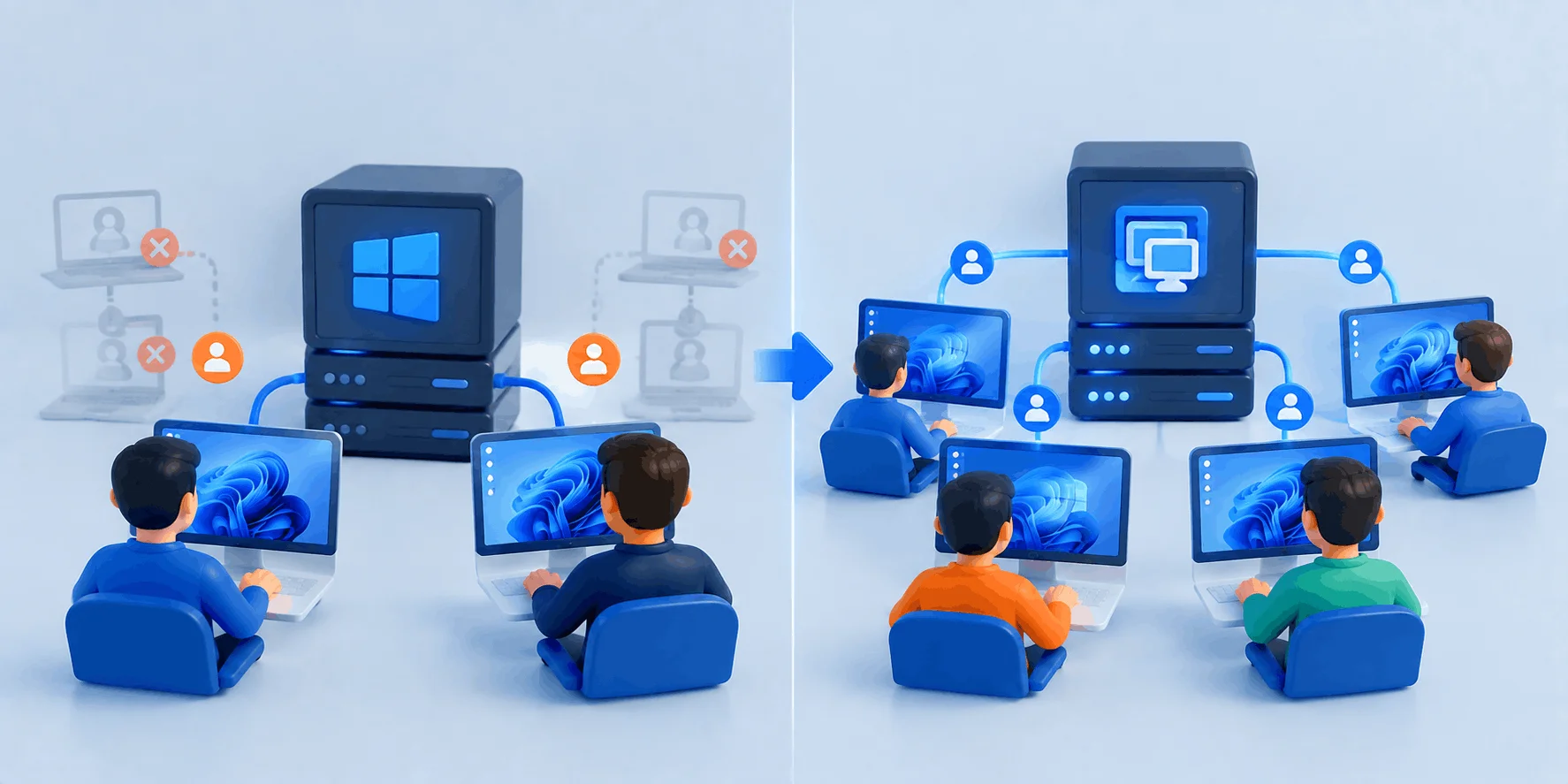
به همین دلیل به‌صورت پیش‌فرض حداکثر دو نشست مدیریتیِ هم‌زمان (به‌علاوه نشست کنسول) مجاز است. این دو نشست نیازی به لایسنس جداگانه ندارند و برای آنکه دو مدیر بتوانند هم‌زمان سرور را نگهداری کنند کافی‌اند؛ اما اگر کاربر سوم بخواهد وصل شود، با پیام قطع یکی از نشست‌ها روبه‌رو می‌شود.

یک تشبیه ساده

ویندوز سرور در حالت پیش‌فرض مثل یک «اتاق سرور» است که فقط دو صندلی برای تکنسین‌ها دارد. برای آنکه به یک «دفتر کار مشترک» با چند میز جداگانه تبدیل شود، باید نقش Remote Desktop Services را نصب کنید؛ درست مثل بازسازی اتاق و افزودن میزهای تازه که هرکدام مجوز (لایسنس) خود را لازم دارد.
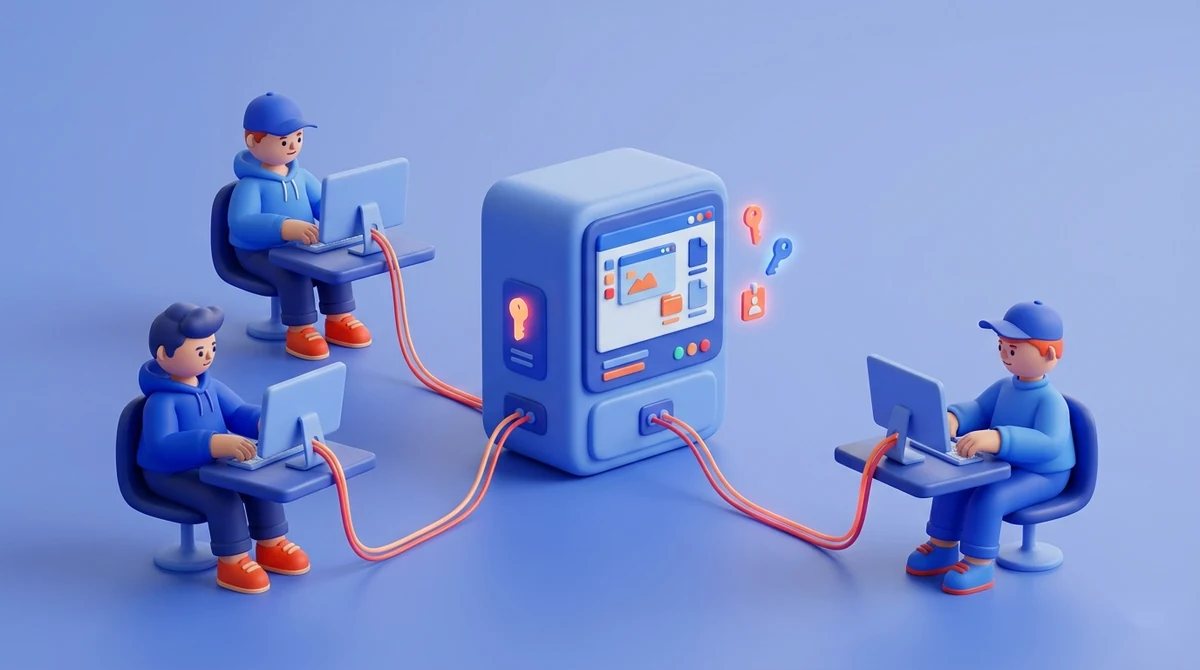
نمودار محدودیت دو نشست پیش‌فرض و اتصال همزمان ریموت دسکتاپ ویندوز پس از نصب نقش RDS

تله رایج: همه کاربران در گروه Administrators

یک اشتباه پرتکرار این است که برای همه کاربران، اکانت عضو گروه Administrators ساخته می‌شود. در این صورت ویندوز نشست آن‌ها را «مدیریتی» می‌شمارد و حتی اگر نقش RDS نصب باشد، همچنان مشمول سقف دو نشست می‌شوند. راه‌حل، ساختن اکانت‌های کاربر استاندارد است.
اگر با ساخت کاربر در ویندوز سرور آشنا نیستید، راهنمای اضافه کردن یوزر جدید در سرور ویندوز این مرحله را قدم‌به‌قدم نشان می‌دهد.

مراحل فعال‌سازی دسترسی چند کاربر همزمان

برای عبور از محدودیت دو نشست و رسیدن به یک سرور واقعاً چندکاربره، باید نقش Remote Desktop Services را نصب و لایسنس آن را تنظیم کنید. مراحل زیر را به‌ترتیب انجام دهید.

۱. تصمیم بگیرید: حالت مدیریتی یا چندکاربره؟

اگر فقط دو نفر نیاز به اتصال دارند، هیچ کاری لازم نیست؛ همان دو نشست مدیریتی پیش‌فرض کافی است. تنها زمانی سراغ مراحل بعد بروید که واقعاً سه کاربر یا بیشتر باید هم‌زمان کار کنند، چون از این به بعد پای نصب نقش و تهیه لایسنس به میان می‌آید.

۲. نصب نقش RD Session Host و RD Licensing

دو نقش کلیدی لازم دارید: RD Session Host که سرور را میزبان نشست‌های چندکاربره می‌کند و RD Licensing که لایسنس‌ها را مدیریت می‌کند. این نقش‌ها را می‌توانید از Server Manager و بخش Add Roles and Features نصب کنید، یا سریع‌تر با PowerShell:
# نصب نقش RD Session Host و RD Licensing روی ویندوز سرور (PowerShell با دسترسی Administrator)
Install-WindowsFeature -Name RDS-RD-Server -IncludeManagementTools
Install-WindowsFeature -Name RDS-Licensing -IncludeManagementTools

# پس از پایان نصب، سرور را یک بار ری‌استارت کنید تا نقش‌ها فعال شوند
Restart-Computer
PowerShell

پس از نصب، حتماً ری‌استارت کنید

نصب نقش RD Session Host برای کامل‌شدن به یک ری‌استارت نیاز دارد. پیش از ری‌استارت، مطمئن شوید کاربران دیگری روی سرور کار نمی‌کنند تا کارشان از دست نرود.

۳. پیکربندی و فعال‌سازی سرور لایسنس

پس از نصب RD Licensing، ابزار Remote Desktop Licensing Manager را باز کنید و سرور لایسنس را Activate نمایید. این کار سرور را نزد مایکروسافت ثبت می‌کند تا اجازه صدور لایسنس داشته باشد. سپس در تنظیمات RD Session Host، نام این سرور لایسنس و حالت لایسنس (Per User یا Per Device) را مشخص کنید.

۴. نصب و تخصیص لایسنس RDS CAL

نقش RDS بدون لایسنس فقط یک دوره مهلت ۱۲۰ روزه کار می‌کند. برای ادامه کار باید تعداد کافی RDS CAL متناسب با کاربران یا دستگاه‌ها خریداری و روی سرور لایسنس نصب کنید. اگر در این مرحله با خطای مربوط به لایسنس روبه‌رو شدید، راهنمای رفع خطای ارائه لایسنس در سرور ویندوزی کمک‌کننده است.

مهلت ۱۲۰ روزه را جدی بگیرید

طبق مستندات مایکروسافت، پس از پایان دوره مهلت ۱۲۰ روزه، کاربران بدون یک RDS CAL معتبر که توسط سرور لایسنسِ فعال صادر شده باشد، اصلاً نمی‌توانند وارد نشست شوند. پس پیش از پایان مهلت، لایسنس را تهیه و فعال کنید.

۵. تنظیم گروپ پالیسی و بررسی نشست‌ها

اگر می‌خواهید یک کاربر بتواند بیش از یک نشست هم‌زمان داشته باشد، در ویرایشگر گروپ پالیسی به مسیر Computer Configuration > Administrative Templates > Windows Components > Remote Desktop Services > Remote Desktop Session Host > Connections بروید و گزینه Restrict Remote Desktop Services users to a single Remote Desktop session را روی Disabled بگذارید. برای مدیریت روزمره هم می‌توانید نشست‌های فعال را با این دستورها ببینید و در صورت نیاز قطع کنید:
# مشاهده نشست‌های فعال ریموت دسکتاپ و شناسه (ID) هر کدام
query session

# مشاهده کاربران لاگین‌شده همراه با وضعیت، زمان بیکاری و زمان ورود
quser

# قطع یک نشست معطل با استفاده از شناسه آن (برای نمونه ID برابر 3)
logoff 3
PowerShell
اگر هنوز روش اتصال به سرور ویندوزی را به‌خوبی بلد نیستید، مقاله آموزش اتصال به سرور مجازی ویندوز با ۵ روش همه راه‌ها را پوشش می‌دهد.
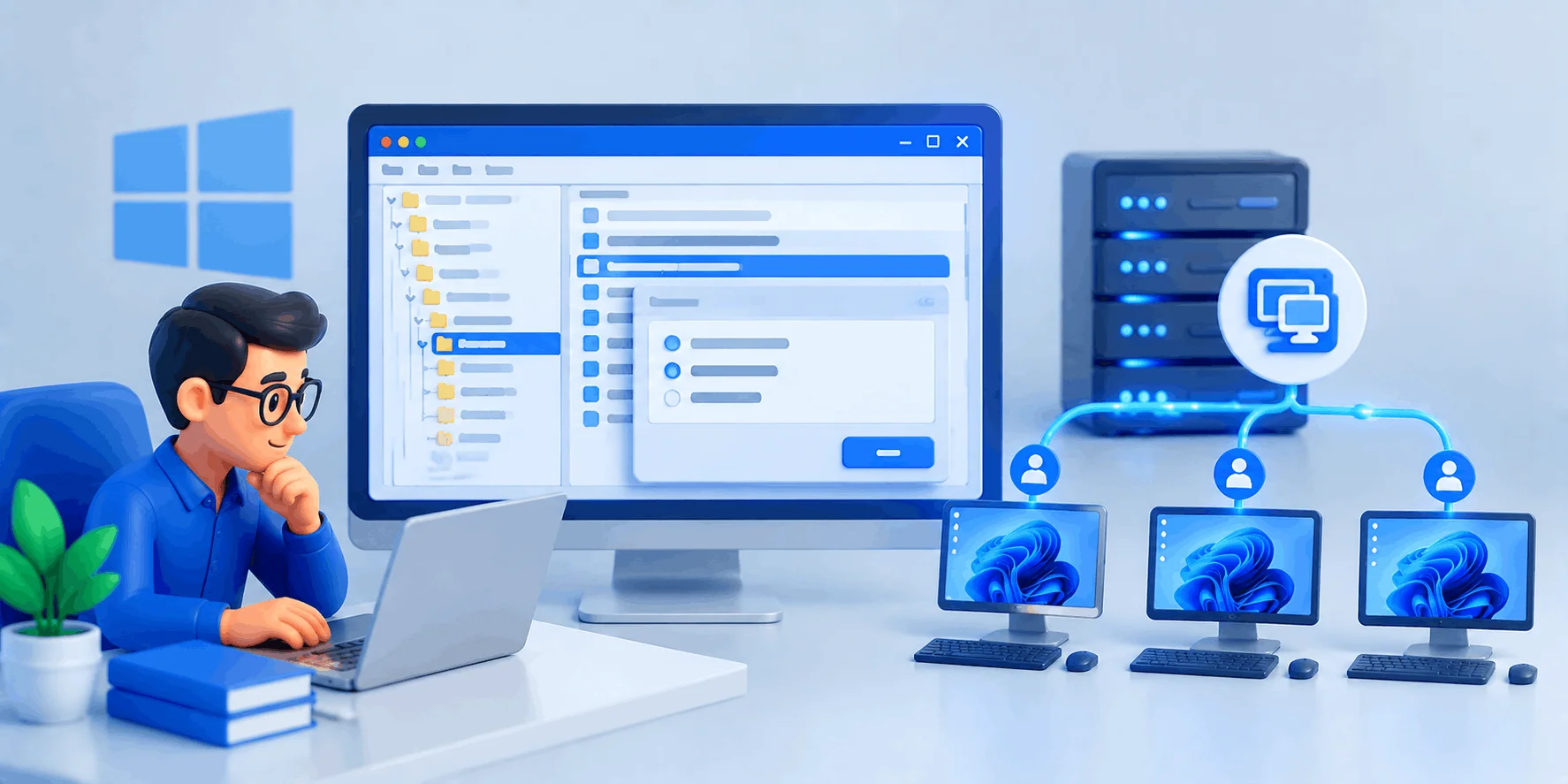
پنجره گروپ پالیسی برای رفع محدودیت تک‌نشست و فعال‌سازی اتصال همزمان ریموت دسکتاپ ویندوز سرور

لایسنس RDS CAL: انواع و مقایسه

مهم‌ترین تصمیم در راه‌اندازی سرور چندکاربره، انتخاب نوع لایسنس است. مایکروسافت دو مدل CAL ارائه می‌دهد که در جدول زیر بر اساس مستندات رسمی مقایسه شده‌اند:
معیارPer User (به‌ازای هر کاربر)Per Device (به‌ازای هر دستگاه)
نحوه تخصیصبه کاربرِ Active Directoryبه‌صورت فیزیکی به هر دستگاه
لایسنس موقتندارددر اولین اتصال، معتبر تا ۹۰ روز
اعتبار دائمی۶۰ روز تا تمدیدبازه تصادفی ۵۲ تا ۸۹ روز تا تمدید
قابلیت ابطالهیچ‌کدام قابل ابطال نیستتا ۲۰٪ لایسنس‌ها
در workgroupقابل رهگیری نیستحتی بدون اکتیودایرکتوری قابل رهگیری
مناسب برایهر کاربر دستگاه اختصاصی خود را داردچند شیفت کاری روی دستگاه‌های مشترک
به‌بیان ساده، اگر هر کارمند یک سیستم شخصی دارد، Per User اقتصادی‌تر است؛ اما اگر چند شیفت روی دستگاه‌های مشترک کار می‌کنند، Per Device انتخاب درست‌تری است.

محدودیت‌ها و نکاتی که باید صادقانه بدانید

راه‌اندازی دسترسی چندکاربره مزیت‌های روشنی دارد، اما خالی از چالش نیست. شناخت این محدودیت‌ها کمک می‌کند انتظار درستی داشته باشید:
  • هزینه لایسنس: هر کاربر یا دستگاه افزون بر لایسنس خود ویندوز، به یک RDS CAL جداگانه نیاز دارد که هزینه راه‌اندازی را بالا می‌برد.
  • قطع دسترسی پس از مهلت: اگر دوره ۱۲۰ روزه تمام شود و لایسنس فعال نباشد، هیچ کاربری حتی نمی‌تواند وارد شود.
  • سازگاری نسخه: لایسنس نسخه جدیدتر روی سرور قدیمی‌تر کار می‌کند، اما لایسنس قدیمی‌تر برای سرور جدیدتر معتبر نیست.
  • فشار روی منابع: هر کاربر هم‌زمان، سهمی از CPU و RAM می‌گیرد؛ بدون منابع کافی، کارایی همه کاربران افت می‌کند.
  • پیچیدگی مدیریت: فعال‌سازی، تمدید و رهگیری لایسنس‌ها بدون نظم و یادآور، مستعد خطا و قطع سرویس است.

از منابع معتبر

مستندات مایکروسافت درباره لایسنس صراحت دارد: «یک دوره مهلت ۱۲۰ روزه وجود دارد که در طول آن نیازی به سرور لایسنس نیست. پس از پایان مهلت، کاربران پیش از ورود به نشست باید یک RDS CAL معتبر داشته باشند.» منبع: Microsoft Learn — License Remote Desktop Services with CALs.

سرور مجازی ویندوز وب‌داده برای دسترسی چندکاربره

برای آنکه چند کاربر بتوانند هم‌زمان و بدون لگ کار کنند، به یک سرور ویندوزی پایدار با منابع کافی و دسترسی مدیریتی کامل نیاز دارید. در وب‌داده، سرور مجازی روی زیرساخت نسل جدید HPE ارائه می‌شود و از لحظه تحویل، دسترسی Administrator در اختیار شماست تا نقش RDS را نصب و لایسنس‌ها را دقیقاً مطابق این راهنما پیکربندی کنید.
✅ زیرساخت نسل جدید HPE (Gen11 و Gen10) برای پایداری و کارایی بالا هنگام کار هم‌زمان چند کاربر.
✅ دیتاسنترهای ایران، هلند و آلمان برای انتخاب نزدیک‌ترین لوکیشن و کمترین تأخیر.
✅ دسترسی مدیریتی کامل ویندوز از لحظه تحویل، برای نصب نقش RDS و مدیریت لایسنس.
✅ امکان ارتقای منابع (CPU و RAM) متناسب با افزایش تعداد کاربران هم‌زمان.
✅ پشتیبانی فنی ۲۴ ساعته برای کمک در پیکربندی RDS و رفع خطاهای اتصال.
📌 می‌توانید پلن‌ها و لوکیشن‌ها را در صفحه سرور مجازی وب‌داده ببینید و گزینه متناسب با تعداد کاربران خود را انتخاب کنید.

پرسش‌های پرتکرار درباره اتصال چندکاربره

ویندوز سرور به‌صورت پیش‌فرض چند اتصال هم‌زمان می‌دهد؟

به‌صورت پیش‌فرض حداکثر دو نشست مدیریتیِ هم‌زمان (به‌علاوه نشست کنسول) مجاز است. این حالت Remote Desktop for Administration نام دارد، نیازی به لایسنس ندارد و برای نگهداری سرور توسط مدیران در نظر گرفته شده است، نه کار هم‌زمان یک تیم.

باید نقش Remote Desktop Services شامل RD Session Host و RD Licensing را نصب کنید و به تعداد کاربران یا دستگاه‌ها، لایسنس RDS CAL تهیه و روی سرور لایسنسِ فعال نصب نمایید. تنها در این صورت بیش از دو کاربر می‌توانند هم‌زمان میزکار جداگانه داشته باشند.

پس از نصب نقش RDS، یک بازه ۱۲۰ روزه وجود دارد که در آن سرور بدون سرور لایسنس کار می‌کند. پس از پایان این مهلت، اگر سرور لایسنسِ فعال با CAL کافی نداشته باشید، هیچ کاربری نمی‌تواند وارد نشست شود. این مهلت برای راه‌اندازی و آزمایش است، نه استفاده دائمی.

لایسنس Per User به کاربرِ Active Directory اختصاص می‌یابد و او می‌تواند از هر تعداد دستگاه وصل شود؛ مناسب جایی که هر فرد سیستم شخصی دارد. لایسنس Per Device به دستگاه اختصاص می‌یابد و برای محیط‌هایی با چند شیفت کاری روی دستگاه‌های مشترک اقتصادی‌تر است.

رایج‌ترین علت این است که کاربران عضو گروه Administrators هستند و نشست‌هایشان مدیریتی شمرده می‌شود؛ پس همچنان مشمول سقف دو نشست‌اند. علت‌های دیگر می‌تواند نبود لایسنس معتبر، فعال‌نبودن سرور لایسنس یا پایان دوره مهلت ۱۲۰ روزه باشد.

بله. در گروپ پالیسی، گزینه «Restrict Remote Desktop Services users to a single Remote Desktop session» را روی Disabled بگذارید تا هر کاربر بتواند بیش از یک نشست هم‌زمان داشته باشد. توجه کنید که این تنظیم با سقف کلی دو نشست مدیریتی متفاوت است.

پروتکل RDP به‌صورت استاندارد روی پورت TCP شماره 3389 کار می‌کند. برای امنیت بیشتر می‌توانید این پورت را تغییر دهید، اما تغییر پورت ربطی به محدودیت تعداد نشست‌ها ندارد و آن را برطرف نمی‌کند.

خیر. لایسنس نسخه جدیدتر روی سرور قدیمی‌تر کار می‌کند، اما برعکس نه. برای نمونه، لایسنس Windows Server 2022 برای اتصال به سرور 2022 و قبل‌تر معتبر است، ولی برای سرور 2025 معتبر نیست. هنگام خرید CAL به نسخه سرور خود دقت کنید.

با دستور query session یا quser در PowerShell می‌توانید کاربران فعال و شناسه نشست هرکدام را ببینید، و با دستور logoff به‌همراه شناسه نشست، یک کاربر معطل را قطع کنید تا ظرفیت برای کاربر دیگری آزاد شود.

جمع‌بندی و قدم بعدی شما

در این راهنما دیدیم که محدودیت دو نشستِ ویندوز سرور یک سقف عمدی برای «حالت مدیریتی» است و برای راه‌اندازی اتصال همزمان ریموت دسکتاپ ویندوز به‌صورت واقعی باید نقش Remote Desktop Services را نصب، سرور لایسنس را فعال و لایسنس CAL مناسب را تهیه کنید. همچنین دیدیم که انتخاب میان Per User و Per Device به الگوی کار تیم بستگی دارد و فراموش‌کردن مهلت ۱۲۰ روزه می‌تواند دسترسی همه را قطع کند. مهم‌ترین نکته این بود که موفقیت کار به جزئیاتی مثل استفاده از اکانت استاندارد و مدیریت به‌موقع لایسنس وابسته است.

جمع‌بندی سریع

✅ دو نشست پیش‌فرض = حالت مدیریتی بدون لایسنس.
✅ کاربر بیشتر = نصب نقش RDS + خرید RDS CAL.
✅ مهلت ۱۲۰ روزه را پیش از پایان با لایسنس فعال جایگزین کنید.
✅ کاربران را در گروه استاندارد بگذارید، نه Administrators.
در صورتی که سوالی داشتید می‌توانید در بخش نظرات با ما در ارتباط باشید.
وب داده
وب داده

جدید ترین مطالب آموزشی و کاربردی را در اینجا بخوانید !
ما با بهره‌گیری از دانش روز و تجربه متخصصان حوزه فناوری، مجموعه‌ای از آموزش‌های کاربردی و مقالات تخصصی را گردآوری کرده‌ایم که هر یک، پاسخی دقیق به پرسش‌های شماست. ؛ از مفاهیم پایه تا پیچیده‌ترین تکنیک‌های حرفه‌ای. اینجا، دانش با زبانی ساده اما عمیق در اختیار شما قرار می‌گیرد.

مقاله‌ها: 126
پاسخی بگذارید

نشانی ایمیل شما منتشر نخواهد شد. بخش‌های موردنیاز علامت‌گذاری شده‌اند *