جدید!
سرور ابری ساعتی فعال شد. ۱۰۰ هزار تومان اعتبار هدیه بگیرید


به اشتراک بگذارید
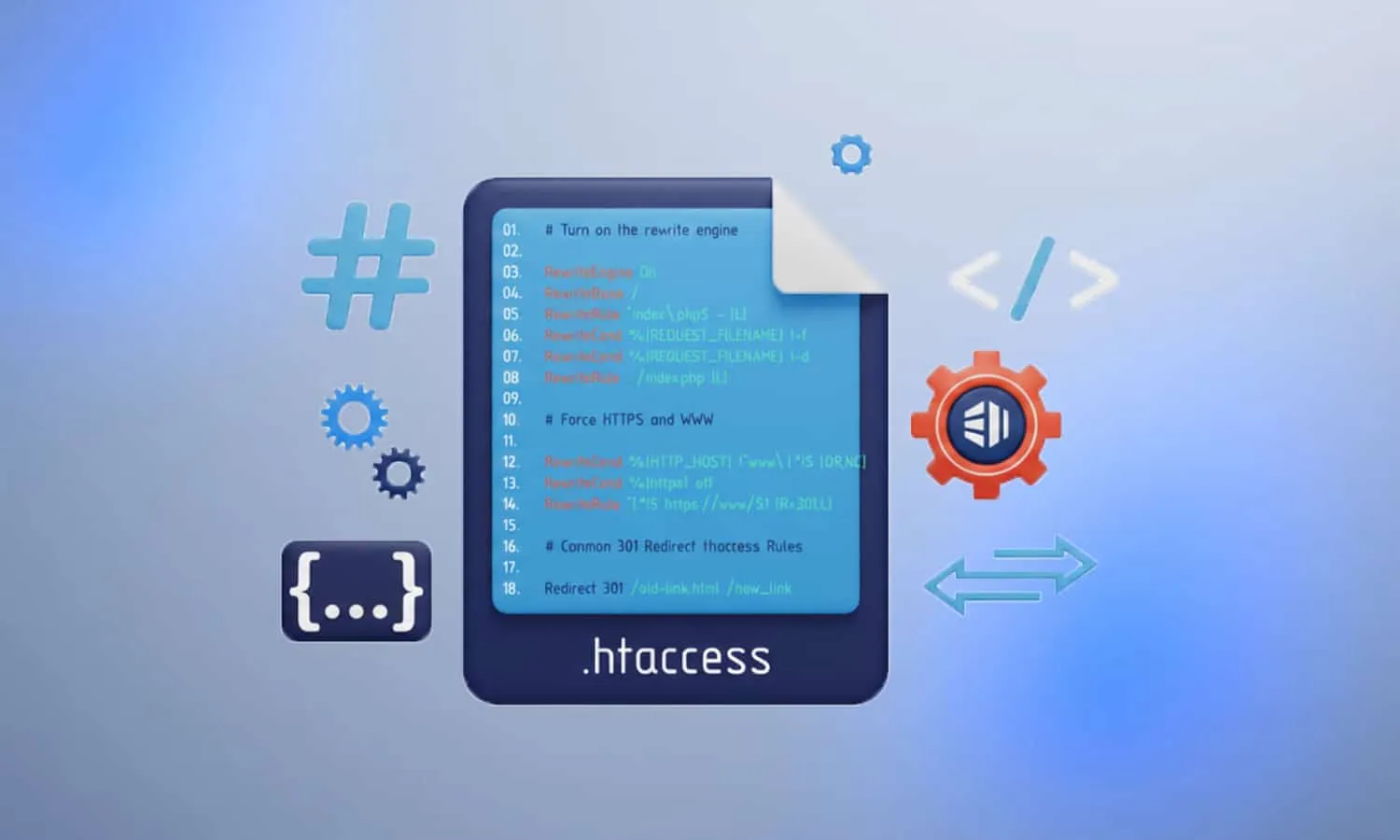
فایل htaccess.(مخفف Hypertext Access) یکی از قدرتمندترین ابزارهای پیکربندی در لایه وبسرور (Apache و LiteSpeed) است که امکان مدیریت مستقیم پارامترهای سیستمی را در سطح دایرکتوری فراهم میکند. ساخت فایل htaccess به مدیران وبسایت اجازه میدهد تا بدون نیاز به دسترسی روت (Root) یا دستکاری در فایلهای پیکربندی اصلی سرور (مانند httpd.conf)، دستورات کنترلی، ریدایرکتهای پیچیده و پروتکلهای امنیتی را بهصورت آنی و توزیعشده اعمال کنند. در واقع، این فایل بهعنوان یک رابط میان لایه اپلیکیشن و وبسرور، وظیفه بازنویسی آدرسها (URL Rewriting)، مدیریت هدرهای HTTP و کنترل سطح دسترسی را بر عهده دارد.
استفاده صحیح از فایل htaccess، تفاوت میان یک سایت معمولی و یک زیرساخت بهینهسازی شده از نظر سئو تکنیکال و امنیت است.
| ویژگیهای فایل htaccess | توضیحات کوتاه |
| ماهیت | فایل پیکربندی سطح پوشه (Directory-level) |
| وبسرور | Apache, LiteSpeed, OpenLiteSpeed |
| سرعت اجرا | آنی (بدون نیاز به ریاستارت سرور) |
| کاربرد اصلی | ریدایرکت، امنیت، کشینگ، محدودیت دسترسی |
💡 نکته کلیدی: از آنجا که نام این فایل با یک نقطه شروع میشود (Dotfile)، در سیستمعاملهای مبتنی بر یونیکس (Linux) بهعنوان یک فایل مخفی شناخته شده و بهطور پیشفرض در لیستینگ معمولی هاست نمایش داده نمیشود.
احتمالاً در حال حاضر با چالشی فنی مانند اختلال در بازنویسی آدرسها مواجه شدهاید یا به دنبال چگونه فایل htaccess را در هاست پیدا کنیم؟ هستید. شاید هم قصد دارید با ساخت فایل htaccess، لایههای امنیتی سایت وردپرسی خود را تقویت کنید. در این مقاله از بلاگ وبداده، ما از مبانی فنی این فایل شروع کرده و تا متدهای بازیابی در شرایط بحرانی و کدهای بهینهسازی 2026 پیش خواهیم رفت.
 هاست پرسرعت وبداده
آنچه در این مقاله میخوانید:
برای درک بهتر، بیایید از یک تشبیه کاربردی استفاده کنیم: هاست شما مثل یک ساختمان اداری بزرگ است. هر پوشه یک واحد از این ساختمان است و فایل htaccess. در واقع «دفترچه قوانین اختصاصی» همان واحد است. این فایل به وبسرور دستور میدهد که با هر درخواستی که به سمت سایت شما میآید (مثلاً باز کردن یک عکس یا ورود به پنل مدیریت) دقیقاً چطور برخورد کند.
این فایل در واقع در لایه سرور عمل میکند؛ یعنی قبل از اینکه کدهای PHP سایت شما شروع به کار کنند، این فایل تصمیم میگیرد که اجازه عبور بدهد یا خیر. به همین دلیل است که تغییرات در آن، تأثیر آنی و بسیار عمیقی بر عملکرد سایت دارد.
نمودار ساختار درخواست در سرور سایت :
کاربر ⬅️ درخواست URL ⬅️ بررسی قوانین فایل htaccess. ⬅️ وبسرور (LiteSpeed) ⬅️ دیتابیس و کدها ⬅️ نمایش سایت
public_html است.بزرگترین چالش مدیران سایت این است که وقتی وارد File Manager میشوند، این فایل را نمیبینند. پیش از اینکه به فکر ساخت فایل htaccess باشید، باید مطمئن شوید که آیا فایل از قبل وجود دارد و صرفاً از دید شما پنهان است یا خیر.
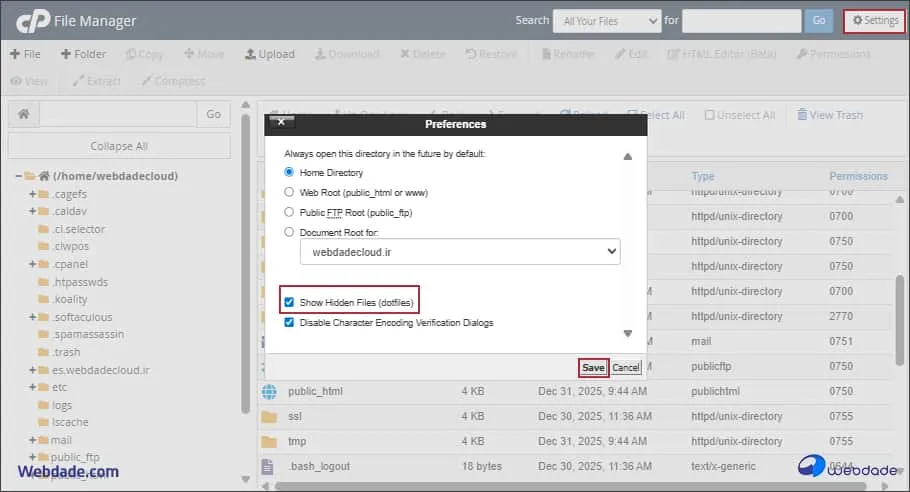
از آنجایی که سیستمعامل لینوکس فایلهایی که نام آنها با نقطه شروع میشود را به عنوان “Hidden” یا مخفی در نظر میگیرد، باید قابلیت نمایش این فایلها را فعال کنید. پس برای مشاهده این فایل قبل از اینکه اقدام به ساخت فایل htaccess کنیداین مراحل را انجام دهید.
File Manager بروید.Settings کلیک کنید.Show Hidden Files (dotfiles) را تیک بزنید و Save کنید.public_html نمایش داده میشود.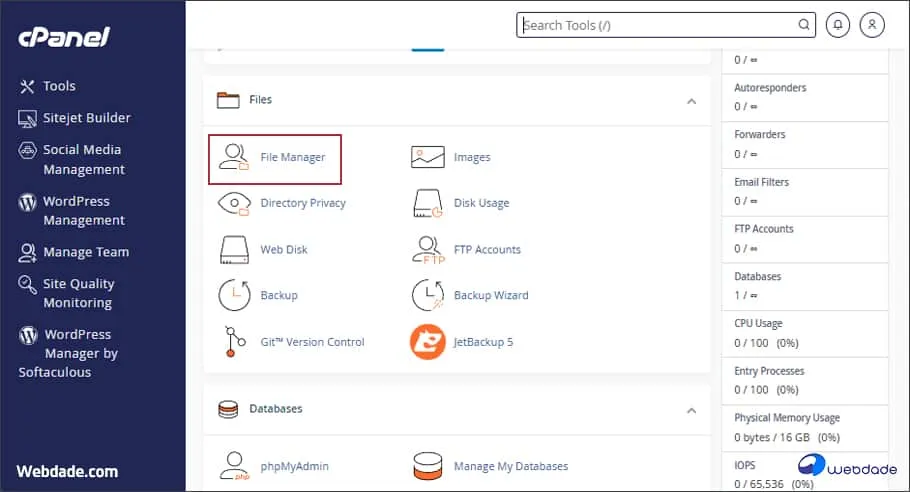
اگر فایل را پیدا نکردید، باید آن را بسازید که در ادامه نحوه ساختن آن را آموزش می دهیم.
مشاهده فایل های مخفی در دایرکتادمین (DirectAdmin):
در نسخههای جدید دایرکتادمین، معمولاً فایلهای مخفی نمایش داده میشوند؛ اما اگر فایلی نمیبینید:
پس از اطمینان از عدم وجود فایل و در صورتی که آن را پیدا نکردید، حالا بایدبه صورت دستی اقدام به ساخت فایل htaccess کنید. اگر قصد دارید فایل htaccess. را در دایرکتوری اصلی سایت خود ایجاد کنید مراحل زیر را انجام دهید:
public_html کلیک کنید.File + کلیک کنید.htaccess. بگذارید (حتماً نقطه اول را بگذارید و مراقب باشید هیچ پسوند دیگری به انتها اضافه نشود.)Create New File کلیک کنید.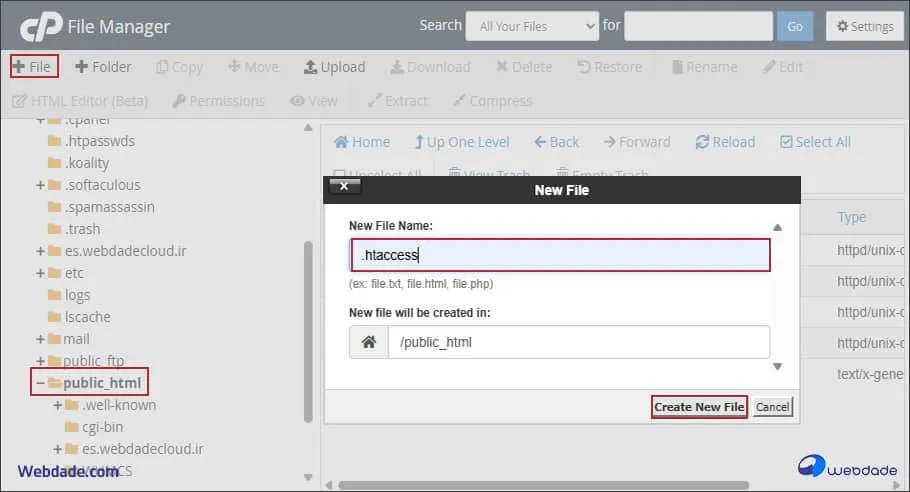
اگر وردپرس شما با خطای 404 در صفحات داخلی روبرو شده یا پس از تغییر پیوندهای یکتا، سایت دچار اختلال شده، به احتمال زیاد ساختار فایل شما آسیب دیده است. در این بخش، راهنمای بازگردانی و ساخت فایل htaccess پیشفرض را برای احیای سایت شما آماده کردهایم.
کد استاندارد و خام وردپرس (Basic WordPress Code): در واقع بدون این کد، هیچکدام از صفحات داخلی سایت وردپرسی شما (بجز صفحه اصلی) باز نخواهند شد.
# BEGIN WordPress
<IfModule mod_rewrite.c>
RewriteEngine On
RewriteBase /
RewriteRule ^index\.php$ - [L]
RewriteCond %{REQUEST_FILENAME} !-f
RewriteCond %{REQUEST_FILENAME} !-d
RewriteRule . /index.php [L]
</IfModule>
# END WordPressاگر سایت شما به دلیل نبود این کد دچار خطا شده است، مراحل زیر را دنبال کنید:
htaccess. راستکلیک کرده و گزینه Edit را بزنید.Save Changes کلیک کنید. با این کار، سیستم روتینگ وردپرس مجدداً فعال شده و خطاهای 404 برطرف میشوند.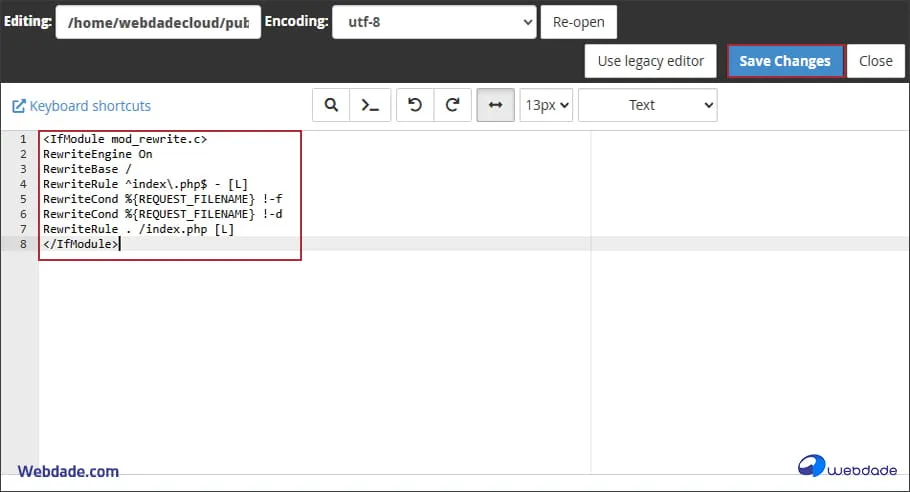
تنظیمات > پیوندهای یکتا بروید و بدون تغییر در گزینهها، فقط دکمه “ذخیره تغییرات” را بزنید. سیستم بهصورت خودکار کد بالا را تولید و در فایل ذخیره میکند.حالا که با موفقیت ساخت فایل htaccess را انجام دادید، میتوانید با اضافه کردن کدهای زیر و ویرایش فایل htaccess در هاست ، سایت خود را در لایه سرور بهینهسازی کنید:
برای امنیت کاربران و سئو، حتماً سایت را روی SSL اجباری کنید:
RewriteEngine On
RewriteCond %{HTTPS} off
RewriteRule ^(.*)$ https://%{HTTP_HOST}%{REQUEST_URI} [L,R=301]برای محافظت از فایل های حساس می توانید دسترسی عمومی به فایل های کانفیگ را مسدود کنید. برای این کار می توانید کد زیر را در htaccess اضافه کنید، با این کار هیچکس (حتی هکرها) نمیتوانند محتوای این فایل را از طریق مرورگر ببینند:
<Files .htaccess>
order allow,deny
deny from all
</Files>اگر بعد از تغییری در فایل، سایت بالا نیامد، احتمالاً دستور اشتباهی وارد کردهاید. همیشه ابتدا خطوط جدید را با قرار دادن یک # در ابتدای آنها غیرفعال کنید (کامنت کنید) تا مقصر اصلی پیدا شود.
| هدف | دستور کلیدی | تاثیر |
| فشردهسازی | AddOutputFilterByType DEFLATE | کاهش حجم صفحات تا 70% |
| کش مرورگر | ExpiresActive On | افزایش سرعت لود در بازدید مجدد |
| امنیت | Options -Indexes | جلوگیری از مشاهده لیست فایلهای پوشه |
برای امنیت بیشتر، اجازه ندهید کسی با وارد کردن آدرس پوشهها، لیست فایلهای شما را ببیند.
Options -Indexesساخت فایل htaccess نهتنها یک مهارت فنی، بلکه یک ضرورت برای هر وبمستر حرفهای است. در این مقاله یاد گرفتیم که این فایل چیست، کجاست و چطور در صورت بروز بحران، آن را بازیابی کنیم. از تنظیمات htaccess در سی پنل گرفته تا کدهای امنیتی، همگی ابزارهایی هستند که پایداری سایت شما را تضمین میکنند.
فراموش نکنید که همیشه قبل از هر تغییری، یک کپی از فایل فعلی تهیه کنید. اگر به دنبال هاست باکیفیت هستید هاست پرسرعت وبداده بهترین انتخاب برای شماست. امیدوارم این مقاله از بلاگ وبداده برای شما مفید بوده باشد.
چون این یک فایل سیستم (Dotfile) است و به صورت پیشفرض مخفی است. باید گزینه Show Hidden Files را در تنظیمات File Manager فعال کنید.
بله، کوچکترین غلط تایپی باعث خطای 500 (Internal Server Error) میشود. همیشه قبل از ویرایش، بکآپ بگیرید.
میتوانید همانطور که در همین آموزش داده شد، یک فایل متنی جدید بسازید، نامش را htaccess. بگذارید و کدهای پیشفرض وردپرس (که در این مقاله آمده) را درون آن قرار دهید.