جدید!
سرور ابری ساعتی فعال شد. ۱۰۰ هزار تومان اعتبار هدیه بگیرید


به اشتراک بگذارید
اتصال به سرور با SSH یکی از مهمترین مهارتها برای هر کسی است که با دنیای سرورهای مجازی (VPS)، هاستهای لینوکسی یا سرویسهای ابری سروکار دارد. اگر به دنبال روشی هستید که با امنیت بالا و کارایی کامل، کنترل مطلق سرور خود را به دست بگیرید، پروتکل SSH (مخفف Secure Shell) کلید اصلی شماست.
در عمل، هر زمان بخواهید تنظیمات سرور را تغییر دهید؛ سرویسها را بررسی کنید؛ مشکلات را رفع کنید یا فایروال را پیکربندی کنید، SSH اولین و مهمترین ابزاری است که باید بلد باشید. SSH مثل یک کلید اختصاصی برای ورود امن به خانه سرور است و بدون آن تقریبا هیچ مدیریت فنی قابل انجام نیست.
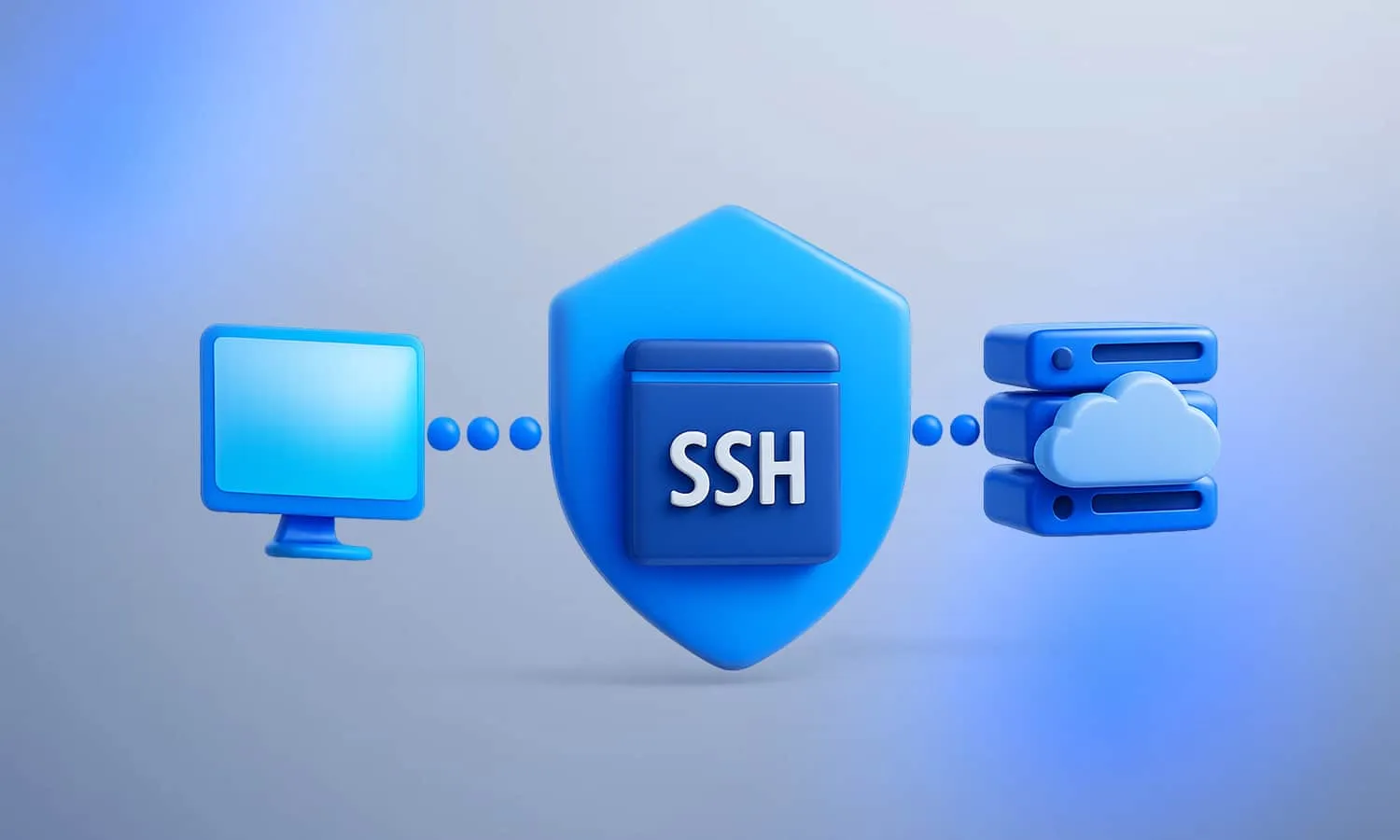
SSH یک تونل ارتباطی رمزنگاریشده بین کامپیوتر شما (کلاینت) و سرور (میزبان) ایجاد میکند. این پروتکل به شما این امکان را میدهد که:
اگر به دنبال راهی ساده و مطمئن برای طریقه وصل شدن به SSH هستید؛ یا شاید برای اولین بار قصد دارید به یک سرور لینوکسی متصل شوید. در این مقاله، همه چیز را از صفر و بهصورت کاربردی توضیح میدهیم تا بدون نیاز به تجربه قبلی بتوانید این کار را انجام دهید. پس همراه ما باشید… 👇
آنچه در این مقاله میخوانید:
SSH یا Secure Shell یک پروتکل شبکه است که در سال 1995 توسط Tatu Ylönen طراحی شد. هدف اصلی آن، ایجاد ارتباط امن بین دو سیستم روی یک شبکه نا امن (مثل اینترنت) است. برخلاف پروتکلهای قدیمی مثل Telnet که اطلاعات را به صورت متن ساده ارسال میکردند، SSH تمام دادهها را رمزنگاری میکند.
به زبان ساده تر می توام گفت SSH مثل یک تونل رمزگذاریشده است که فقط شما و سرور میتوانید آن را ببینید. حتی اگر کسی در مسیر ارتباط قرار بگیرد، هیچ اطلاعاتی برای او قابل خواندن نیست.
SSH مثل یک تونل امن بین کامپیوتر شما و سرور عمل میکند:
مزیتهای کلیدی SSH:
🔒 امنیت بالا به دلیل رمزنگاری قوی (AES-256)
⚡ سرعت بالا و عدم نیاز به محیط گرافیکی
🛠️ قابلیت اجرای دستورات پیشرفته لینوکس
📁 امکان انتقال امن فایل با SCP و SFTP
🎯 مناسب برای DevOps، توسعهدهندگان و مدیران سیستم
SSH فقط مختص لینوکس نیست! این پروتکل روی هر سیستمی که سرویس SSH فعال باشد کار میکند. اما در عمل، بیشترین کاربرد آن برای مدیریت سرورهای لینوکسی است؛ چون لینوکس معمولاً بدون محیط گرافیکی نصب میشود.
| سیستم | پشتیبانی SSH | کاربرد رایج |
|---|---|---|
| 🐧 سرورهای لینوکس | پیشفرض فعال | مدیریت سرور، اجرای دستورات |
| 🪟 ویندوز سرور | از 2019 به بعد | جایگزین PowerShell Remoting |
| 🍎 macOS | پشتیبانی کامل | مدیریت از راه دور |
| 🌐 روترها و سوئیچها | سیسکو، میکروتیک، جونیپر | پیکربندی تجهیزات شبکه |
| 📦 دستگاههای IoT | اکثراً | دسترسی به Raspberry Pi و… |
🔶 چرا SSH بیشتر با لینوکس شناخته میشود؟ برای ویندوز سرور معمولاً از RDP (ریموت دسکتاپ گرافیکی) استفاده میکنند، ولی لینوکس ذاتاً برای مدیریت از طریق خط فرمان طراحی شده و SSH ابزار اصلی آن است.
برای درک بهتر اهمیت SSH، لازم است بدانیم چه تفاوتی با سایر پروتکلهای مدیریت سرور دارد. SSH نه تنها ابزاری برای انتقال فایل نیست، بلکه یک محیط کامل برای اجرای دستورات است.
| ویژگی | SSH | RDP | FTP | Telnet |
|---|---|---|---|---|
| کاربرد اصلی | مدیریت سرور لینوکس | دسکتاپ ریموت ویندوز | انتقال فایل | اتصال متنی قدیمی |
| رمزنگاری | ✅ کامل | ✅ دارد | ❌ ندارد (بدون SFTP) | ❌ ندارد |
| پورت پیشفرض | 22 | 3389 | 21 | 23 |
| امنیت | بالا | متوسط | پایین | بسیار پایین |
| محیط | خط فرمان (CLI) | گرافیکی (GUI) | خط فرمان | خط فرمان |
نتیجه مقایسه: همانطور که مشخص است، SSH به دلیل ماهیت متنی و اجرای دستورات مستقیم روی سیستمعامل لینوکس و از آن مهمتر، رمزنگاری اجباری، بهترین و امنترین روش برای مدیریت هسته سرورهای لینوکسی است.
SSH به دلیل مزایای زیر، استانداردترین روش مدیریت سرور است:
پیش از آنکه بتوانید عملیات اتصال به سرور با SSH را انجام دهید، به چند پارامتر کلیدی نیاز دارید. این اطلاعات توسط سرویسدهنده سرور مجازی پس از خرید، در اختیار شما قرار میگیرد:
root است. در محیطهای هاست اشتراکی ممکن است از نام کاربری دیگری استفاده شود.مثال نحوه وارد کردن دستور در ترمینال: ssh root@192.168.1.1 -p 22
📌 این اطلاعات معمولاً پس از خرید سرور مجازی از طریق ایمیل برای شما ارسال میشود. اگر از وب داده VPS تهیه میکنید، تمام این اطلاعات بلافاصله پس از فعالسازی سرویس برای شما ارسال میشود.
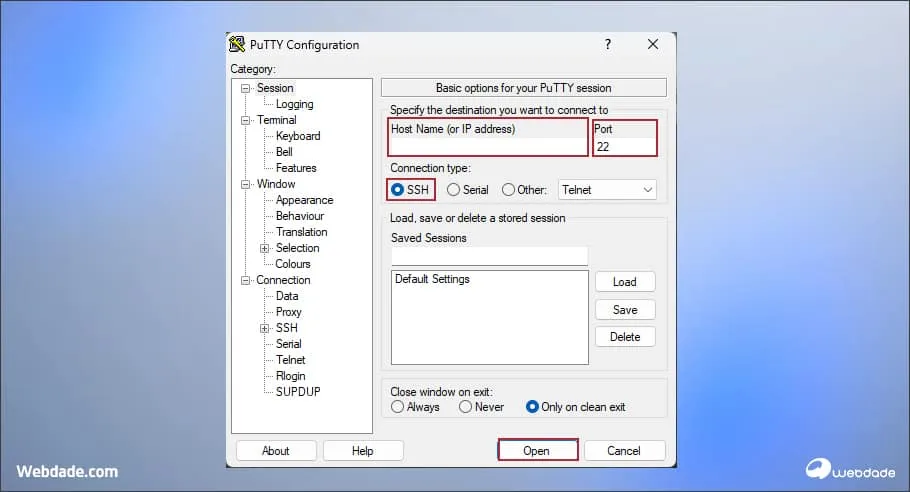
در این بخش همراه تیم وبداده باشید تا به صورت عملی (با دستورات و روش کار)، طریقه وصل شدن به SSH در رایجترین سیستمعاملها را بررسی کنیم. برای پوشش دادن سناریوهای مختلف، در این آموزش از یک سرور مجازی ( VPS) استفاده کردهایم.
ویندوز به طور سنتی برای اتصال به SSH نیاز به نرمافزارهای جانبی داشت، اما امروزه گزینههای بومی نیز در دسترس هستند.
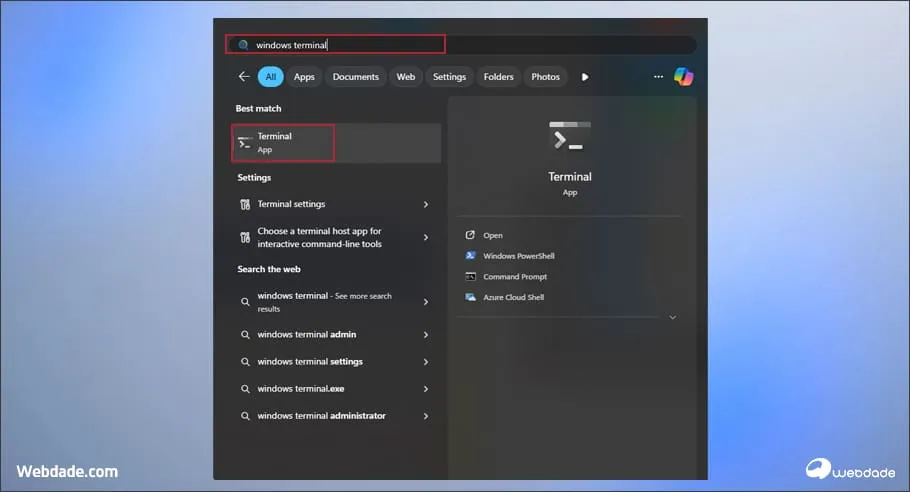
در نسخههای اخیر ویندوز، OpenSSH Client به صورت بومی وجود دارد که کار را بسیار ساده میکند.
ssh root@SERVER_IP -p PORT

# مثال:

#ssh root@203.0.113.42 -p 2200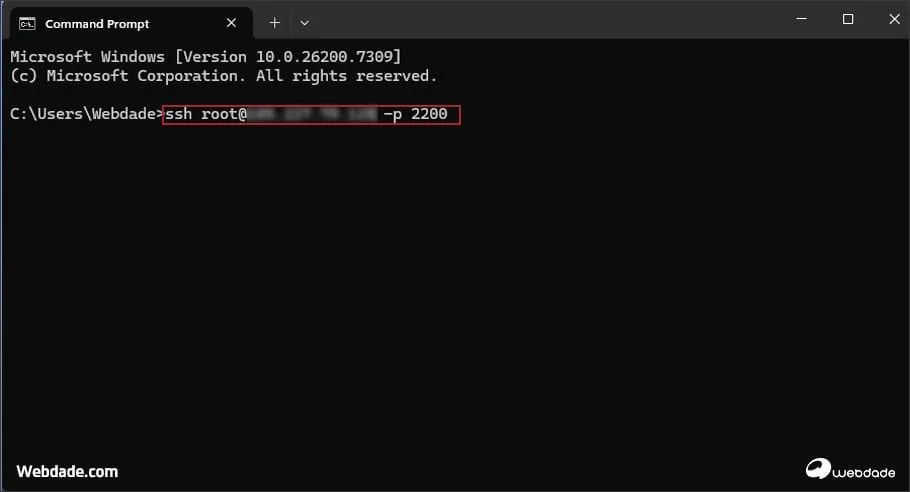
اتصال در سیستمعاملهای مبتنی بر یونیکس (لینوکس و مک او اس) بسیار ساده است، زیرا کلاینت SSH به صورت پیش فرض در ترمینال تعبیه شده است.
ssh root@SERVER_IP -p PORTیکی از قویترین توصیههای امنیتی ما برای اتصال به سرور با SSH، کنار گذاشتن پسورد و روی آوردن به کلید SSH (Public/Private Key) است. این روش امنیت ورود شما را به طرز چشمگیری افزایش میدهد و عملاً جلوی حملات حدس زدن پسورد را میگیرد.
SSH Key چیست؟
SSH Key یک جفت رمزنگاری شده شامل موارد زیر است:
~/.ssh/authorized_keys). سرور از این کلید برای رمزگشایی و تأیید هویت شما استفاده میکند.ssh-keygen -t ed25519 -C "your_email@example.com"

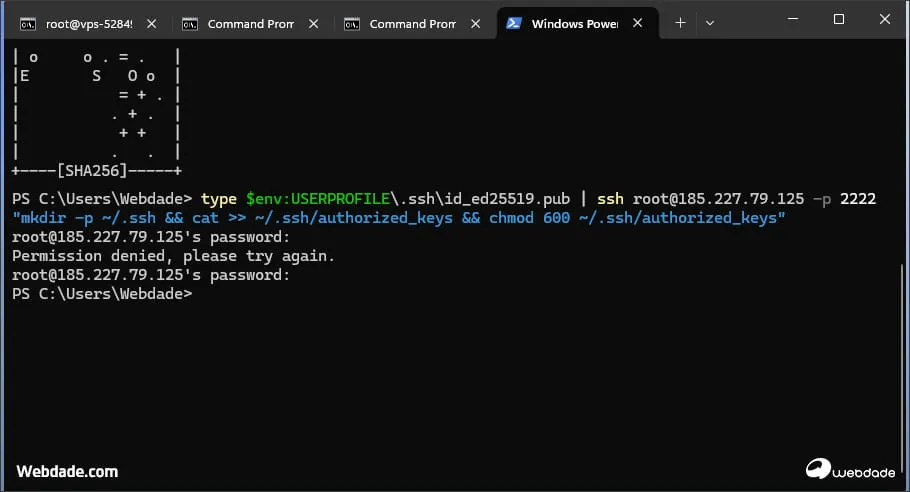
در انتها برای انتقال کلید عمومی به سرور: از دستور ssh-copy-id استفاده کنید (سادهترین راه):
#در لینوکس:
ssh-copy-id -i ~/.ssh/id_ed25519.pub root@203.0.113.42 -p 2200

#در ویندوط:

type $env:USERPROFILE\.ssh\id_ed25519.pub | ssh root@185.227.79.125 -p 2222 "mkdir -p ~/.ssh && cat >> ~/.ssh/authorized_keys && chmod 600 ~/.ssh/authorized_keys"
این دستور کلید عمومی شما را به طور خودکار در مسیر صحیح سرور قرار میدهد. پس از وارد کردن دستور کافی است پسورد روت سرور را وارد کنید.
در حین وصل شدن به SSH، ممکن است با خطاهای رایجی روبرو شوید. دانستن ریشه این خطاها و نحوه رفع آنها، اعتمادبهنفس شما را افزایش میدهد و به شما میگوید چگونه با SSH به سرور وصل شویم، حتی وقتی مشکل پیش آمده باشد. تمامی این خطاها را در جدول زیر به همراه راه حل آنها مشاهده می کنید.
| خطای رایج | معنی خطا | راهحلهای پایه |
| Connection timed out | سرور در زمان مقرر پاسخی نداد. یعنی سرور فایروال دارد یا پورت بسته است. | 1. بررسی IP و پورت (آیا درست تایپ شده؟). 2. بررسی فایروال محلی کامپیوتر شما. 3. بررسی فایروال سرور (آیا پورت SSH برای IP شما باز است؟). |
| Connection refused | سرور درخواست شما را دریافت کرده اما سرویس SSH (sshd) در حال اجرا نیست یا پورت بسته است. (سرویس SSH خاموش است.) | 1. اطمینان از صحت پورت (آیا پورت 22 است یا تغییر داده شده؟). 2. در صورت دسترسی، بررسی کنید که سرویس sshd فعال باشد. |
| Permission denied (password) | نام کاربری یا پسورد اشتباه است و یا کلید SSH درست تنظیم نشده. | 1. نام کاربری (معمولاً root) و پسورد را دوباره با دقت وارد کنید (Caps Lock خاموش باشد). 2. اگر اخیراً پسورد را تغییر دادهاید، از پسورد جدید استفاده کنید. |
| Permission denied (publickey) | کلید خصوصی شما توسط سرور تأیید نشده است. | 1. مطمئن شوید کلید عمومی شما در فایل ~/.ssh/authorized_keys سرور قرار دارد. 2. مطمئن شوید PuTTY یا کلاینت شما، کلید خصوصی صحیح را لود کرده است. |
| IP Blocked (توسط فایروال یا Fail2ban) | سرور به دلیل تلاشهای ناموفق مکرر، آدرس IP شما را مسدود کرده است. | 1. با استفاده از یک IP دیگر (مثلاً از طریق موبایل) به سرور وصل شوید. 2. IP خود را از لیست مسدودی در فایروال یا تنظیمات Fail2ban حذف کنید. |
v- برای حالت Verbose استفاده کنید مانند: ssh -v webdadeuser@203.0.113.42 -p 2200. این کار جزئیات بیشتری از فرآیند اتصال را نمایش میدهد و تشخیص خطا را بسیار آسانتر میکند.در این راهنمای جامع، ما فراتر از یک تعریف ساده، به طور کامل اتصال به سرور با SSH را در تمام جنبههای عملی آن بررسی کردیم. اکنون شما نه تنها میدانید SSH چیست و چرا از RDP و FTP امنتر است، بلکه مهارتهای عملی زیر را نیز کسب کردهاید:
1. شناسایی الزامات: میدانید برای اتصال، به IP، پورت، نام کاربری و پسورد یا کلید نیاز دارید.
2. اجرای عملیات اتصال: میتوانید با PuTTY، PowerShell یا ترمینال لینوکس/مک، به سرور خود متصل شوید.
3. ارتقاء امنیت: با مفهوم جفت کلید SSH آشنا شدهاید و اهمیت تغییر پورت پیشفرض را درک میکنید.
4. عیبیابی: میدانید خطاهای رایج مانند Connection refused یا Permission denied چه معنایی دارند و چگونه باید آنها را برطرف کنید.
این مهارت به شما کمک میکند تا سرور مجازی خود را با اطمینان، سرعت و امنیت بالا مدیریت کنید. به یاد داشته باشید، استفاده از ابزارهای قدرتمند نیازمند دانش درست است؛ و اکنون شما این دانش را در اختیار دارید. اگر سرورهای پرقدرت و با امنیت بالا برای مدیریت آسانتر میخواهید، وبداده در کنار شماست.
امیدوارم این مقاله از بلاگ وب داده برای شما مفید بوده باشد. در صورتی که سوالی داشتید یا در فرآیند طریقه وصل شدن به SSH به مشکلی برخوردید، میتوانید در بخش نظرات با ما در ارتباط باشید.
اگر به دنبال سروری هستید که بهترین تجربه مدیریتی را به شما ارائه دهد، سرور مجازی ایران وبداده با قابلیتهای فنی پیشرفته، شریک مطمئن شما است.
خیر؛ از آنجایی که SSH یک رابط متنی (Command Line) است و صرفاً کاراکترها را منتقل میکند، نیاز به پهنای باند بسیار کمی دارد. حتی با اینترنتهای کند نیز میتوانید به راحتی کار کنید، اما پایداری اتصال مهمتر از سرعت است.
کاربر root دسترسی کامل و نامحدود به سرور دارد (معادل Administrator در ویندوز). کاربران معمولی دسترسیهای محدودتری دارند. برای امنیت بیشتر، توصیه میشود ابتدا با یک کاربر معمولی وارد شوید و تنها در صورت نیاز با دستور sudo یا su به دسترسی root بروید.
بله، معمولاً این اتفاق میافتد. برای اجرای دستوراتی که زمان زیادی میبرند (مانند نصب برنامهها یا فرآیندهای طولانی)، باید از ابزارهایی مانند screen یا tmux استفاده کنید. این ابزارها یک جلسه (Session) را در سرور حفظ میکنند تا حتی پس از قطع شدن اتصال SSH شما، فرآیند در پسزمینه ادامه یابد.



