جدید!
سرور ابری ساعتی فعال شد. ۱۰۰ هزار تومان اعتبار هدیه بگیرید


به اشتراک بگذارید
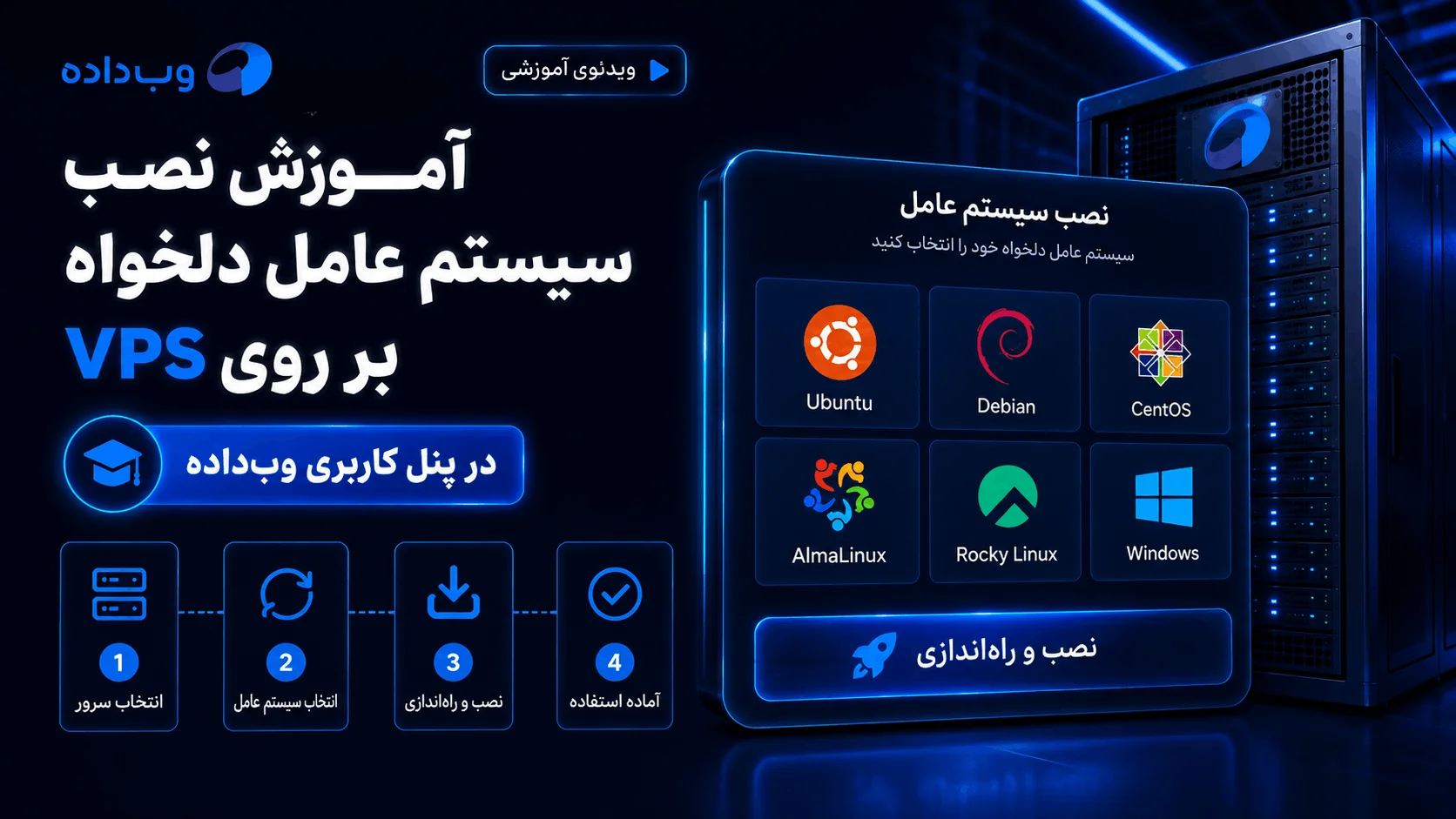
اگر قصد دارید سیستمعامل VPS خود را تغییر دهید یا سرور را با یک سیستمعامل تمیز دوباره راهاندازی کنید، میتوانید این کار را مستقیماً از پنل مدیریت سرور مجازی وبداده انجام دهید.
در این آموزش ویدیویی، نحوه نصب مجدد سیستم عامل VPS را از انتخاب سرور و سیستمعامل موردنظر تا اجرای Reinstall و راهاندازی مجدد سرور مرحلهبهمرحله مشاهده میکنید. قبل از شروع توجه داشته باشید که نصب مجدد سیستمعامل میتواند اطلاعات فعلی سرور را حذف کند؛ بنابراین در صورت نیاز ابتدا از اطلاعات مهم خود نسخه پشتیبان تهیه کنید.
مهمترین نکته قبل از Reinstall این است که نصب مجدد سیستمعامل اطلاعات موجود روی دیسک سرور را حذف میکند. بنابراین اگر فایل، دیتابیس، تنظیمات یا اطلاعات مهمی روی VPS دارید، قبل از ادامه از آنها Backup تهیه کنید.
بعد از تکمیل Reinstall، ابتدا مطمئن شوید سرور بهدرستی Boot شده و امکان اتصال به آن وجود دارد. سپس اطلاعات ورود، تنظیمات شبکه و سرویسهای موردنیاز خود را بررسی کنید.
در سرورهای لینوکسی بهتر است پس از ورود، رمز عبور Root را بررسی یا در صورت نیاز تغییر دهید و سپس بهروزرسانیهای امنیتی سیستمعامل را نصب کنید.
این فرآیند تنها در چند مرحله کوتاه انجام میشود و برای نصب مجدد سیستم عامل سرور نیازی به انجام مراحل پیچیده ندارید.
برای یادگیری بیشتر درباره مدیریت VPS و استفاده از امکانات پنل سرور، میتوانید سایر ویدئوهای آموزشی وبداده را نیز مشاهده کنید.
همچنین اگر قصد تهیه VPS دارید، میتوانید پلنهای سرور مجازی وبداده را بررسی کرده و بر اساس لوکیشن، منابع سختافزاری و نیاز پروژه خود، سرور مجازی مناسب را انتخاب کنید.