جدید!
سرور ابری ساعتی فعال شد. ۱۰۰ هزار تومان اعتبار هدیه بگیرید


در دنیای هاستینگ، اعتماد به یک مکان واحد برای ذخیره دادهها، مانند نگهداری تمام تخممرغها در یک سبد است. بکاپ گیری از وردپرس و دادههای حساس، زمانی که سرور شما در خارج از کشور (مثل آلمان، فنلاند یا آمریکا) قرار دارد، حساسیت دوچندانی پیدا میکند. ما با چالشهایی روبرو هستیم که کاربران سرورهای داخلی کمتر با آن دستوپجه نرم میکنند:
اگر به دنبال راهی هستید که بدون پرداخت هزینههای گزاف لایسنس، یک سیستم خودکار و ضدگلوله برای حفظ داراییهای دیجیتال خود بسازید، این مقاله برای شماست. ما در وبداده بر اساس تجربه سالها مدیریت سرور، به شما یاد میدهیم چگونه از قانون 3-2-1 (3 نسخه، 2 رسانه، 1 خارج از سایت) پیروی کنید.
حتماً زمانی که این مقاله را باز کردهاید، به دنبال یک راهکار قطعی برای جلوگیری از حذف اطلاعات در سرورهای خارجی هستید و نمیخواهید بابت فضای ذخیرهسازی مبالغ دلاری سنگین بپردازید. ما در این آموزش گامبهگام، از ابزارهای محبوبی مثل افزونه UpdraftPlus و متدهای حرفهای لینوکسی پرده برمیداریم. 😉👇
آنچه در این مقاله میخوانید:
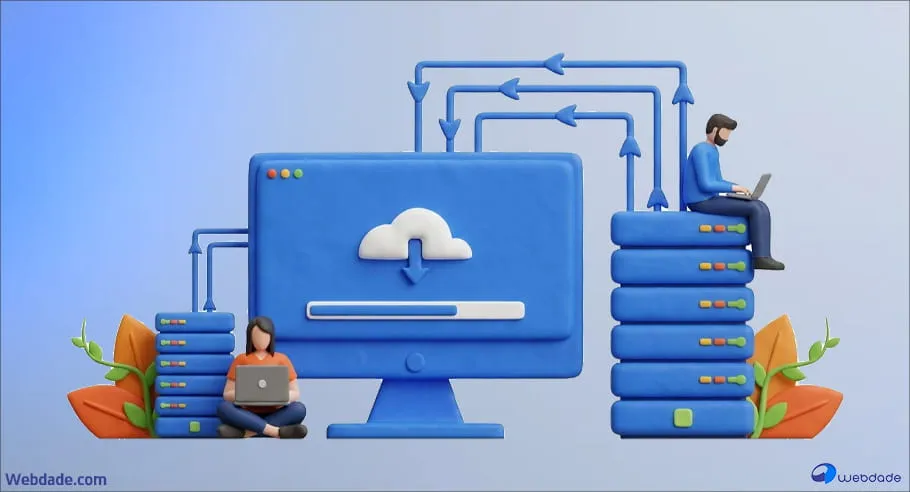
بکاپ گیری رایگان و خودکار سایت به فرآیندی گفته میشود که در آن، بدون دخالت انسانی و بدون صرف هزینه برای نرمافزار، یک کپی کامل از فایلها و دیتابیس شما تهیه شده و به محلی غیر از سرور اصلی منتقل میشود. در سرورهای خارج از کشور، این فرآیند باید “Remote” یا از راه دور باشد.
تشبیه کاربردی: تصور کنید وبسایت شما مثل یک آپارتمان در یک ساختمان بزرگ (سرور) است. بکاپگیری محلی مثل این است که کلید زاپاس را داخل همان آپارتمان بگذارید؛ اگر آتشسوزی شود، کلید هم از بین میرود. اما بکاپ ریموت، یعنی گذاشتن کلید در گاوصندوق بانک در یک شهر دیگر!
[ سرور اصلی خارج ] ───────► [ اینترنت / تونل امن ] ───────►
[ مقصد ابری رایگان ]
⬇
فایلها + دیتابیس Google Drive / Mega
بسیاری از کاربران تصور میکنند دیتاسنترهای معتبری مثل Hetzner یا OVH هرگز دچار مشکل نمیشوند. اما آمار سال 2024 نشان میدهد که حتی بزرگترین دیتاسنترها نیز از آتشسوزی، حملات DDoS گسترده یا اشتباهات انسانی مصون نیستند.
برای اینکه بدانید بهترین مقصد برای ذخیره بکاپ وردپرس کجاست، باید ظرفیت و امنیت را بسنجیم. در اینجا لیستی از فضاهای رایگان جهت بکاپ رایگان اطلاعات آورده شده است:
| نام سرویس | فضای رایگان | سطح امنیت | سهولت استفاده |
|---|---|---|---|
| Google Drive | 15 گیگابایت | متوسط | بسیار آسان |
| Mega.nz | 20 گیگابایت | بسیار بالا | متوسط |
| Oracle Cloud | 20 گیگابایت | بالا | متوسط |
| Dropbox | 2 گیگابایت | بالا | بسیار آسان |
| Telegram Bot | نامحدود! | پایین | سخت |
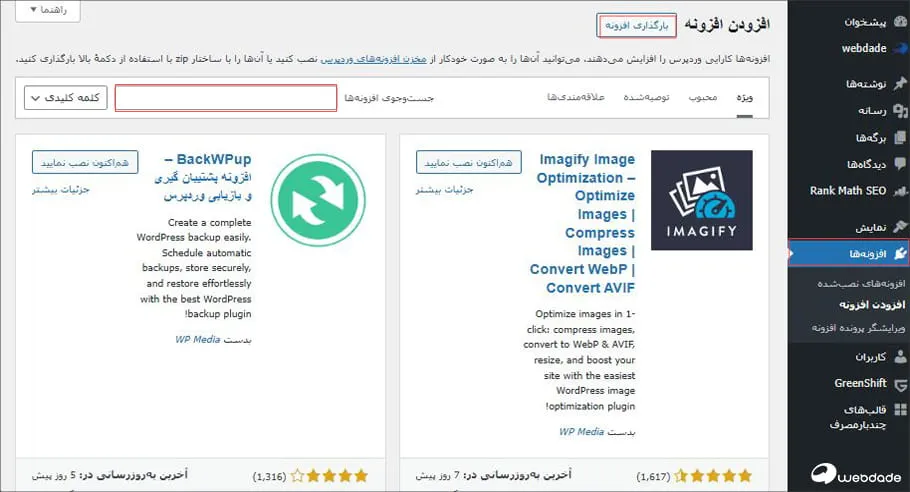
در این بخش همراه تیم وبداده باشید تا به صورت عملی، کار با افزونه UpdraftPlus را یاد بگیریم. این افزونه با بیش از 3 میلیون نصب فعال، بهترین افزونه بکاپ وردپرس برای سرور خارج محسوب میشود.
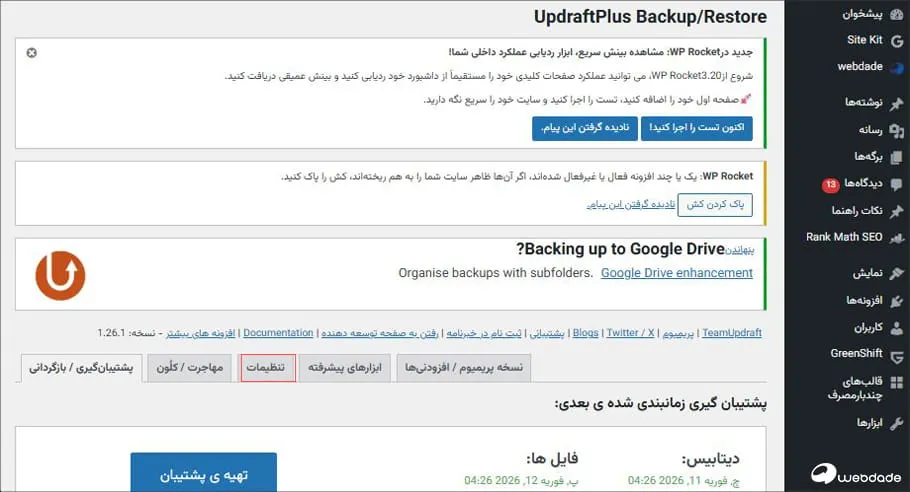
پس از فعالسازی به بخش تنظیمات (Settings) بروید.
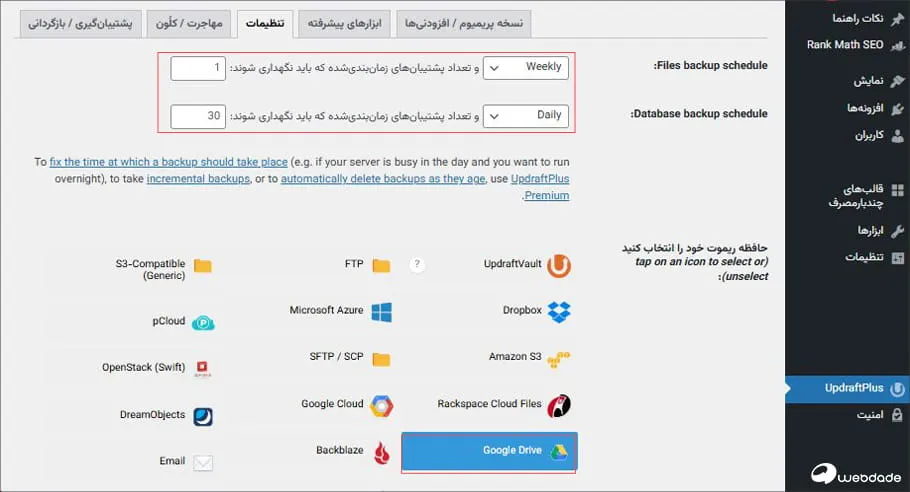
اگر سایت شما از دست رفت، نگران نباشید!
افزونه آپدرافتپلاس در دو نسخه رایگان (Free) و تجاری (Premium) عرضه میشود. برای بسیاری از وبسایتهای شخصی، نسخه رایگان فراتر از انتظار عمل میکند؛ اما وقتی پای یک بیزینس جدی و دادههای حجیم در سرورهای خارج به میان میآید، باید تفاوتها را به دقت بررسی کنید:
| ویژگی | نسخه رایگان (Free) | نسخه پرو (Premium) |
|---|---|---|
| تعداد مقصد ابری | یک مقصد در هر زمان | چندین مقصد به طور همزمان |
| بکاپ افزایشی (Incremental) | ندارد | دارد (کاهش فشار سرور) |
| بکاپ از فایلهای غیر وردپرسی | محدود به وردپرس | کل دیتابیس و فایلهای روت |
| پشتیبانی فنی | انجمنهای عمومی | تیکتینگ اولویتدار |
| رمزنگاری دیتابیس | ندارد | دارد (AES Encryption) |
| زمانبندی دقیق | فواصل ثابت | تعیین ساعت و دقیقه دقیق |
ویژگیهای برجسته نسخه پرو (Premium):
اگر از وردپرس استفاده نمیکنید یا میخواهید از کل سرور مجازی خود بکاپ بگیرید، Rclone پادشاه انتقال فایل است.
نمودار سناریو:
[ Linux VPS ] ───(Rclone Engine)───► [ Google Drive API ]
      │                                       │
      ├─ /var/www/html (Files)      [Backup_2026.tar.gz ]
      └─ MySQL Dump (Database)
مراحل اجرای سناریو:
sudo apt install rclone.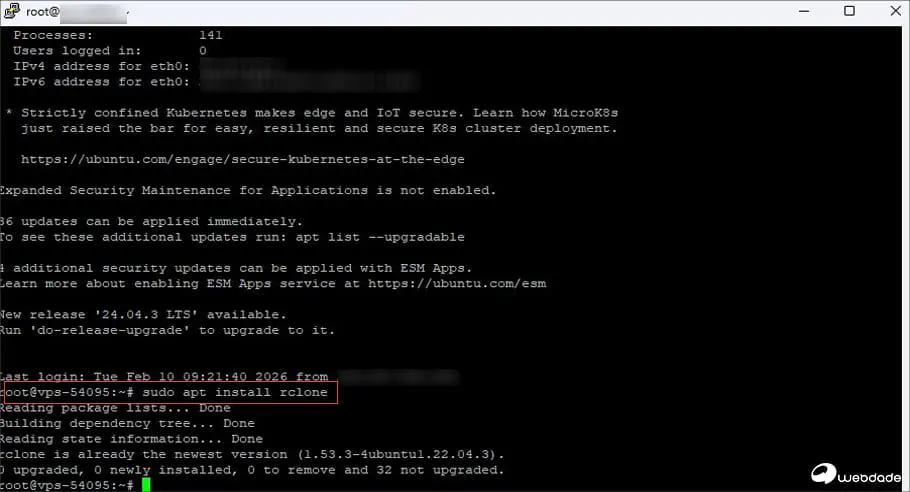
rclone config و دنبال کردن مراحل اتصال به Drive.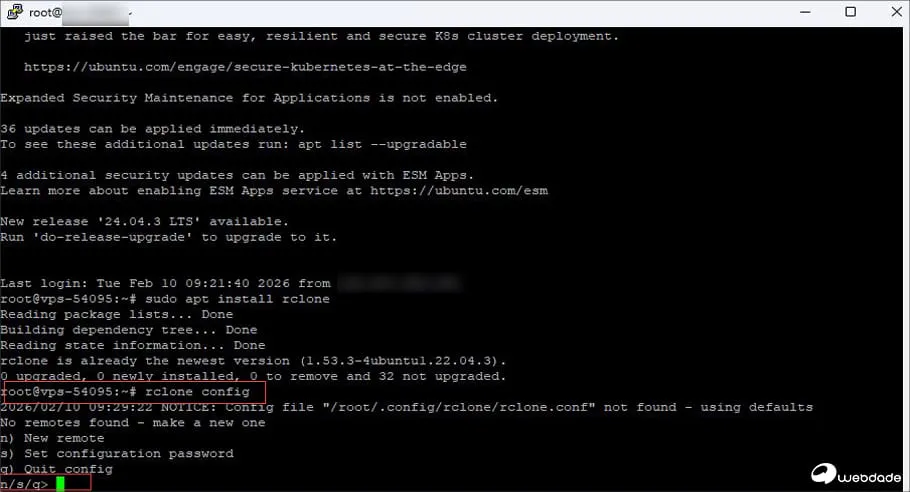
n را تایپ کنید و Enter بزنید (برای ساخت ریموت جدید)mydrive و Enter drive را تایپ کنید)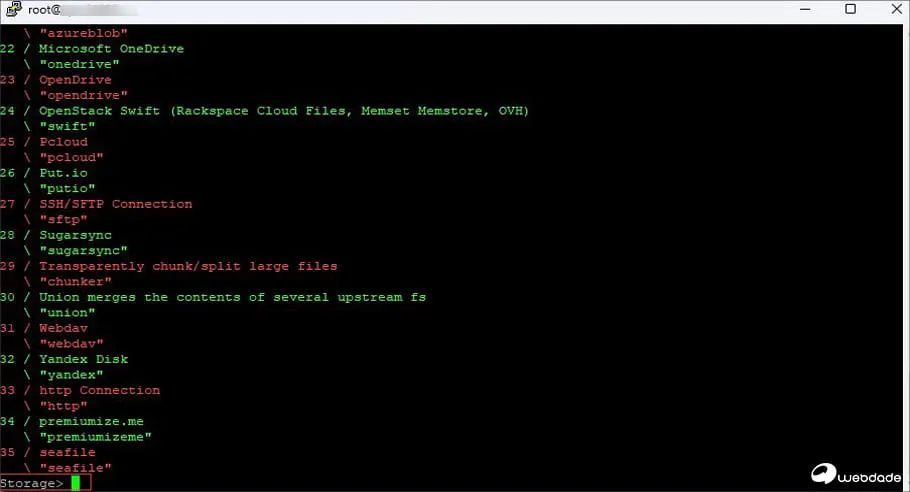
client_id و client_secret فقط Enter بزنید (خالی بگذارید)1 را بزنید (Full access)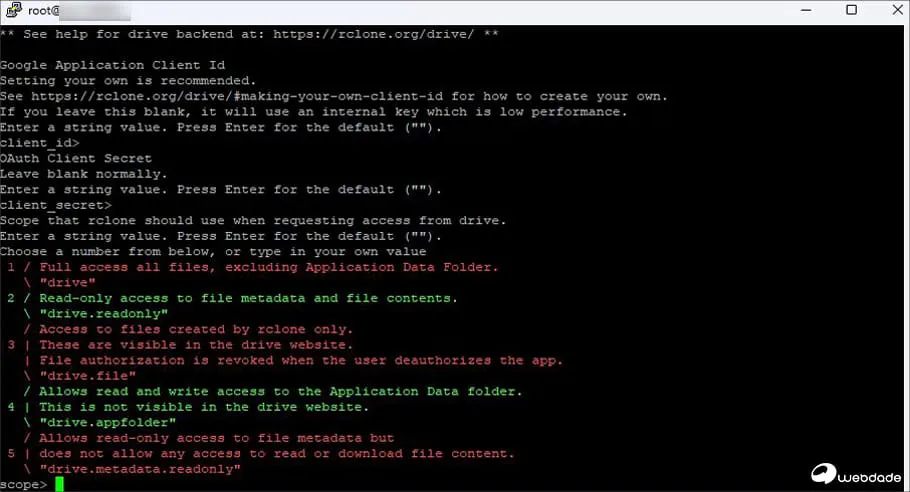
root_folder_id و service_account_file فقط Enter بزنیدEdit advanced config? بزنید n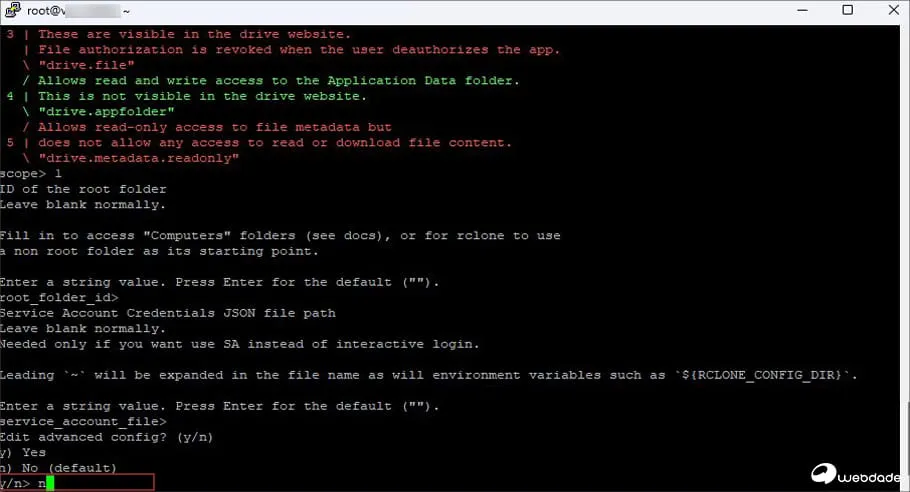
Use auto config? بزنید n (چون روی سرور بدون گرافیک هستیید).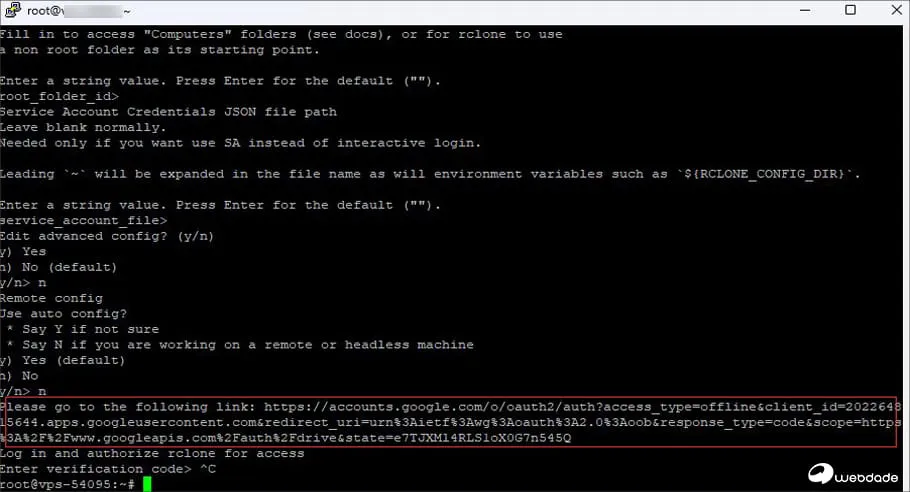
Configure this as a Shared Drive? بزنید ny را برای تایید انتخاب کنید و بعد q برای خروج.rclone copy /home/backup/site_back.zip mydrive:backups -Pclient_id پیشفرض Rclone توسط گوگل محدود شده است. برای حل این مشکل، باید یک API Key اختصاصی بسازید. مراحل انجام کار به شرح زیر است: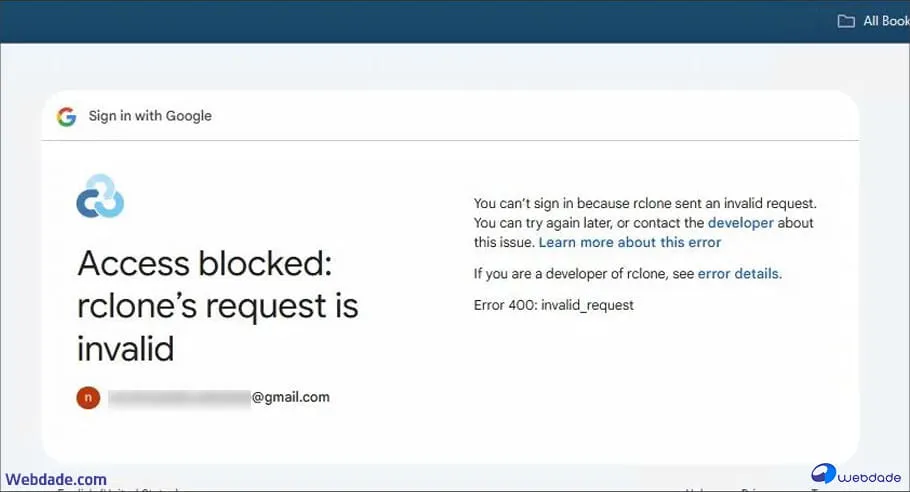
Ctrl+C بزنید تا از config خارج شوید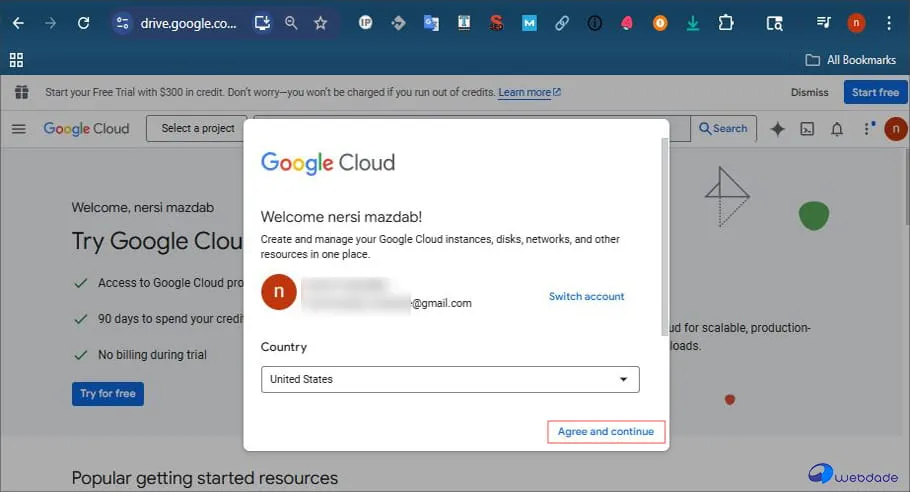
rclone-backup-webdade)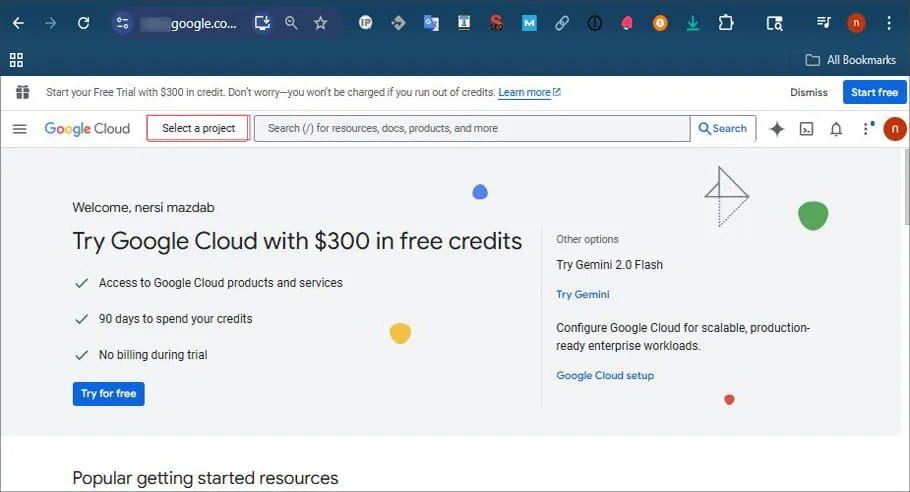
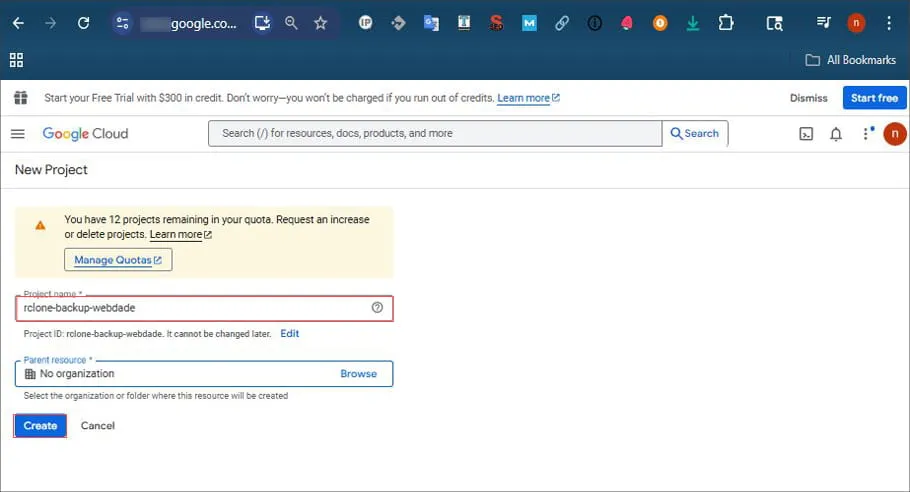
APIs & Services → Library و Google Drive API را فعال کنید (Enable)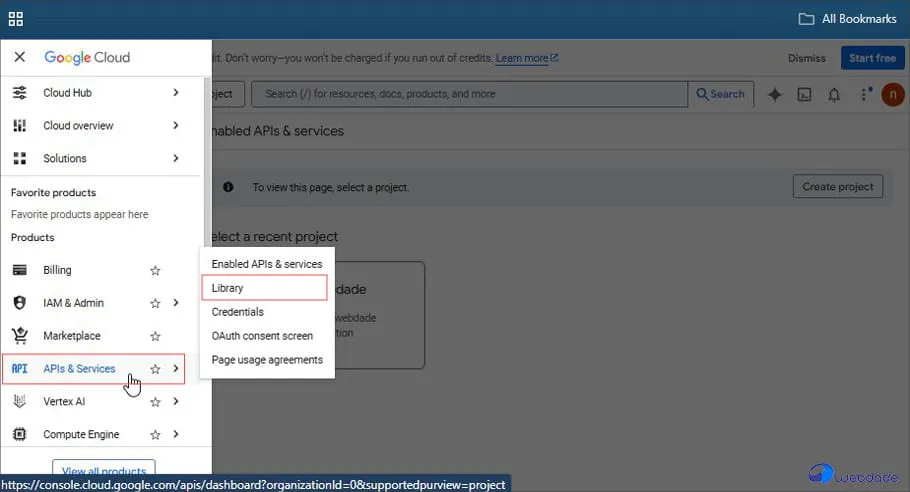
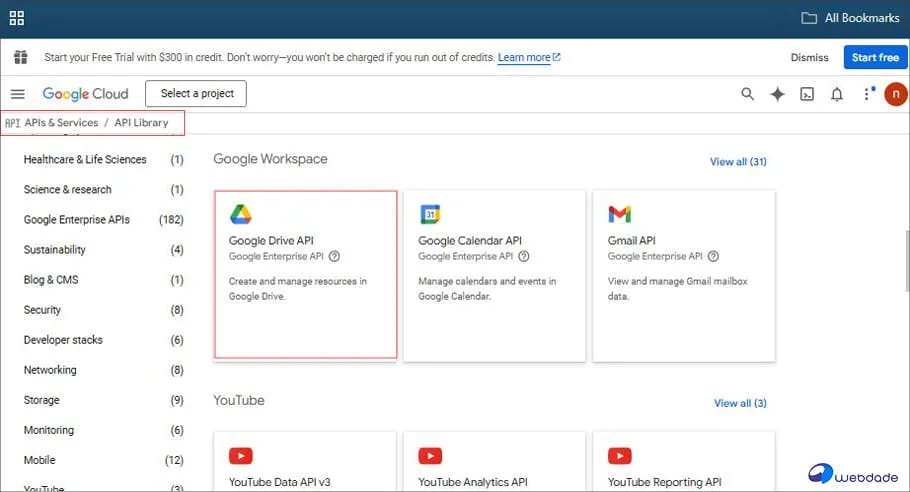
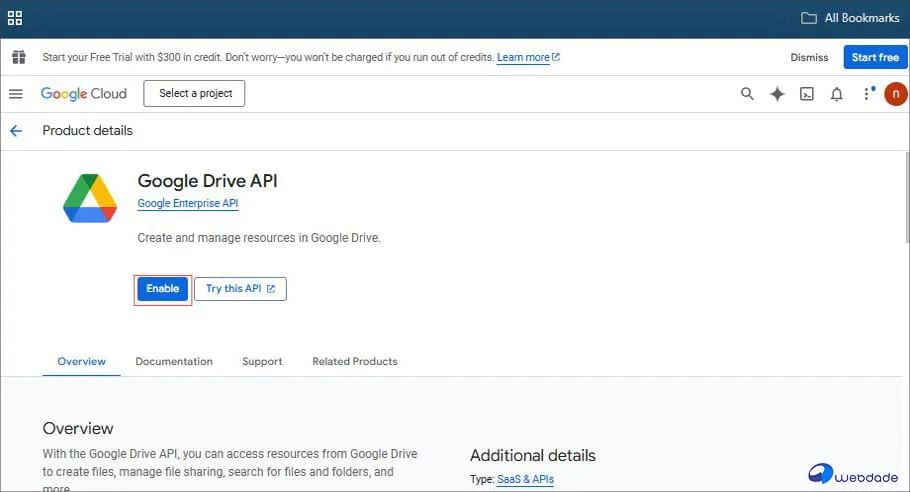
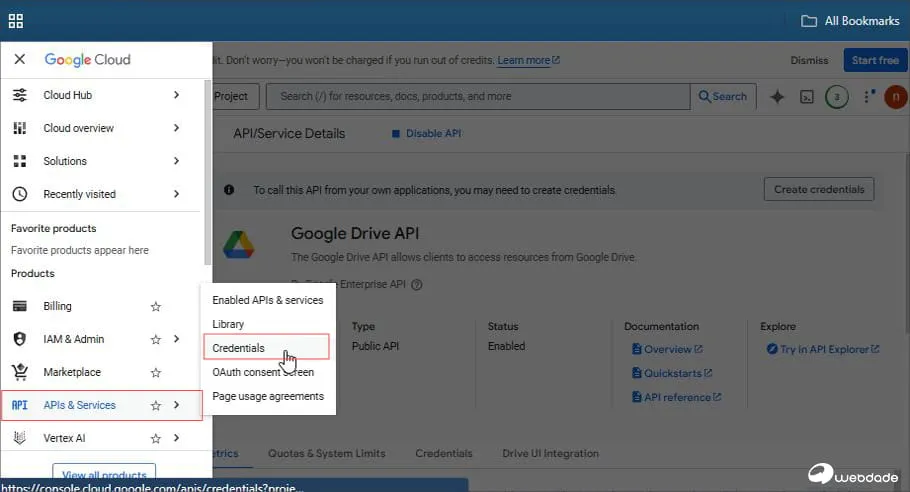
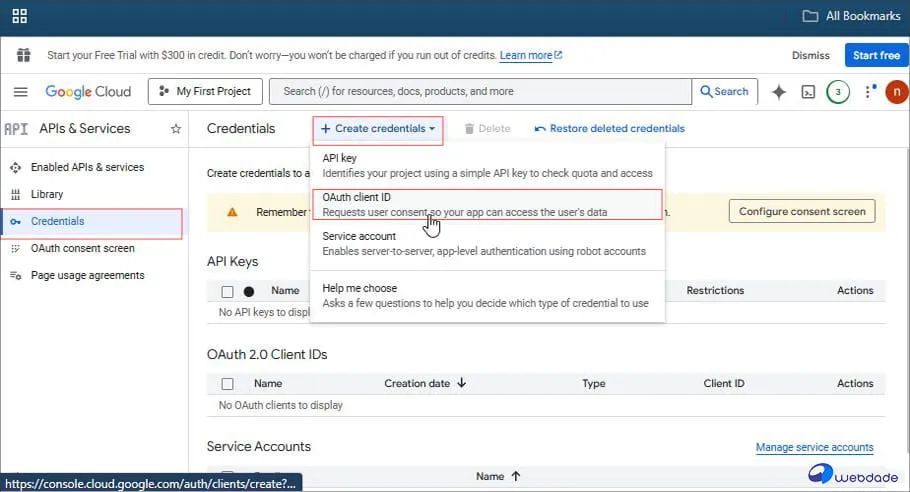
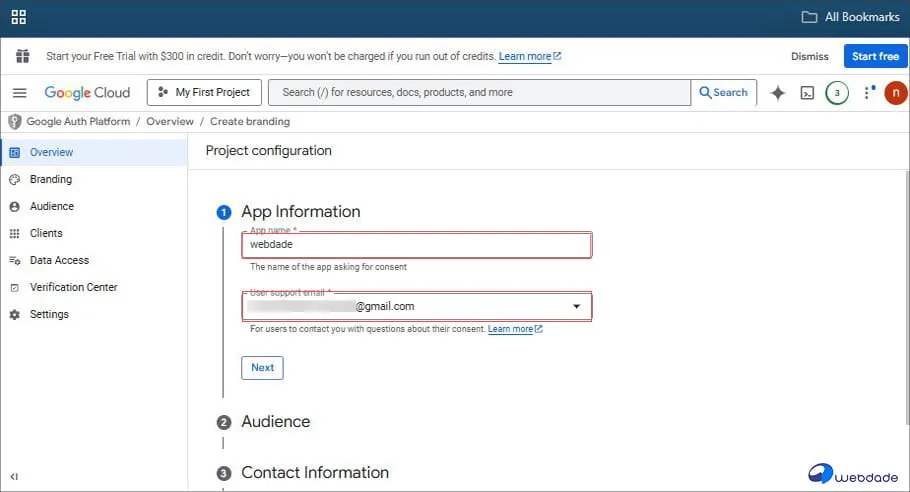
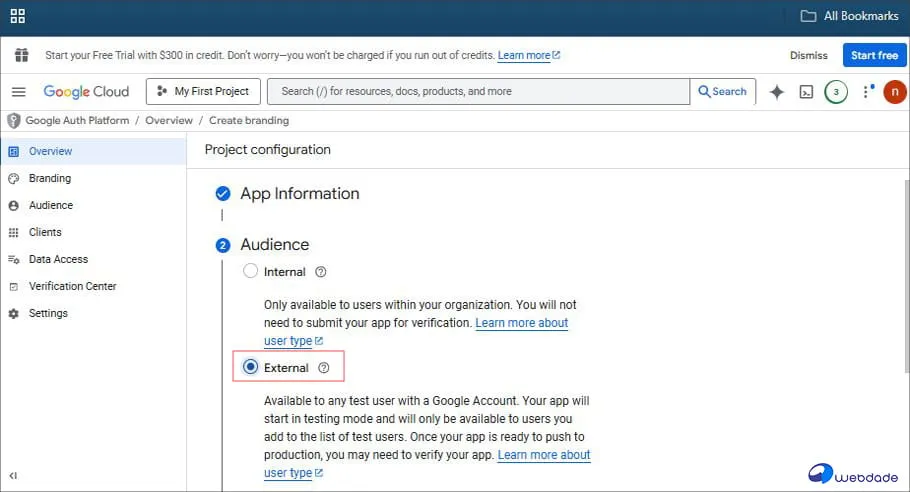
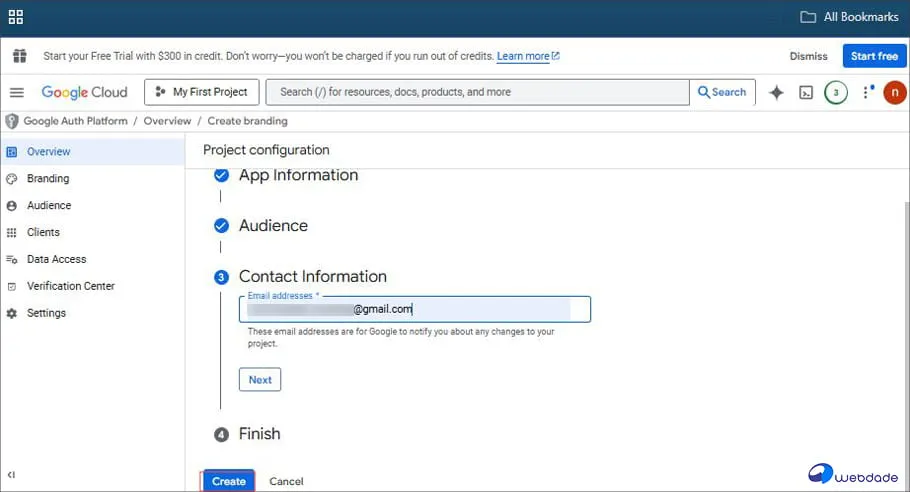
و در ساخت OAuth Client:
rclone)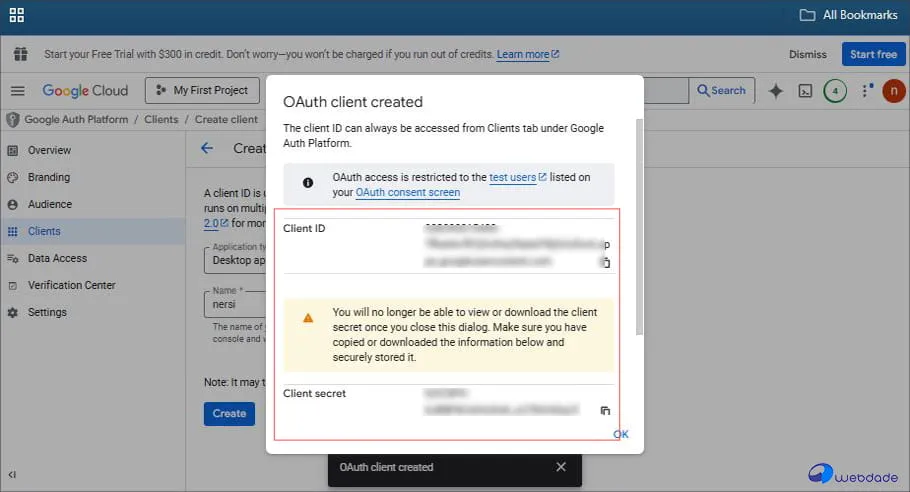
در این مرحله: باید ایمیل خود را به عنوان Test User اضافه کنید. به Google Cloud Console باز گردید:
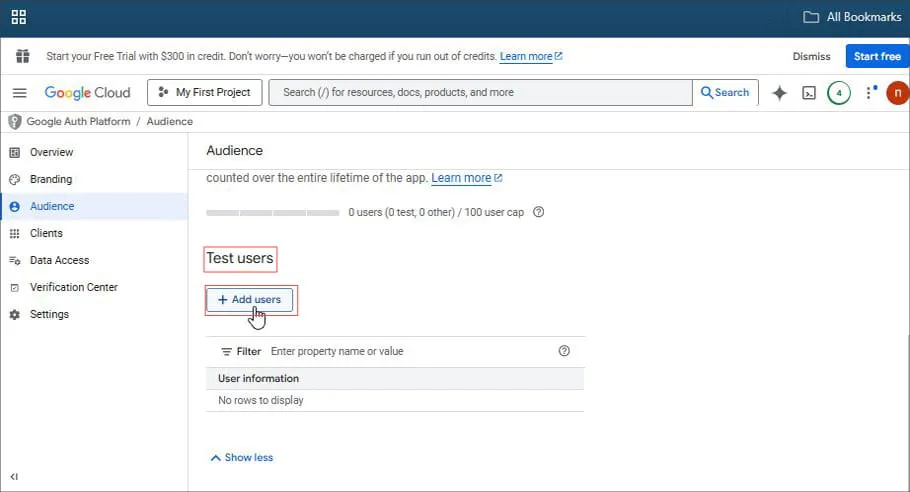
Exaple@gmail.com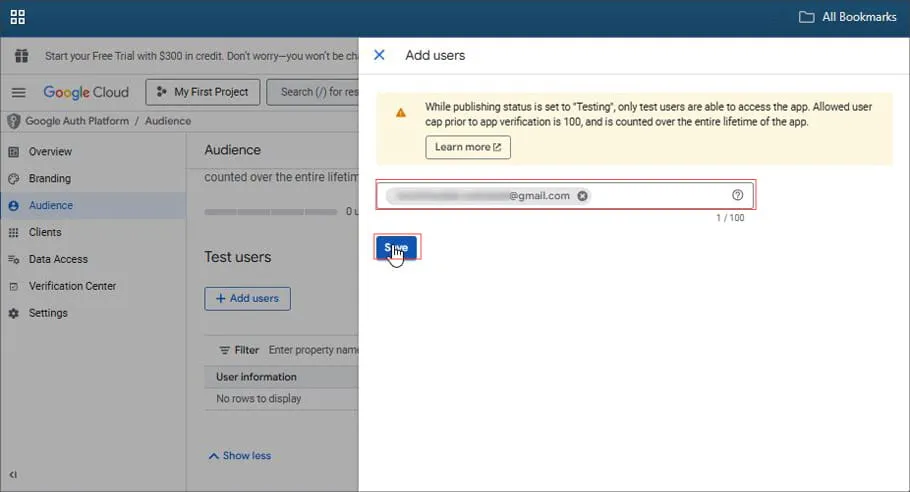
دوباره برگردید به ترمینال و rclone config را اجرا کنید. این بار وقتی client_id و client_secret را پرسید، مقادیر خود را که کپی کردید وارد کنید.
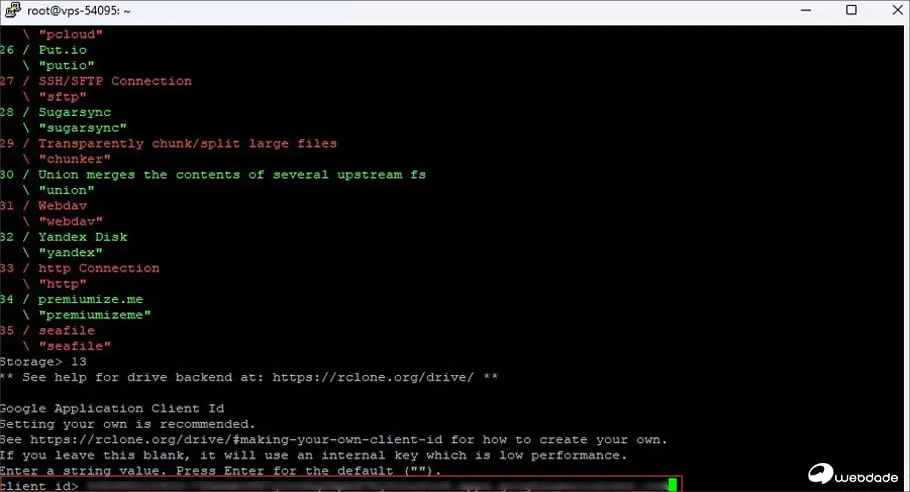
و در انتهای کار لینک داده شده را در مرور گر وارد کنید و مراحل را مانند تصویر طی کنید:
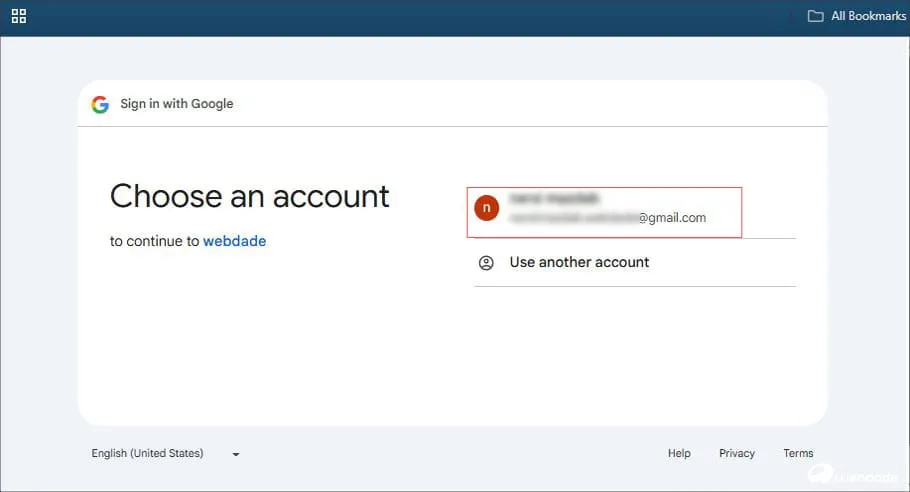
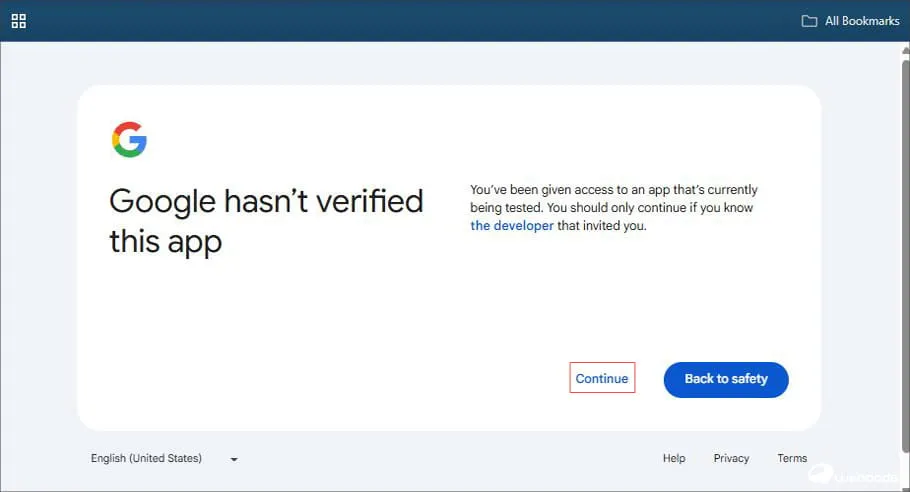
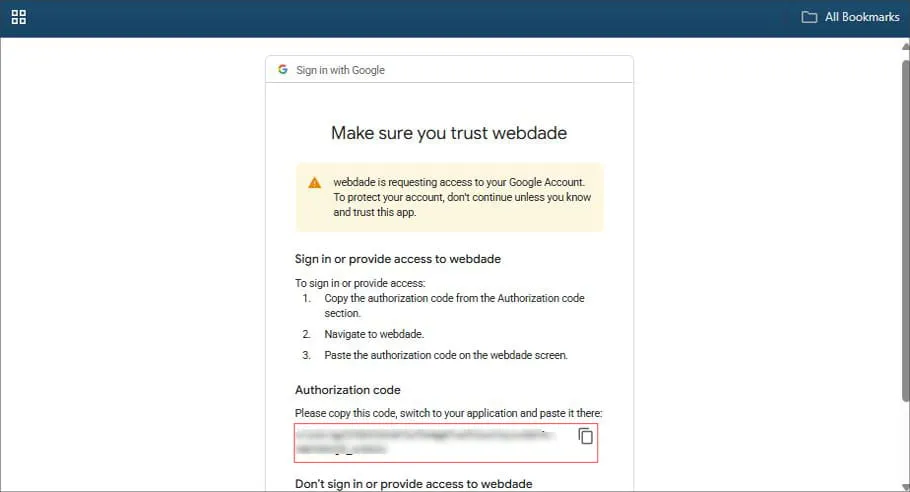
👈 در ادامه یک بار دیگر سرور را راهاندازی کنید:
rclone config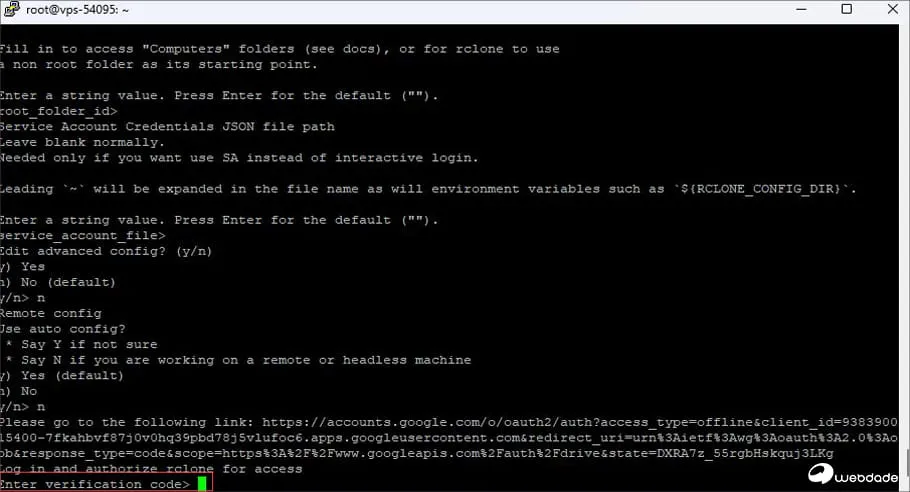
n را بزنید و Enter کنید (چون Team Drive ندارید).y برای تأیید، و بعد q برای خروج.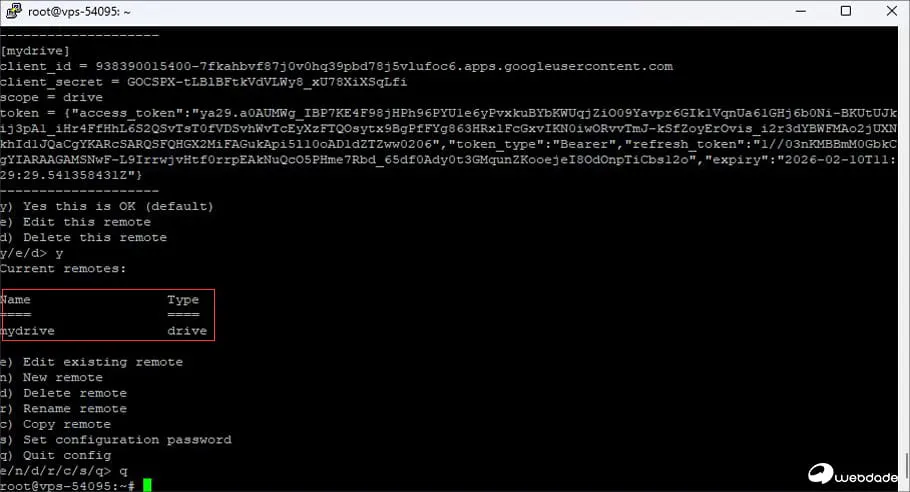
rclone copy /root/test.txt mydrive:backups -P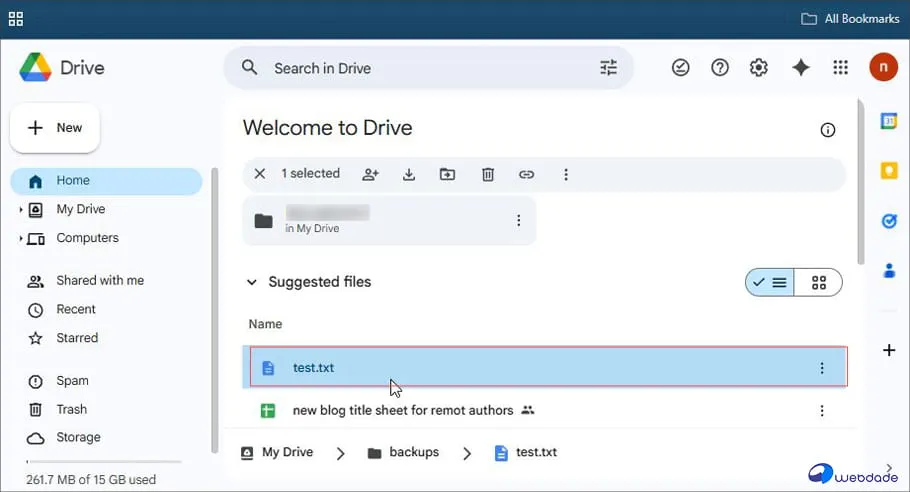
اگر سرور شما اوبونتو 24.04 دارد، باید بدانید که رفتار Rclone در مرحله احراز هویت با نسخههای قبلی (مثل اوبونتو 22) تفاوت اساسی دارد. در نسخههای قدیمی، Rclone یک لینک مستقیم برای باز کردن در مرورگر ارائه میداد. اما در اوبونتو 24 (و نسخههای جدید Rclone از v1.65 به بالا)، به جای لینک مستقیم، از شما میخواهد دستور rclone authorize را روی یک کامپیوتر دارای مرورگر اجرا کنید.
مرحله 1: نصب Rclone روی سرور
sudo apt install rclone -yمرحله 2: شروع پیکربندی
rclone confign را بزنید (برای ساخت ریموت جدید).mydrive و Enter بزنید.drive را تایپ کنید (Google Drive) و یا عدد این مورد را انتخاب کنید.client_id و client_secret فقط Enter بزنید (خالی بگذارید).scope عدد 1 را بزنید (Full access).root_folder_id و service_account_file فقط Enter بزنید.Edit advanced config? بزنید n Use auto config? بزنید n (چون روی سرور بدون گرافیک هستید).⚠️ اینجا تفاوت اوبونتو 24 شروع میشود!
به جای نمایش یک لینک مستقیم، Rclone پیام زیر را نشان میدهد:
Option config_token.
For this to work, you will need rclone available on a machine that has
a web browser available.
Execute the following on the machine with the web browser:
    rclone authorize "drive" "eyJzY29wZSI6ImRyaXZlXzIn0"
Then paste the result.
Enter a value.
config_token>یعنی باید روی کامپیوتر شخصی خودتان (ویندوز یا مک) که مرورگر دارد، Rclone را نصب کنید و توکن را بگیرید.
مرحله 3: دریافت توکن از کامپیوتر شخصی (ویندوز)
cd ~\Desktop\rclone-v1.73.0-windows-amd64
.\rclone.exe authorize "drive"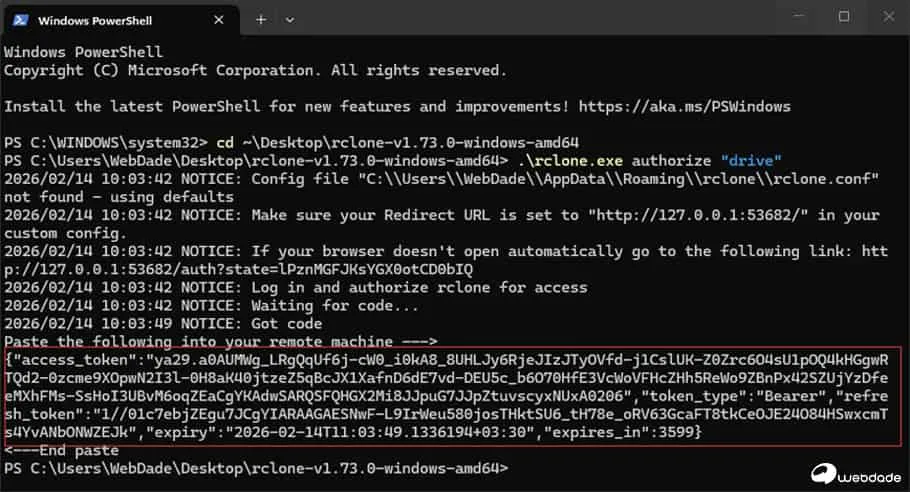
{"access_token":"ya29.xxxx...","token_type":"Bearer","refresh_token":"1/xxx...","expiry":"2026-..."}{ تا })مرحله 4: وارد کردن توکن در سرور
به ترمینال سرور برگردید و توکن JSON را جلوی config_token> پیست کنید و Enter بزنید.
Configure this as a Shared Drive? بزنید ny برای تأیید و q برای خروج.✅ تمام! Rclone به گوگل درایو متصل شد.
مرحله 5: تست اتصال
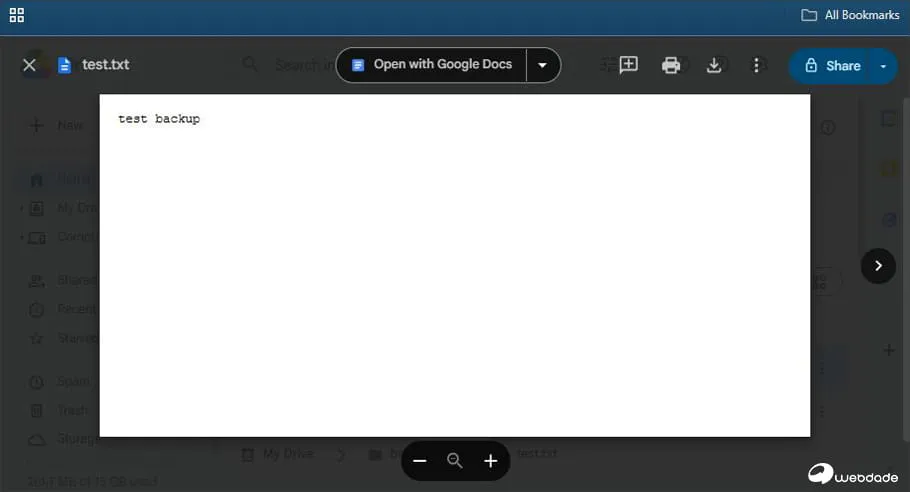
echo "test backup" > /root/test.txt
rclone copy /root/test.txt mydrive:backups -Pاگر فایل بدون خطا ارسال شد، اتصال شما صحیح است.
rclone authorize در ویندوز با خطای Block مواجه شدید، باید یک API Key اختصاصی بسازید (مراحل ساخت API Key در بخش قبلی مقاله توضیح داده شده است).حال که اتصال برقرار شده، میتوانید از کل سرور بکاپ بگیرید:
# ساخت پوشه بکاپ
mkdir -p /root/fullbackup
# بکاپ از تمام دیتابیسها
mysqldump --all-databases -u root -p > /root/fullbackup/all_databases.sql
# فشردهسازی فایلهای مهم سرور
tar czf /root/fullbackup/server_backup_$(date +%F).tar.gz \
/var/www \
/etc/nginx \
/etc/apache2 \
/etc/mysql \
/root/fullbackup/all_databases.sql
# ارسال به گوگل درایو
rclone copy /root/fullbackup/ mydrive:server-backups -Pخودکارسازی با Cron Job:
یک اسکریپت بکاپ بسازید:
nano /root/backup.shمحتوای اسکریپت:
#!/bin/bash
BACKUP_DIR="/root/fullbackup"
DATE=$(date +%F)
mkdir -p $BACKUP_DIR
mysqldump --all-databases -u root -pYOUR_PASSWORD > $BACKUP_DIR/all_databases.sql
tar czf $BACKUP_DIR/server_backup_$DATE.tar.gz /var/www /etc/nginx /etc/mysql $BACKUP_DIR/all_databases.sql
rclone copy $BACKUP_DIR/ mydrive:server-backups -P
# حذف بکاپهای قدیمیتر از 7 روز (مدیریت فضا)
find $BACKUP_DIR -name "*.tar.gz" -mtime +7 -deleteسپس اجرایی کنید و به Cron اضافه کنید:
chmod +x /root/backup.sh
crontab -eو این خط را اضافه کنید (اجرا هر شب ساعت 3 صبح):
0 3 * * * /root/backup.sh >> /var/log/backup.log 2>&1فرض کنید سرور قبلی شما از دست رفته و میخواهید بکاپ را روی یک سرور جدید بازگردانی کنید. مراحل به شرح زیر است:
مرحله 1: نصب Rclone روی سرور جدید
apt install rclone -yمرحله 2: اتصال به همان گوگل درایو
rclone confign را بزنید (برای ساخت ریموت جدید).mydrive و Enter بزنید.drive را تایپ کنید (Google Drive) و یا عدد این مورد را انتخاب کنید.client_id و client_secret فقط Enter بزنید (خالی بگذارید).scope عدد 1 را بزنید (Full access).root_folder_id و service_account_file فقط Enter بزنید.Edit advanced config? بزنید n Use auto config? بزنید n (چون روی سرور بدون گرافیک هستید).مرحله 3: دریافت توکن از ویندوز
روی کامپیوتر شخصیتان در PowerShell:
cd ~\Desktop\rclone-v1.73.0-windows-amd64
.\rclone.exe authorize "drive"
مرورگر باز میشود:
مرحله 4: دانلود بکاپ از گوگل درایو به سرور جدید
# مشاهده لیست فایلهای بکاپ
rclone ls mydrive:server-backups
# دانلود بکاپ
rclone copy mydrive:server-backups /root/restore -Pمرحله 5: استخراج و بازگردانی
# استخراج فایلهای فشرده
cd /root/restore
tar xzf server_backup_2026-02-14.tar.gz
# بازگردانی دیتابیس
mysql -u root -p < all_databases.sql
# کپی فایلهای وبسایت به مسیر اصلی
cp -r var/www/* /var/www/
# ریاستارت سرویسها
systemctl restart nginx # یا apache2
systemctl restart mysql✅ تمام! سایت و کلیه اطلاعات سرور قبلی شما روی سرور جدید بازگردانی شد.
امنیت اطلاعات در سرورهای خارج از کشور یعنی فرض کنیم هیچکس قابل اعتماد نیست. قرار دادن بکاپ خام روی گوگل درایو یک ریسک بزرگ است.
ما در وبداده همیشه با شما صادق هستیم. روشهای رایگان محدودیتهایی دارند:
 سرور مجازی هلند
وبداده بر روی تمام سرورهای مجازی خود، فضای کاملاً رایگان برای بکاپگیری متناسب با پلن انتخابی به کاربران هدیه میدهد. این فضا به شما اجازه میدهد تا با خیالی آسوده از اطلاعات خود در داخل زیرساخت وبداده نسخه پشتیبان تهیه کنید. با این حال، باید به یک نکته حیاتی توجه داشته باشید:
در این مقاله آموختیم که بکاپ گیری رایگان در سرور های خارج از کشور نه یک انتخاب، بلکه یک ضرورت حیاتی برای بقای کسبوکارهای آنلاین است. ما با بررسی افزونه UpdraftPlus برای مبتدیان و Rclone برای حرفهایها، نشان دادیم که چگونه میتوان با هزینه صفر، سدی محکم در برابر حوادث ساخت.
فراموش نکنید که آموزش تنظیمات UpdraftPlus برای گوگل درایو اولین قدم است. قدم دوم، تست مداوم این بکاپها و رعایت اصول امنیتی در رمزنگاری است. اگر به دنبال پایداری 100 درصدی هستید و نمیخواهید درگیر پیچیدگیهای فنی شوید، تیم متخصص وبداده در کنار شماست تا از داراییهای دیجیتال شما محافظت کند.
در صورتی که سوالی در مورد تنظیمات سرور یا متدهای انتقال داده داشتید، میتوانید در بخش نظرات با ما در ارتباط باشید. کارشناسان ما آماده پاسخگویی به شما هستند.
امیدوارم این مقاله از بلاگ وبداده برای شما مفید بوده باشد. 🚀🔒
خیر؛ برای سایتهای بالای 5 گیگابایت، فرآیند زیپ کردن در نسخه رایگان ممکن است باعث سنگین شدن CPU سرور شود. در این موارد روش Rclone پیشنهاد میشود.
این یکی از چالشهای بکاپ گیری از سایت روی گوگل درایو است. پیشنهاد میکنیم همیشه دو مقصد (مثلاً Google Drive و Dropbox) را همزمان ست کنید.
این متد به جای کپی کردن کل سایت، فقط فایلهای جدید را منتقل میکند. این یعنی امنیت اطلاعات با سرعت بالاتر و مصرف منابع کمتر.
از نظر پایداری عالی است، اما از نظر حریم خصوصی خیر. حتماً قبل از ارسال به تلگرام، فایل را رمزنگاری (Encrypt) کنید.
حداقل ماهی یک بار، بکاپ خود را در یک محیط لوکال (مثل زمپ) ریستور کنید تا از صحت دادهها مطمئن شوید.