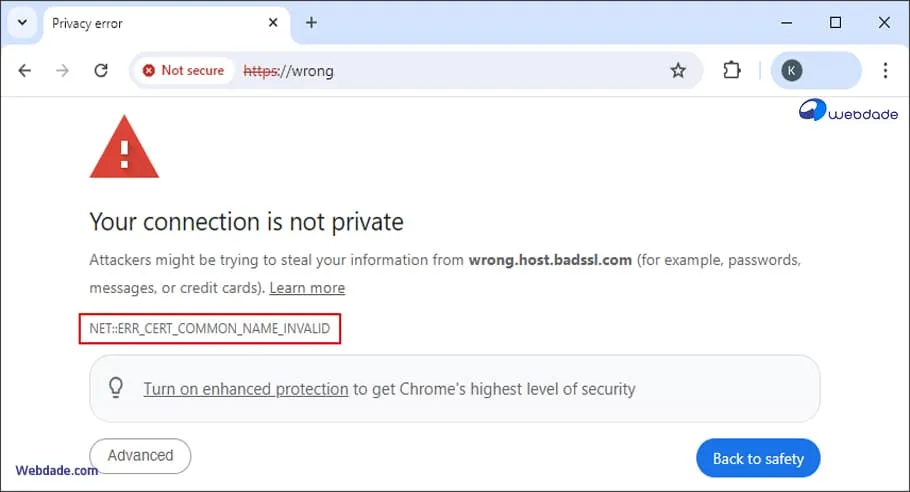
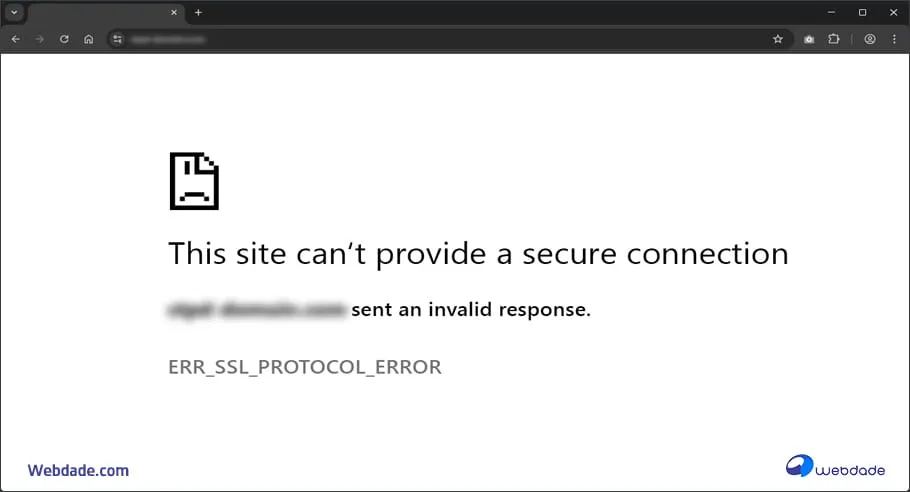
رفع خطای SSL در کروم (Chrome) از آن موضوعاتی است که تقریباً همه کاربران، از مدیران سایت تا کاربران خانگی، حداقل یکبار با آن مواجه شدهاند. وقتی مرورگر گوگل کروم پیغامهایی مثل Your connection is not private یا ERR_SSL_PROTOCOL_ERROR را نشان میدهد، در واقع به شما هشدار میدهد که ارتباط میان مرورگر و سرور امن نیست. اما آیا همیشه این خطا نشانهی خطر واقعی است؟
نه لزوماً! گاهی تنها یک تنظیم ساده در تاریخ سیستم، یک گواهی منقضیشده یا پیکربندی اشتباه در سرور باعث بروز این پیام میشود. در این مقاله از وبداده، یاد میگیرید دقیقا چرا این خطاها اتفاق میافتند و چطور بهصورت مرحلهبهمرحله آنها را برطرف کنید تا وبسایت یا مرورگر شما دوباره با خیال راحت و امن کار کند.
خطای ssl چیست و چرا رخ می دهد؟
SSL (Secure Socket Layer) پروتکلی برای رمزگذاری ارتباط بین مرورگر کاربر و سرور است در واقع همان قفل سبز رنگ (HTTPS) کوچکی است که در کنار نام دامنه شما در مرورگر ظاهر می شود. به زبان ساده تر خطای اس اس ال به شما می گوید اتصال شما به وبسایتی که قصد باز کردن آن را دارید امن نیست. اگر گواهی SSL وبسایت بهدرستی تنظیم نشده باشد یا تاریخ آن منقضی شده باشد، کروم دسترسی کاربر را مسدود میکند تا از خطرات احتمالی مانند حملات فیشینگ و شنود اطلاعات جلوگیری کند.
دلایل رایج خطای SSL در Chrome
گواهی SSL سایت منقضی شده یا نامعتبر است.
تاریخ و ساعت سیستم کاربر اشتباه تنظیم شده است.
فایروال یا آنتیویروس دسترسی را مسدود کرده است.
مرورگر قدیمی است و از نسخههای جدید TLS پشتیبانی نمیکند.
سرور سایت پیکربندی اشتباه دارد (مثلاً در Nginx یا Apache).
📌نکته: طبق آمار Qualys SSL Labs در سال 2024، بیش از 18٪ از سایتها هنوز گواهی SSL خود را بهدرستی تمدید نکردهاند.
انواع خطای SSL در گوگل کروم
برای رفع خطای SSL در Chrome، ابتدا باید بدانیم با کدام نوع خطا مواجه هستیم. در ادامه به رایجترین خطاهای گواهی SSL و معنای آنها اشاره میکنیم:
انواع خطا SSL
شرح
NET::ERR_CERT_DATE_INVALID
تاریخ انقضای گواهی SSL گذشته یا زمان سیستم اشتباه است.
ERR_SSL_PROTOCOL_ERROR
مشکل در پروتکل ارتباطی بین مرورگر و سرور.
ERR_CERT_COMMON_NAME_INVALID
نام دامنه گواهی SSL با آدرس سایت مطابقت ندارد.
ERR_CERT_AUTHORITY_INVALID
گواهی توسط یک مرجع غیرمعتبر صادر شده است.
📌نکته: این خطاها اغلب بهدلیل اشتباه در نصب یا تمدید گواهی SSL روی سرور رخ میدهند.
روشهای رفع خطای SSL در Chrome
حال که با چیستی خطای SSL در Chrome نوبت آن است که با روشهای حل مشکل گواهی SSL در گوگل کروم نیز آشنا شوید تا بتوانید به راحتی آن را رفع کنید.
1. بررسی تاریخ و ساعت سیستم
گاهی تنها تنظیم نبودن ساعت یا تاریخ سیستم باعث بروز خطای SSL میشود. وارد تنظیمات تاریخ و زمان سیستم (Time Zone) شوید و مطمئن شوید گزینه تنظیم خودکار زمان (Set time automatically) فعال است. سپس مرورگر را مجدد باز کنید.
2. پاک کردن کش و کوکی مرورگر
کش مرورگر گاهی دادههای قدیمی SSL را نگه می دارد و باعث خطا میشود. برای پاک کردن کش کروم:
به تنظیمات کروم بروید.
گزینه Privacy and security > Clear browsing data را انتخاب کنید.
تیک گزینه Cached images and files را بزنید.
3. غیرفعال کردن موقعت آنتیویروس یا فایروال
برخی آنتیویروسها مثل Avast یا Kaspersky قابلیت اسکن HTTPS (HTTPS Scanning) را دارند که ممکن است باعث خطای SSL شود. این قابلیت را موقتاً در تنظیمات آنتیویروس خود غیرفعال کنید و صفحه را دوباره باز کنید.
4. بهروزرسانی مرورگر کروم برای رفع خطای SSL در Chrome
نسخههای قدیمی کروم ممکن است از استانداردهای جدید TLS پشتیبانی نکنند. به منوی Help > About Google Chrome بروید تا بهروزرسانی بهصورت خودکار انجام شود.
5. بررسی گواهی SSL در سایت برای رفع خطای HTTPS
اگر مدیر سایت هستید، با ابزارهایی مانند SSL Checker یا Qualys SSL Labs Test گواهی اس اس ال خود را بررسی کنید. مطمئن شوید گواهی منقضی نشده و زنجیره صدور آن کامل است.
✅ پیشنهاد وبداده: اگر از هاست اشتراکی یا سرور مجازی ایران استفاده میکنید، حتما گواهی SSL رایگان Let’s Encrypt در کنترلپنل خود فعال کنید تا با خطاهای SSL مواجه نشوید. خرید هاست سیپنل وبداده با SSL رایگان و نصب خودکار گواهی امنیتی.
6. بازنشانی تنظیمات شبکه
اگر همه مراحل بالا را انجام دادید و نتیجه نگرفتید، ممکن است تنظیمات شبکه مشکل داشته باشد. در ویندوز Command Prompt را با دسترسی Administrator باز کنید و دستورات زیر را وارد نمایید:
Copy
ipconfig/flushdnsnetshwinsockreset
پس از اجرا سیستم را ریستارت کنید و مرورگر کروم را دوباره باز کنید.
رفع خطای SSL در Chrome برای مدیران سایت
اگر شما مدیر سایت یا سرور هستید و وبسایتتان با خطای SSL در کروم مواجه میشود، این ارور ممکن است به دلایل فنیتر و پیکربندی اشتباه در سرور مربوط شود. در ادامه، چند راهکار کاربردی برای بررسی و رفع این خطاها آورده شده است:
1. بررسی زنجیره گواهی SSL
برای اطمینان از نصب کامل گواهی SSL سایت، از دستور زیر در لینوکس استفاده کنید:
Copy
openssls_client-connectdomain.com:443-showcerts
اگر گواهی میانی (Intermediate Certificate) نصب نشده باشد، مرورگر نمیتواند اعتبار SSL را تأیید کند. فایلهای گواهی را از پنل صادرکننده SSL خود دانلود و در مسیر سرور اضافه کنید.
2. تنظیم صحیح Nginx یا Apache
در وبسرورهای Nginx و Apache، خطای SSL معمولاً به دلیل مسیر اشتباه گواهی یا کلید خصوصی است. مسیرها را با دقت تنظیم کنید: تنظیمات زیر مربوط به Nginx است.
اگر از Apache استفاده میکنید، از دستور apachectl configtest برای بررسی صحت تنظیمات استفاده کنید.
3. عدم تطابق نام دامنه
در صورتی که نام دامنه شما تطابق نداشته باشد با خطای NET::ERR_CERT_COMMON_NAME_INVALID مواجه می شوید. علت این است کهSSL برای example.com است اما شما www.example.com باز میکنید. برای حل این مشکل راه حل های زیر را انجام دهید.
گواهی جدید با SAN شامل هر دو (example.com و www.example.com)
Redirect کردن www به non-www در .htaccess با دستور زیر اگر سایت شما وردپرسی است:
از سرورهای مطمئن با پشتیبانی فنی مانند وبداده استفاده کنید.
جمع بندی، حل مشکل گواهی SSL در کروم
در نهایت میتوان گفت که رفع خطای SSL در کروم نهتنها به دانش فنی زیاد نیاز ندارد، بلکه با چند گام ساده قابل انجام است. بررسی تاریخ سیستم، پاکسازی کش، و نصب صحیح گواهی SSL مهمترین مراحل هستند. برای مدیران سرور نیز پیکربندی درست و تمدید بهموقع گواهی اهمیت زیادی دارد.
سوالات متداول برای رفع خطای اس اس ال در کروم
خطای NET::ERR_CERT_DATE_INVALID یعنی چه؟
یعنی تاریخ گواهی SSL شما منقضی شده یا زمان سیستم اشتباه است.
خطای Your connection is not private چیست؟
این پیام هشدار امنیتی است که وقتی SSL معتبر نباشد نمایش داده میشود.
5. در هاست سیپنل چگونه SSL نصب کنم؟
در بخش SSL/TLS Status میتوانید SSL رایگان را فعال کنید.
تفاوت HTTPS و SSL چیست؟
HTTPS نسخه امن HTTP است که از SSL برای رمزگذاری استفاده میکند.
منابع:
Qualys SSL Labs – SSL Pulse Report 2024
Cloudflare Blog – TLS 1.3 Adoption Statistics (2025)
کارشناس IT، وردپرس و کپیرایتر حوزه هاستینگ. پس از سالها تجربه در شبکه، به دنیای کلمات و تولید محتوا وارد شدم و حالا در تیم وبداده، مفاهیم پیچیده هاست و سرور را به زبانی ساده و کاربردی برای علاقهمندان به دنیای شبکه مینویسم.