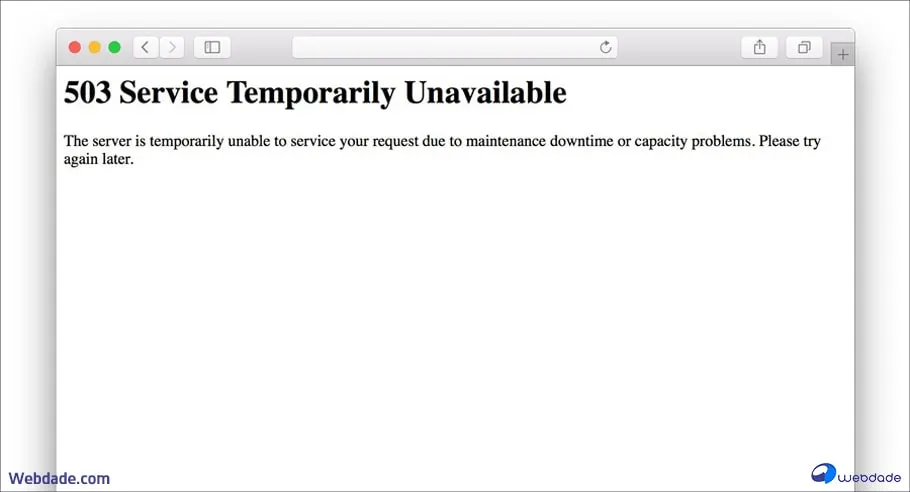
اگر تاکنون هنگام بازدید از وبسایت خود یا سایتی دیگر با پیام ارور 503 سایت یا همان Service Unavailable (خطا 503) مواجه شدهاید، مطمئناً تجربه ناخوشایندی داشتهاید. این خطا به معنی در دسترس نبودن موقت سرویس است و معمولاً به دلیل کمبود منابع یا تداخل نرمافزاری رخ میدهد. در این مقاله، به صورت گامبهگام روشهای رفع خطا 503 را بررسی میکنیم تا حتی کاربران مبتدی نیز بتوانند وبسایت خود را به حالت عادی بازگردانند.
💡 موارد رایج ایجاد خطا 503:
افزایش ناگهانی ترافیک و بارگذاری بیش از حد سرور.
کمبود منابع سختافزاری مانند RAM یا CPU.
حملات DDoS و رباتهای مخرب.
خطا یا تداخل در افزونهها و قالبهای وردپرس.
اجرای بهروزرسانی یا نگهداری سرور (Maintenance Mode).
تنظیمات محدودکننده در PHP یا وبسرور (مثل زمان اجرای پایین یا memory limit).
این بخش توضیح میدهد که خطا 503 زمانی رخ میدهد که سرور به دلیل فشار بیش از حد یا مشکل موقت قادر به پاسخگویی به درخواستها نیست. کاربر باید بداند این خطا موقتی است اما اگر تکرار شود نیاز به بررسی جدی در سطح سرور و کدنویسی دارد.
💡 تعریف خطا 503
خطای HTTP Error 503 به معنی آن است که وبسرور قادر به پاسخگویی به درخواست کاربر نیست. این یک خطای سمت سرور است.
مهمترین دلایل بروز خطای 503
بارگذاری بیش از حد (Overload) به دلیل ترافیک ناگهانی. کمبود منابع سرور (CPU یا RAM). حملات DDoS یا رباتها که منابع را مصرف میکنند. تداخل افزونهها یا قالبهای معیوب در وردپرس. نگهداری سرور یا فعال بودن حالت Maintenance.
راهکارهای اضطراری برای رفع سریع خطا 503
گاهی اوقات خطای 503 ناشی از مشکلات موقت و کوتاهمدت است و با چند اقدام ساده میتوان آن را برطرف کرد. این مرحله بیشتر برای مواقعی مناسب است که دسترسی سریع به پیشخوان یا سرور ندارید و میخواهید در کوتاهترین زمان وبسایت دوباره در دسترس قرار گیرد:
رفرش (Refresh) صفحه یا پاک کردن کش مرورگر.
ریستارت مودم یا روتر برای اطمینان از مشکل نبودن اینترنت.
راهاندازی مجدد وبسرور (Apache یا Nginx).
غیرفعال کردن موقت CDN یا Cloudflare برای بررسی اختلال احتمالی.
عیبیابی خطا 503 در وردپرس
وردپرس بهعنوان پرکاربردترین سیستم مدیریت محتوا، بیشتر از هر CMS دیگری با این خطا مواجه میشود. اگر وبسایت وردپرسی شما خطای 503 نشان داد، میتوانید با روشهای زیر آن را بهصورت مرحلهای بررسی و رفع کنید:
1- غیرفعالسازی افزونهها
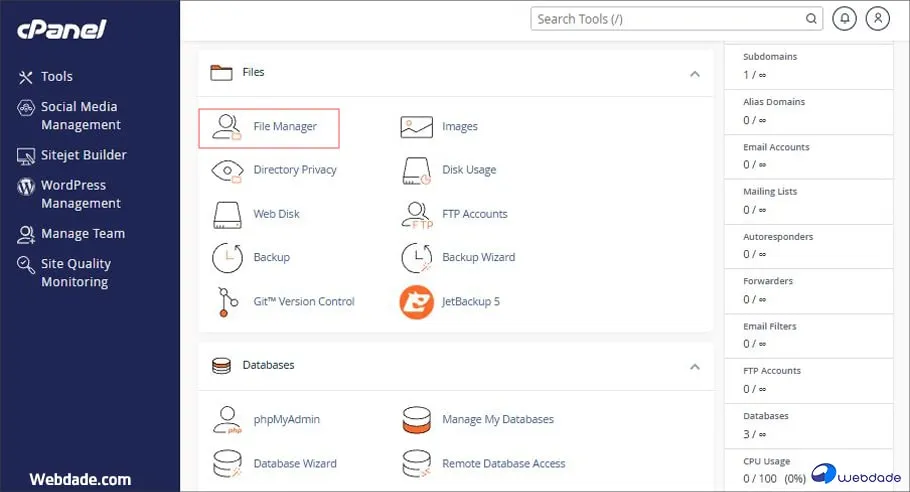
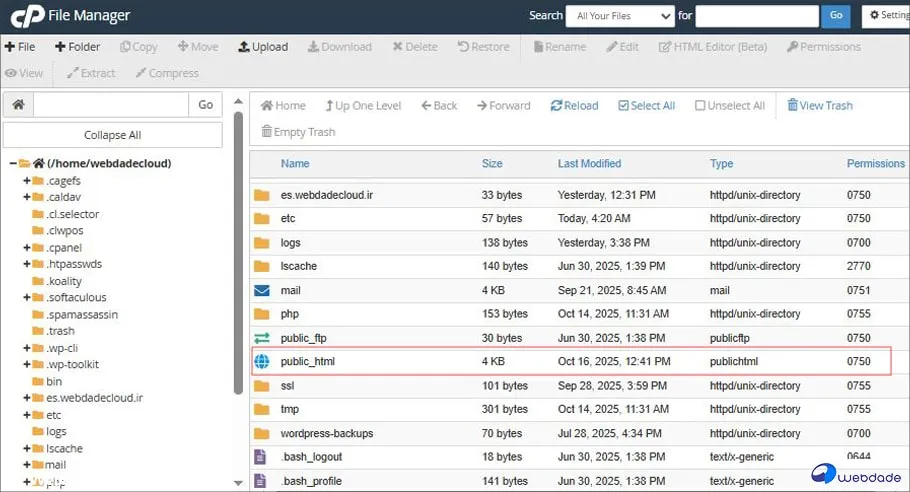
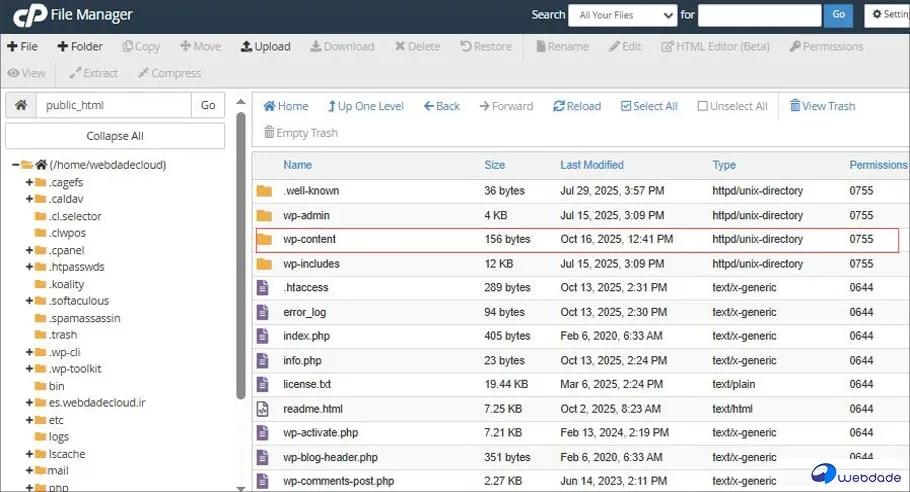
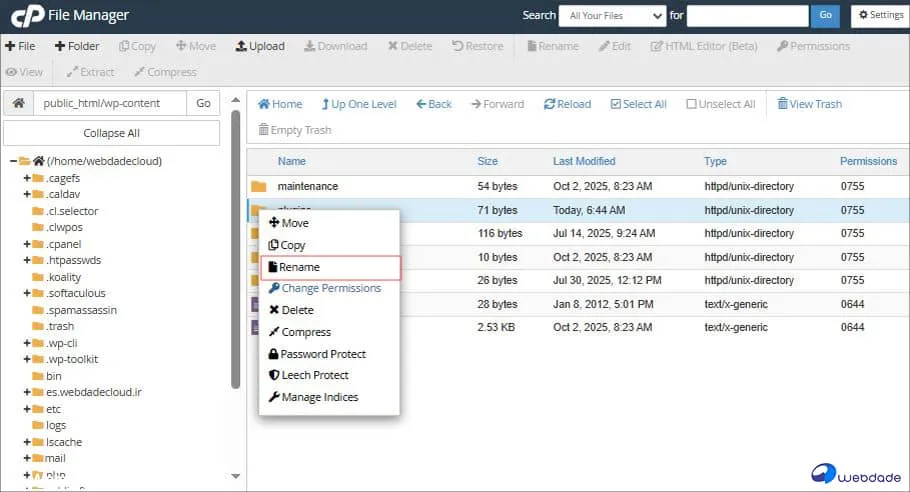
از طریق File Manager یا FTP پوشه plugins را تغییر نام دهید (مثلاً plugins-old).
سایت را تست کنید. اگر درست شد، مشکل از یکی از افزونههاست.
افزونهها را یکبهیک فعال کنید تا افزونه مشکلدار مشخص شود.
2- بررسی قالب در وردپرس
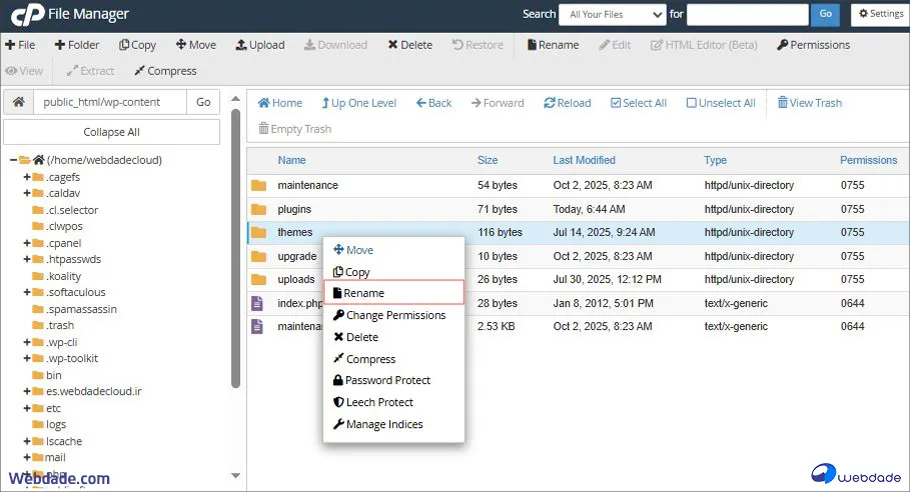
پوشه قالب فعال را تغییر نام دهید.
وردپرس به صورت خودکار به قالب پیشفرض تغییر میکند.
3- فعالسازی حالت Debug
در فایل wp-config.php که در شاخه اصلی (root) وردپرس قرار دارد و از طریق File Manager هاست یا cPanel قابل دسترسی است، این کد را اضافه کنید:
این بخش مربوط به اقداماتی است که پس از رفع فوری خطا باید در نظر گرفته شوند تا وبسایت شما در آینده با مشکل مشابه مواجه نشود. هدف از این راهکارها، ایجاد ثبات، افزایش کارایی سرور و جلوگیری از فشارهای مداوم است. برای جلوگیری از تکرار این خطا اقدامات زیر را انجام دهید:
بررسی لاگهای سرور
برای بررسی Error Logs و Access Logs میتوانید در کنترلپنل هاست (مانند cPanel) از بخش «Errors» یا «Raw Access» استفاده کنید. در سرورهای اختصاصی و VPS نیز این لاگها معمولاً در مسیر /var/log/ (مانند /var/log/apache2/error.log یا /var/log/nginx/error.log) قرار دارند و به شما کمک میکنند علت افزایش بار یا اختلال را دقیقتر شناسایی کنید.
افزایش محدودیتهای PHP
برای افزایش محدودیتهای PHP، فایل php.ini یا فایل پیکربندی .htaccess را ویرایش کنید:
Copy
memory_limit=512Mmax_execution_time=300
بهروزرسانی نسخه PHP
به آخرین نسخه پایدار PHP ارتقا دهید:
👈 در cPanel از «MultiPHP Manager» یا «Select PHP Version» 👈 در WHM از «EasyApache 4 → MultiPHP Manager» 👈 در Plesk از «Tools & Settings → PHP Settings» 👈 در DirectAdmin از «Extra Features → Select PHP Version» یا «CustomBuild» 👈 در سرورهای لینوکسی با مدیر بسته (apt/dnf/yum)
📌 قبل از ارتقا، سازگاری افزونه/قالب و نسخه PHP را بررسی کرده و ابتدا روی محیط استیجینگ تست کنید.
ارتقاء منابع هاست و سرور
اگر وبسایت شما رشد کرده و بازدیدکنندگان بیشتری دارد یا منابع هاست اشتراکی پاسخگو نیستند، لازم است به VPS یا سرور اختصاصی ارتقا دهید. این کار به شما کنترل بیشتر، منابع اختصاصی، امنیت بالاتر و عملکرد پایدارتر میدهد تا نیازهای رو به رشد سایت برآورده شود.
سرور اختصاصی ایران
سرور اختصاصی ایران با سختافزار نسل جدید، پورت ۱۰ گیگ و مدیریت حرفهای
برای مشاهده پلنهای سرور اختصاصی ایران روی دکمه زیر کلیک کنید
مانیتورینگ سرور و سایت با ابزارهایی مثل Pingdom یا UptimeRobot.
نتیجهگیری: رفع خطای 503 سایت
خطای 503 (Service Unavailable) یکی از رایجترین خطاهای سمت سرور است که میتواند به دلیل کمبود منابع، تداخل افزونهها یا بار زیاد ترافیکی رخ دهد. با اجرای راهکارهای اضطراری، عیبیابی افزونهها و قالب، بررسی لاگها و ارتقاء منابع میتوان این مشکل را برطرف کرد. در نهایت، با پیشگیریهای لازم مانند استفاده از سیستم کش و مانیتورینگ سرور، میتوان جلوی تکرار این خطا را گرفت و دسترسی پایدار به وبسایت را تضمین نمود.
سوالات متداول از رفع خطای 503
1- آیا خطا 503 مشکل از من است یا سرور؟
این خطا معمولاً از سمت سرور رخ میدهد، نه کاربر.
2- آیا خطای 503 به معنی هک شدن سایت است؟
خیر، اما حملات DDoS میتوانند باعث آن شوند.
چگونه بفهمم مشکل خطا 503 از افزونه است؟
با غیرفعالسازی افزونهها یکییکی متوجه خواهید شد.
4- آیا افزایش منابع همیشه مشکل خطا 503 را حل میکند؟
نه، اگر مشکل کدنویسی یا افزونه باشد، ارتقاء منابع کافی نیست.
5- چطور از تکرار این خطا جلوگیری کنم؟
نه، اگر مشکل کدنویسی یا افزونه باشد، ارتقاء منابع کافی نیست.
من نویسنده و تولیدکننده محتوای تخصصی در حوزه هاستینگ هستم که با تمرکز بر کپیرایتینگ و ارائه آموزشهای کاربردی، به ارتقای دانش و مهارت کاربران کمک میکنم. سالهاست که در زمینه هاستینگ و شبکه فعالیت میکنم و همواره تلاش دارم با بهروزرسانی اطلاعات خود، بهترین و مفیدترین مطالب را برای مخاطبان ارائه دهم.


 سرور اختصاصی ایران