جدید!
سرور ابری ساعتی فعال شد. ۱۰۰ هزار تومان اعتبار هدیه بگیرید


مدیریت فضای میزبانی دقیقاً مثل مدیریت کمد لباسهایتان است؛ اگر هر چند وقت یکبار سراغش نروید و موارد اضافی را دور نریزید، دیگر جایی برای لباسهای جدید (یا همان محتوای جدید سایت) نخواهید داشت. فضای اشغال شده توسط فایلها در cPanel اگر به درستی مانیتور نشود، میتواند منجر به کندی شدید، از کار افتادن دیتابیس و در نهایت افت رتبه سئو شما شود. در سال 2024 و 2025، با سنگینتر شدن سیستمهای مدیریت محتوا مثل وردپرس، نظارت بر حجم هاست از نان شب هم واجبتر شده است.
در جدول زیر، نگاهی سریع به توزیع معمول فضا در یک هاست استاندارد میاندازیم:
| بخش | اهمیت مدیریت | پتانسیل اشغال فضا |
| فایلهای عمومی (public_html) | بسیار بالا | زیاد (تصاویر و ویدیوها) |
| ایمیلها (Mail) | متوسط | بسیار زیاد (اسپم و پیوستها) |
| دیتابیس (MySQL) | بحرانی | متوسط (اما حیاتی برای سرعت) |
| فایلهای موقت (Trash/Logs) | بالا | غیرقابل پیشبینی (غولهای پنهان) |
حتماً زمانی که این مقاله را باز کردهاید، با خطای قرمز رنگ “Disk Quota Exceeded” مواجه شدهاید یا سرعت سایتتان به شدت افت کرده است. نگران نباشید؛ ما دقیقاً میدانیم چه حسی دارید! در این راهنمای تخصصی، قرار است با هم یاد بگیریم که چطور مثل یک متخصص سرور، بررسی میزان مصرف هاست در سیپنل را انجام دهیم و فایلهای زائدی که فضا را دزدیدهاند، شناسایی و حذف کنیم. پس تا انتهای این ماجراجویی همراه ما باشید. 😉👇
آنچه در این مقاله میخوانید:
آموزش کار با Disk Usage در cPanel با درک ماهیت این ابزار شروع میشود. این قابلیت در واقع یک “ترازوی دیجیتال” برای هاست شماست که به شما نشان میدهد هر بایت از فضای خریداری شده، در کجا و توسط کدام بخش مصرف شده است. برخلاف File Manager که فقط لیست فایلها را نشان میدهد، Disk Usage با تحلیل عمیق، تمام لایههای هاست (از ایمیل تا دیتابیس) را به صورت یکپارچه به شما گزارش میدهد.
ساختار توزیع منابع در سیپنل به این صورت است:
کوتای کل هاست (Quota)
⬇️
[لایه فیزیکی]
├─ public_html (سایت اصلی)
├─ mail (صندوقهای ورودی)
└─ logs (گزارشات خطا)
[لایه مجازی]
├─ MySQL (دیتابیسها)
└─ Hidden Files (.trash)
error_log است که به دلیل خطاهای کدنویسی ایجاد میشوند.شاید بپرسید: “خب هاست پر شود، چه اتفاقی میافتد؟” پاسخ کوتاه این است: فاجعه! دلیل پر شدن ناگهانی فضای هاست هر چه که باشد، اولین قربانی آن دیتابیس سایت شماست. وقتی فضا تمام شود، MySQL نمیتواند فایلهای موقت (Temporary Tables) بسازد و سایت شما با خطای “Error Establishing a Database Connection” از دسترس خارج میشود.
قبل از اینکه به سراغ رفع مشکل پر شدن حجم هاست سیپنل برویم، باید چند مورد ساده را آماده داشته باشید:
در این بخش همراه تیم وبداده باشید تا به صورت عملی و تصویری، فضای اشغال شده توسط فایلها در cPanel را کالبدشکافی کنیم. ما برای این آموزش از یک سناریوی واقعی استفاده کردهایم که در آن یک وبسایت با 10 گیگابایت فضا، به طور ناگهانی با اخطار پر شدن ظرفیت مواجه شده بود.
نمودار سناریوی عیبیابی:
Webdade Case Study 2024
1🖥️ ورود به Disk Usage
[بررسی نمودارهای گرافیکی]
2🗄️ تفکیک دایرکتوریها
[یافتن پوشه public_html]
3💾 حذف فایلهای زائد
[پاکسازی لاگها و سطل زباله]
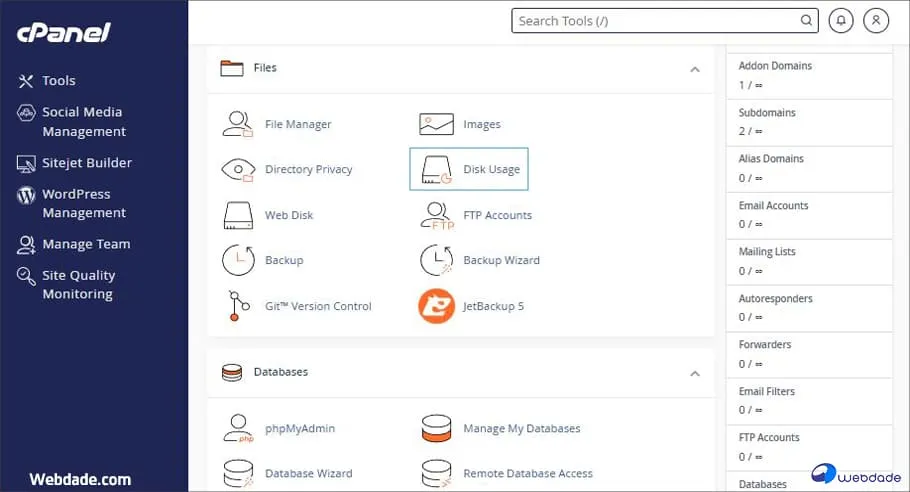
ابتدا وارد سیپنل شده و در بخش Files، روی گزینه Disk Usage کلیک کنید. در پایین صفحه، لیستی از دایرکتوریها را میبینید.
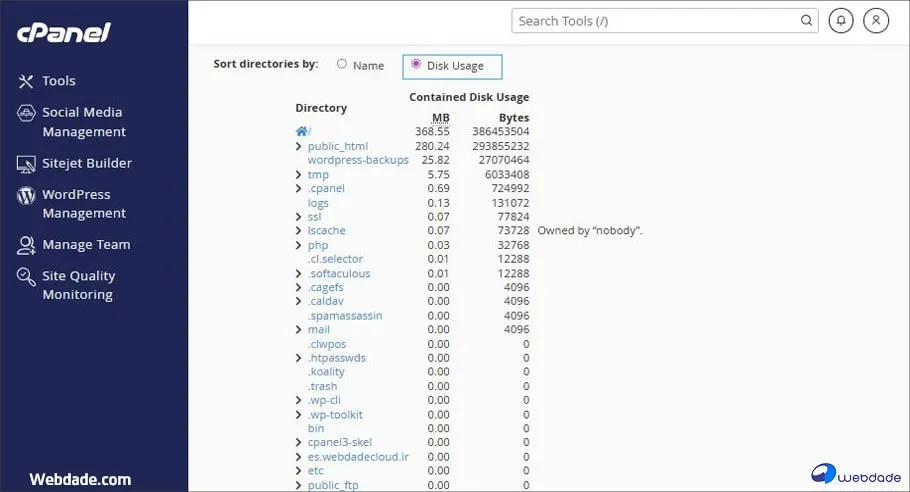
بسیاری از کاربران فایلها را حذف میکنند اما فراموش میکنند که این فایلها به پوشه .trash منتقل میشوند و همچنان فضا اشغال میکنند.
📌 تجربه شخص:
“یکی از مشتریان ما با مشکل عجیبی روبرو بود؛ هاست او با وجود اینکه فایل زیادی نداشت، 90% پر بود. پس از بررسی متوجه شدیم یک افزونه معیوب در وردپرس، هر ثانیه یک خط خطا تولید میکرد و فایل
error_logاو به حجم باورنکردنی 18 گیگابایت رسیده بود! با حذف این فایل و اصلاح کد، فضا فوراً آزاد شد.”
دیتابیسها در بخش فایلها نمایش داده نمیشوند. برای بررسی آنها:
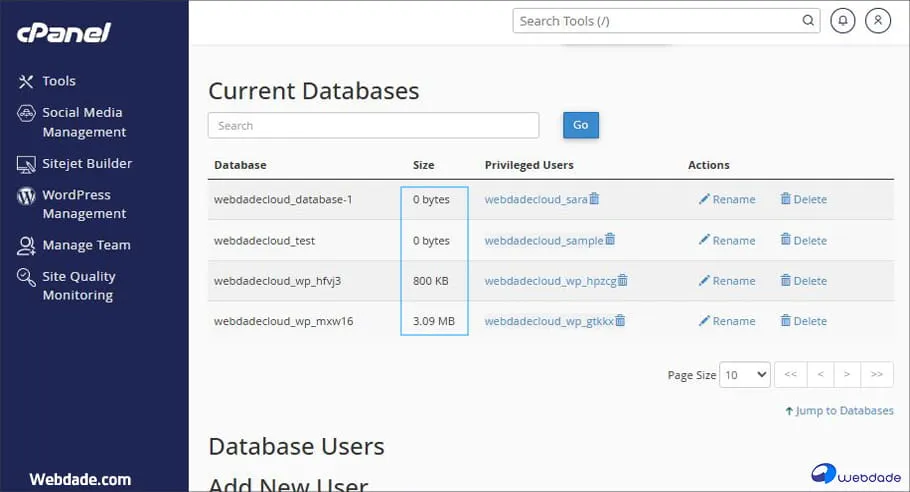
برای اینکه دوباره با مشکل فضای فایلها در cPanel مواجه نشوید، این چکلیست را ماهانه اجرا کنید:
.tar.gz را بعد از دانلود از روی هاست حذف کنید.اگر سایت شما به قدری بزرگ شده که مدیریت دستی فضا دیگر پاسخگو نیست، زمان آن رسیده که به یک زیرساخت قدرتمندتر نقل مکان کنید. سرویسهای سرور مجازی و اختصاصی وبداده با قابلیت مقیاسپذیری بالا، به شما اجازه میدهند بدون نگرانی از پر شدن دیسک، بیزنس خود را توسعه دهید.
در این مقاله آموختیم که بررسی میزان فضای اشغال شده توسط فایلها در cPanel فقط یک کار فنی ساده نیست، بلکه بخشی از استراتژی نگهداری وبسایت برای حفظ سئو و تجربه کاربری است. با استفاده از ابزار Disk Usage، شناسایی دلیل پر شدن ناگهانی فضای هاست و پاکسازی فایلهای مخفی مثل لاگها، میتوانید عملکرد سایت خود را در سال 2025 تضمین کنید.
اگر تمام مراحل بالا را انجام دادید و هنوز فضا کم دارید، یعنی سایت شما در حال رشد است و این یک خبر خوب است! در این مرحله، ارتقا به یک سرویس با دیسک بیشتر از وبداده، بهترین سرمایهگذاری برای آینده کسبوکار شماست.
در صورتی که سوالی درباره بخشهای مختلف سیپنل یا نحوه آزادسازی فضا داشتید، میتوانید در بخش نظرات با ما در ارتباط باشید؛ کارشناسان وبداده آماده پاسخگویی به شما هستند. امیدوارم این مقاله از بلاگ وبداده برای شما مفید بوده باشد. 🚀
این به دلیل فایلهای مخفی (مثل .trash)، دیتابیسها و ایمیلهاست که در نمای کلی File Manager دیده نمیشوند اما در ابزار Disk Usage محاسبه میشوند.
خیر؛ این فایل فقط گزارش خطاهاست. حذف آن مشکلی ایجاد نمیکند اما پیشنهاد میشود قبل از حذف، محتوای آن را بررسی کنید تا متوجه شوید چه خطایی در سایت شما در حال رخ دادن است.
پوشه tmp شامل فایلهای موقت سیستمی، جلسات (Sessions) و آمارهای سایت است. بهتر است محتویات داخلی آن را به صورت دستی حذف نکنید و اجازه دهید سیستم خودش آن را مدیریت کند، مگر اینکه حجم آن به طرز غیرعادی زیاد شده باشد.
در سیپنل به بخش Email Disk Usage بروید. در آنجا میتوانید به تفکیک هر اکانت ایمیل و حتی هر پوشه (Inbox, Sent, Junk)، میزان مصرف را ببینید و ایمیلهای قدیمی را حذف کنید.
استفاده از سرویسهای ابری برای ذخیره فایلهای حجیم (مثل فیلم) و بهینهسازی مداوم دیتابیس و تصاویر.