جدید!
سرور ابری ساعتی فعال شد. ۱۰۰ هزار تومان اعتبار هدیه بگیرید



به اشتراک بگذارید
زمان پاسخ سایت به چند ثانیه رسیده و فقط یک ترمینال SSH در دست دارید. این آموزش htop صفحه همان ابزار را ناحیه به ناحیه باز میکند: رنگ نوارها، ستونهای حافظه، حرف حالت پروسسها و کلیدهایی که مقصر را بالای فهرست میآورند.
htop را اجرا کنید و اول نوارهای بالا را ببینید.P: مرتبسازی بر اساس CPU%.M: مرتبسازی بر اساس رم.F4: فیلتر روی نام فرمان، برای نمونه php-fpm|mysqld.F5: نمای درختی.F9: اول SIGTERM، بعد در صورت لزوم SIGKILL.💡 نوار پر است اما فهرست مقصری ندارد؟
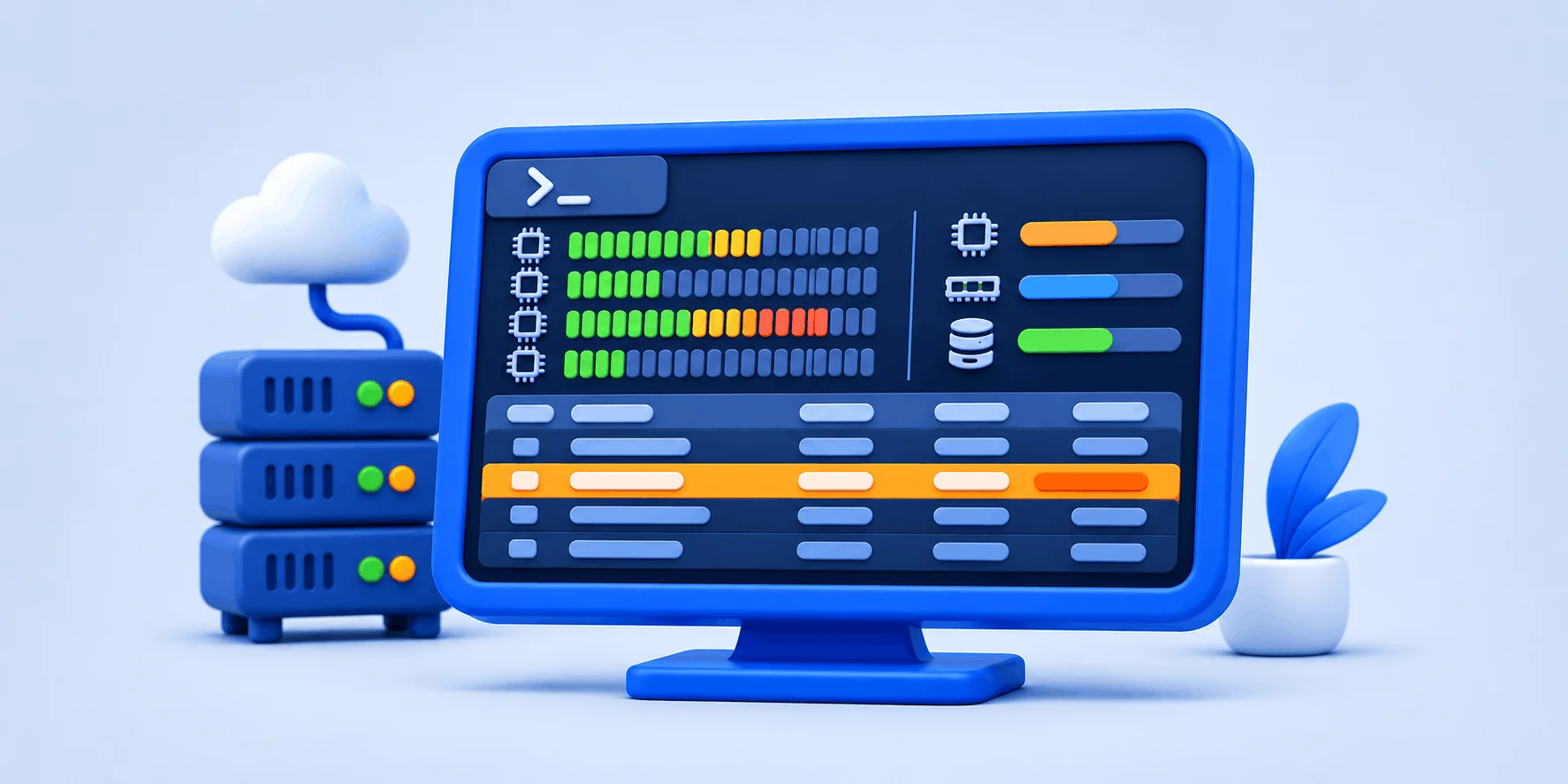
برنامه htop نمایشگر تعاملی پروسس با نوارهای رنگی مصرف منابع است.
✅ نوار CPU پر است و هیچ پروسسی سهم بزرگی ندارد؟ در F2 بخش Display options گزینه Detailed CPU time را روشن کنید تا steal جدا و فیروزهای دیده شود. اگر این تکه پهن بود، قدم بعدی تشخیص اورسل سرور مجازی است.
صفحه htop در نگاه اول شلوغ است: بالا ردیفی از نوارهای رنگی داخل براکت، پایین جدولی با ستونهایی به نام VIRT و RES. پایینتر هر تکه رنگی اسم خودش را پیدا میکند و هر ستون جای خودش را در ساعت کندی.
🗺️ ناحیههای صفحه در این راهنما
◀️ نصب و نقشه صفحه
◀️ رنگ نوارها و ستونهای حافظه
◀️ مرتبسازی، فیلتر و درخت
◀️ مقایسه با top و atop
بسته htop در مخزن رسمی بیشتر توزیعهاست. صفحه دانلود htop.dev برای Debian فرمان apt install htop و برای Fedora فرمان dnf install htop را آورده است. Ubuntu هم با apt نصب میکند و Rocky و AlmaLinux بسته را از مخزن EPEL میگیرند.
sudo apt install htopبرای Rocky یا AlmaLinux 9، راهنمای رسمی EPEL این دو قدم را پیش از dnf میدهد:
sudo dnf config-manager --set-enabled crb
sudo dnf install https://dl.fedoraproject.org/pub/epel/epel-release-latest-9.noarch.rpm
sudo dnf install htop
بعد از نصب، htop --version را بزنید، چون رنگها و ستونها به نسخه بستگی دارند. مبنای آموزش htop در این صفحه man page نسخه 3.5.3 است. مخزنها عقبترند: Ubuntu 24.04 نسخه 3.3.0، Debian 12 نسخه 3.2.2 و Debian 13 نسخه 3.4.1 را نصب میکنند. از 3.5.1، به گفته ChangeLog پروژه، صفحه اصلی بهجای SHR ستون PRIV دارد.
گزینه -d فاصله بهروزرسانی را به دهم ثانیه میگیرد (htop -d 20 یعنی هر دو ثانیه)، -u www-data فقط پروسسهای یک کاربر و -p 1234,5678 فقط همان PIDها را نشان میدهد.
| ناحیه صفحه | چه نشان میدهد | در بحران به چه کار میآید |
|---|---|---|
| نوار هر هسته CPU | سهم زمان هسته، رنگ به رنگ | فشار از برنامههاست یا از کرنل؟ |
| نوار Mem و Swp | رم مصرفی، cache و Swap | جدا کردن کمبود واقعی رم از cache پر |
| شمارندههای Tasks و Load average | تعداد پروسس و نخ؛ بار ۱، ۵ و ۱۵ دقیقه | فشار تازه است یا مدتی ادامه دارد؟ |
| جدول پروسسها | شناسه PID، کاربر، حافظه و حالت | پیدا کردن PID مقصر |
| نوار کلیدهای پایین | میانبرهای F1 تا F10 | دسترسی بدون حفظ کردن کلیدها |

هر نوار CPU از چند تکه رنگی ساخته شده که از چپ به راست کنار هم مینشینند. معنای رنگها به طرح رنگ، به گزینه Detailed CPU time و در یک مورد به نسخه htop بستگی دارد. فهرست زیر طرح Default را طبق man page نسخه 3.5.3 نشان میدهد.
تکه آخر دام نسخههای مخزن است: در 3.2 تا 3.4 بخش virt زرد است، ولی راهنمای F1 همان نسخهها برچسب guest را فیروزهای نشان میدهد. نسخه 3.5.0 این را اصلاح کرد. حالت عادی io-wait را هم جزو بخش خالی میشمارد، پس سروری که منتظر دیسک است نوار تقریباً خالی دارد.
با -C یا طرح Monochromatic، تکهها بهجای رنگ با نویسههای |#*@$%&. به همین ترتیب جدا میشوند.
در طرح Default روی Linux، نوار Mem تکه used را سبز، shared را ارغوانی، compressed را خاکستری، buffers را آبی و cache را زرد میکشد. عدد کنار نوار buffers و cache را نمیشمارد.
پس زرد پهن در نوار Mem نشانه کمبود رم نیست. وقتی سبز تا انتهای نوار رسیده و تکه قرمز نوار Swp پرتر میشود، وقت بازنگری در مقدار رم سرور مجازی است.
🔸 چهار ستون حافظه کنار هم
ستون VIRT اندازه حافظه مجازی پروسس است و معیار رم فیزیکی نیست.
ستون RES حافظه فیزیکی اشغالشده است و MEM% از همین عدد حساب میشود.
ستون SHR صفحههای مشترک است و PRIV یعنی RES منهای آن.
عدد بیپسوند یعنی KiB.
ستون S حالت پروسس است: R در حال اجرا، S خواب، I بیکار، D خواب غیرقابلوقفه در انتظار دیسک، T متوقف و Z زامبی منتظر والد. چند D ماندگار یعنی به دیسک نگاه کنید.
با تیک Detailed CPU time در F2 بخش Display options، نوار irq را زرد، soft-irq را ارغوانی، io-wait را خاکستری و steal و guest را فیروزهای و جدا میکشد. این رنگها در همه نسخههای 3.x یکسان است.
☁️ تکه فیروزهای روی ماشین مجازی
تکه steal را در آموزش htop همیشه با همین حالت بخوانید، چون فقط در آن جدا و با رنگ یکسان در همه نسخهها دیده میشود.
زمان steal را هایپروایزر از سهم ماشین شما برداشته و kill کردن هیچ پروسسی آن را کم نمیکند.
قرمز پهن در همین حالت فقط زمان کرنل است؛ با K نخهای کرنل را که پیشفرض پنهاناند نشان دهید و با P مرتب کنید. ستون STIME تجمعی است. به کار این لحظه نمیآید.
کوتاهترین مسیر دو کلید است: P فهرست را بر اساس CPU% و M بر اساس رم مرتب میکند. کلید F6 ستون مرتبسازی دیگری برمیگزیند و ستون فعلی در سرستونها برجسته میشود.
پرستار بخش مراقبت ویژه هم ضربان، فشار و اکسیژن هر بیمار را با خط و رنگ جدا روی مانیتور علائم حیاتی میبیند و اول سراغ بدترین عدد میرود. در htop کار آن نگاه را کلید مرتبسازی انجام میدهد.
کلید F4 فقط پروسسهایی را نگه میدارد که خط فرمانشان عبارت شما را دارد. فیلتر regex نمیپذیرد و چند عبارت با | جدا میشوند. کلید F3 فقط جستجوست. چیزی را پنهان نمیکند.
کلید F5 پروسسها را بر اساس والد و فرزند میچیند. وقتی دهها پروسس php-fpm دارید، درخت والدشان را نشان میدهد. کلید F انتخاب را روی پروسس قفل میکند و Z بهروزرسانی را نگه میدارد.
نوار کلید بحران: P CPU · M رم · F4 فیلتر · F5 درخت · F دنبال کردن · Space علامتگذاری · F9 سیگنال.
کلید F9 یا k منوی سیگنالها را باز میکند. Enter سیگنال را به پروسس برجسته میفرستد؛ اگر چند پروسس را با Space علامت زده باشید، به همه آنها. SIGTERM با شماره 15 از پیش انتخاب شده است. همین را نگه دارید. از آموزش htop اگر یک عادت بماند، همین باشد: اول از برنامه بخواهید خودش کارش را ببندد.
⚠️ سیگنال 9 برای آخر کار
برنامه SIGTERM را میگیرد و مرتب بسته میشود. طبق صفحه signal(7)، سیگنال SIGKILL با شماره 9 گرفته یا نادیده گرفته نمیشود و پروسس فرصت پاکسازی ندارد.
اگر پروسس چند ثانیه بعد هنوز زنده بود، سراغ 9 بروید.
خود htop آخرین سیگنال را تا پایان همان اجرا به خاطر میسپارد؛ پیش از Enter انتخاب منو را ببینید.

ابزار top به کار سروری میآید که htop ندارد، htop به کار تعاملی در لحظه، و atop به پرسشهایی درباره ساعتهای گذشته.
کلیدهای P و M در htop برای سازگاری با top آمدهاند. man page خود htop برتریاش را اسکرول افقی، ماوس و kill بدون تایپ PID میداند.
ابزار htop تاریخچه نگه نمیدارد. پرسش «دیشب ساعت سه چه شد؟» بیرون از قلمرو آموزش htop است و جوابش را atop دارد. طبق man page ابزار atop، سرویس پسزمینه آن شمارندهها را هر ۱۰ دقیقه در /var/log/atop/atop_YYYYMMDD مینویسد و فایلهای قدیمیتر از ۲۸ روز را پاک میکند. بسته atop در مخزن Debian و Ubuntu و در EPEL هست؛ سرویسش را از امروز روشن کنید.
sudo apt install atop        # or: sudo dnf install atop (EPEL)
sudo systemctl enable --now atop
atop -r                      # today's log
atop -r y                    # yesterday's log
ترتیب پرسشها همان ترتیب کلیدهاست: نصب، F2، F4، F5، F9 و در آخر q.
نصب sudo میخواهد، اما اجرا با کاربر عادی ممکن است. کاربر عادی فقط به پروسسهای خودش سیگنال میدهد، پس F9 روی پروسس www-data کار نمیکند.
نسخه و طرح رنگ اثر دارند: بخش Colors در F2 در 3.5.3 هشت طرح دارد و virt در 3.2 تا 3.4 زرد است.
ستون CPU% سهم پروسس را نسبت به یک هسته میسنجد. NCPU% همان عدد را بر تعداد CPUها تقسیم میکند و از F2 اضافه میشود.
خیر. عبارتها رشته ثابتاند و با | از هم جدا میشوند؛ گزینه -F در خط فرمان هم همینطور است.
در نمای درختی روی والد بروید و کلید c را بزنید تا والد و فرزندانش علامت بخورند. بعد F9 سیگنال را به همه علامتخوردهها میفرستد.
اول SIGTERM با شماره 15، و فقط اگر پروسس زنده ماند SIGKILL با شماره 9.
تنظیمات فقط هنگام خروج تمیز با F10 یا q در ~/.config/htop/htoprc نوشته میشود؛ بستن با هر سیگنال، از جمله Ctrl+C، تغییرها را از بین میبرد.
جمعبندی؛ از رنگ نوار تا PID مقصر در یک کندی واقعی، آموزش htop به چهار حرکت میرسد. پیش از هر چیز Detailed CPU time را روشن کنید تا رنگها در هر نسخهای یک معنا داشته باشند. سبز پهن مال برنامههای خودتان است و قرمز پهن مال کرنل. فیروزهای پهن روی ماشین مجازی ماجرا را به بیرون از سرور شما میبرد. بعد با P یا M مقصر را بالا بیاورید. فهرست شلوغ بود؟ F4 دامنه را تنگ میکند و F5 والد پروسسهای تکراری را نشان میدهد. حرکت آخر SIGTERM است و چند ثانیه صبر.
🚀 مقصر بیرون از فهرست است؟
در حالت تفصیلی، تکه فیروزهای پهن کنار فهرستی بیمقصر یعنی سهم CPU شما احتمالاً بیرون از ماشین مصرف میشود. راهنمای اورسل روش اندازهگیری آن را نشان میدهد.
سنگینترین پروسس سرور شما کدام بود و با کدام کلید پیدایش کردید: P، M یا فیلتر F4؟ نسخه htop را هم کنار نام پروسس بیاورید، چون رنگها به آن بستگی دارند.
منابع