آموزش وردپرس | بلاگ وب‌داده

راهنمای تنظیمات عمومی (General Settings) وردپرس
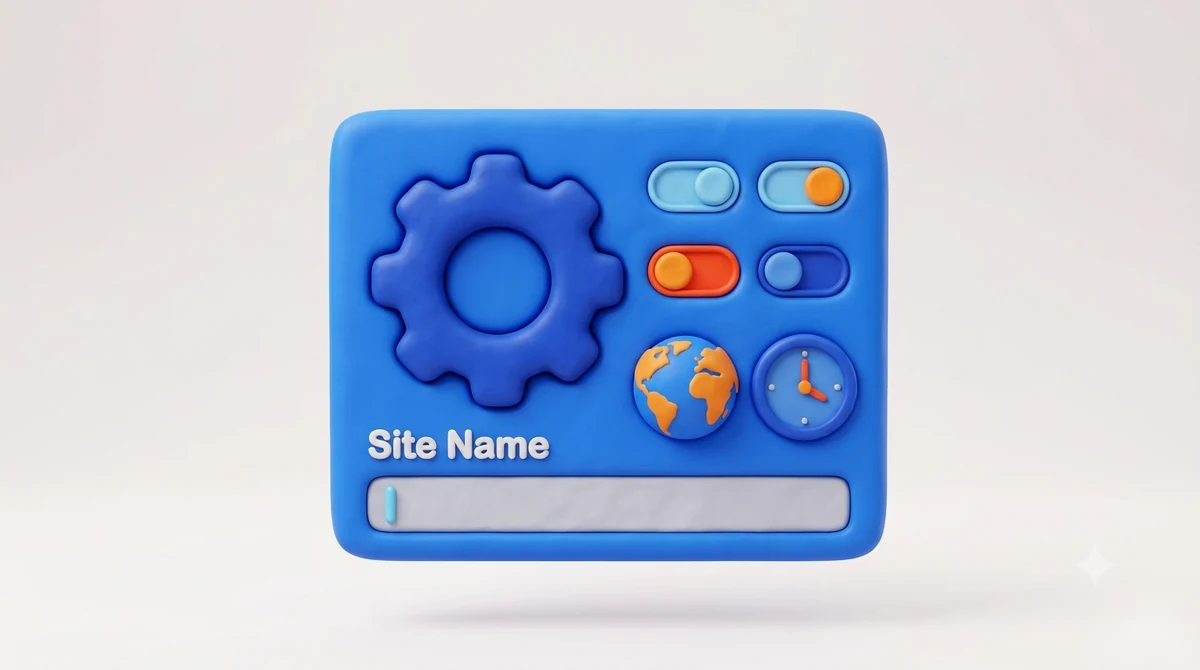
بخش «همگانی» اولین جایی است که هر سایت وردپرسی باید درست پیکربندی شود. در این راهنما تک‌تک گزینه‌های این صفحه را ساده و کاربردی توضیح می‌دهیم.
راهنمای تنظیمات عمومی وردپرس به شما کمک می‌کند نام، آدرس، ایمیل مدیریت، زبان و منطقهٔ زمانی سایت را از یک صفحه کنترل کنید. این صفحه از مسیر «پیشخوان → تنظیمات → همگانی» باز می‌شود و پایه‌ای‌ترین پیکربندی هر سایت وردپرسی است؛ از عنوانی که در تب مرورگر دیده می‌شود تا اینکه چه کسی می‌تواند در سایت شما ثبت‌نام کند. در این مقاله ابتدا روشن می‌کنیم این بخش چیست و چه کاربردی دارد، سپس تک‌تک فیلدها را معرفی می‌کنیم، بعد گام‌به‌گام تنظیمشان را نشان می‌دهیم و در پایان نکات، معایب و خطاهای رایج را صادقانه مرور می‌کنیم.
  • مسیر دسترسی: پیشخوان وردپرس ← تنظیمات ← همگانی (Settings → General).
  • مهم‌ترین فیلدها: عنوان سایت، توضیح کوتاه، آدرس وردپرس، نشانی سایت، ایمیل مدیریت، عضویت، زبان و منطقهٔ زمانی.
  • حساس‌ترین گزینه: دو فیلد آدرس (URL) است؛ تغییر اشتباه آن‌ها می‌تواند دسترسی به پیشخوان را قطع کند.
  • نکتهٔ فنی: اگر ثابت‌های WP_HOME یا WP_SITEURL در فایل wp-config.php تعریف شده باشند، فیلدهای آدرس قفل و غیرقابل‌ویرایش می‌شوند.
  • یک اشتباه رایج: «قالب تاریخ» فقط روی نمایش سایت اثر دارد، نه روی خودِ پیشخوان مدیریت.

در یک نگاه

بخش تنظیمات عمومی، شناسنامهٔ سایت شماست: نام و شعار سایت، دو آدرس URL، ایمیل مدیریت، امکان عضویت کاربران، زبان پیشخوان، منطقهٔ زمانی و قالب نمایش تاریخ و ساعت. کافی است هر فیلد را یک‌بار درست تنظیم کنید و دکمهٔ «ذخیرهٔ تغییرات» را بزنید.
احتمالاً این مقاله را باز کرده‌اید چون تازه وردپرس را نصب کرده‌اید و می‌خواهید بدانید هر گزینه در صفحهٔ «همگانی» دقیقاً چه‌کار می‌کند و چه مقداری برایش درست است. در ادامه با مسیر دقیق هر گزینه پیش می‌رویم تا خودتان با اطمینان این بخش را تنظیم کنید.

راهنمای تنظیمات عمومی وردپرس چیست و چه کاربردی دارد؟

صفحهٔ «همگانی» (General) پیش‌فرض‌ترین صفحه در بخش تنظیمات وردپرس است و بر اساس مستندات رسمی WordPress.org، پایه‌ای‌ترین پیکربندی سایت را کنترل می‌کند: عنوان و مکان سایت، اینکه چه کسی می‌تواند در سایت حساب بسازد، و اینکه تاریخ و ساعت چگونه محاسبه و نمایش داده شوند. به‌بیان ساده، این صفحه نقطهٔ شروع مدیریت هر سایت وردپرسی است.
یک تشبیه ساده کمک می‌کند: تنظیمات عمومی مثل شناسنامه و آدرس پستی یک ساختمان است. عنوان سایت نام ساختمان، توضیح کوتاه معرفی یک‌خطی آن، و دو فیلد آدرس نشانی دقیقی است که هم بازدیدکننده و هم خودِ وردپرس با آن سایت را پیدا می‌کنند. اگر این اطلاعات درست ثبت نشوند، بقیهٔ بخش‌ها هم دچار مشکل می‌شوند. برای همین توصیه می‌کنیم بلافاصله پس از نصب وردپرس، اولین سراغ همین صفحه بروید.

نکتهٔ کلیدی

عنوان سایت و توضیح کوتاه فقط برای زیبایی نیستند؛ بیشتر قالب‌ها عنوان سایت را بالای صفحه و در نوار عنوان مرورگر نشان می‌دهند و وردپرس از آن به‌عنوان نام شناسه در فیدهای خبری (RSS) هم استفاده می‌کند. پس یک عنوان شفاف و مرتبط با برند انتخاب کنید.
اگر هنوز وردپرس را نصب نکرده‌اید یا می‌خواهید یک نصب تمیز داشته باشید، می‌توانید ابتدا راهنمای نصب وردپرس روی هاست سی‌پنل را ببینید و سپس سراغ تنظیم بخش همگانی بیایید.
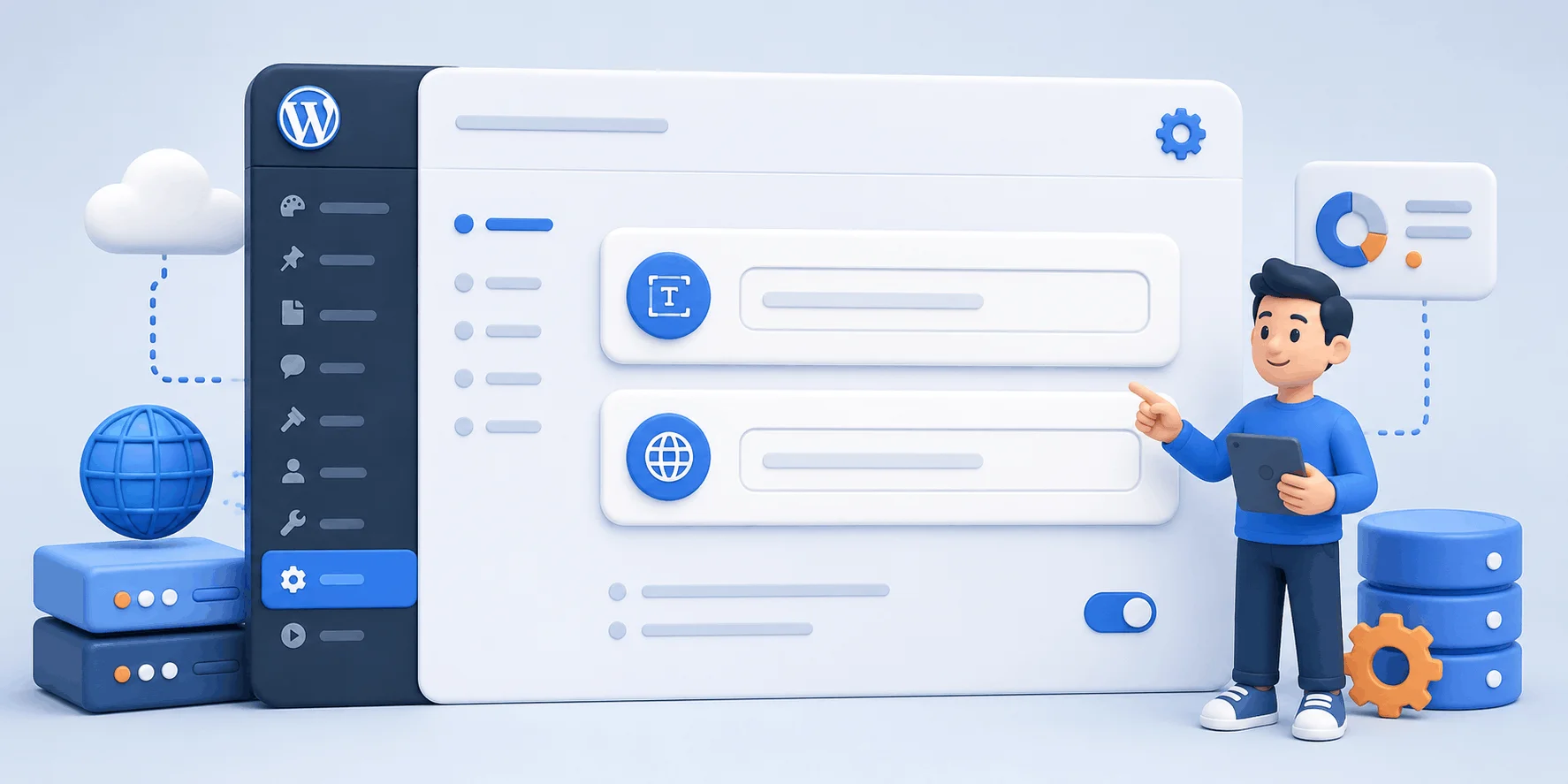
صفحه تنظیمات عمومی وردپرس و فیلدهای عنوان سایت و آدرس در پیشخوان

آشنایی با فیلدهای صفحهٔ همگانی وردپرس

صفحهٔ همگانی از چند فیلد ساده تشکیل شده که هرکدام کار مشخصی دارند. در ادامه مهم‌ترین آن‌ها را دسته‌بندی‌شده معرفی می‌کنیم تا بدانید هرکدام را چطور پر کنید:

عنوان سایت و توضیح کوتاه

«عنوان سایت» نام سایت شماست که در تب مرورگر و اغلب قالب‌ها نمایش داده می‌شود. «توضیح کوتاه» (Tagline) یک شعار چندکلمه‌ای است که موضوع سایت را می‌رساند؛ مقدار پیش‌فرض آن خالی است.

آدرس وردپرس و نشانی سایت

«آدرس وردپرس» مسیر پوشهٔ فایل‌های هستهٔ وردپرس است و «نشانی سایت» آدرسی است که بازدیدکننده در مرورگر تایپ می‌کند. تا وقتی وردپرس را در پوشهٔ جدا نصب نکرده باشید، این دو با هم یکسان‌اند.

ایمیل مدیریت

ایمیلی که اعلان‌های مدیریت و نگهداری سایت (مانند ثبت کاربر جدید یا نظر در انتظار تأیید) به آن ارسال می‌شود. این ایمیل هرگز روی سایت نمایش داده نمی‌شود و می‌تواند با ایمیل حساب مدیر فرق داشته باشد.

عضویت و نقش پیش‌فرض

با تیک «هر کسی می‌تواند ثبت‌نام کند» عضویت آزاد می‌شود. «نقش پیش‌فرض کاربر جدید» هم مشخص می‌کند کاربران تازه با چه سطح دسترسی‌ای اضافه شوند؛ گزینهٔ امن برای اغلب سایت‌ها «مشترک» (Subscriber) است.

زبان سایت و منطقهٔ زمانی

«زبان سایت» زبان پیشخوان مدیریت را تعیین می‌کند. «منطقهٔ زمانی» را روی شهر هم‌منطقه (برای ایران: تهران) بگذارید تا زمان‌بندی انتشار نوشته‌ها و نمایش تاریخ درست باشد.

قالب تاریخ، ساعت و شروع هفته

قالب نمایش تاریخ و ساعت در سایت و روزی که تقویم از آن شروع می‌شود را تعیین می‌کنید. توجه کنید این قالب‌ها روی نمایش سایت اثر دارند، نه روی صفحه‌های مدیریت پیشخوان.

نکتهٔ عضویت

اگر سایت شما فروشگاه یا وب‌سایت عضویتی نیست، بهتر است تیک «هر کسی می‌تواند ثبت‌نام کند» را خاموش نگه دارید. باز گذاشتن ثبت‌نام آزاد یکی از مسیرهای رایج ساخت حساب‌های اسپم و ربات است.

آموزش گام‌به‌گام تنظیم بخش همگانی

حالا به بخش عملی می‌رسیم. پیش از هر تغییری، به‌ویژه در دو فیلد آدرس، توصیه می‌کنیم از سایت خود یک نسخهٔ پشتیبان کامل بگیرید. مسیر کار در چند گام ساده خلاصه می‌شود.

گام اول: باز کردن صفحهٔ همگانی

وارد پیشخوان وردپرس شوید و از منوی سمت راست به «تنظیمات» بروید؛ اولین زیرمنو «همگانی» است. با کلیک روی آن، تمام فیلدهایی که در بخش قبل معرفی کردیم را یک‌جا می‌بینید. همین‌جا می‌توانید عنوان سایت و توضیح کوتاه را متناسب با برندتان بازنویسی کنید.

گام دوم: تنظیم آدرس‌ها، ایمیل و عضویت

در بیشتر سایت‌ها دو فیلد «آدرس وردپرس» و «نشانی سایت» باید یکسان باشند و معمولاً نیازی به تغییرشان نیست. اگر می‌خواهید سایت از www به بدون www یا از http به https منتقل شود، اینجا آدرس درست را وارد کنید. سپس ایمیل مدیریت را بررسی کنید که فعال و در دسترس شما باشد و در پایان تصمیم بگیرید عضویت آزاد باشد یا نه.

هشدار: تغییر آدرس سایت

اگر «آدرس وردپرس» یا «نشانی سایت» را اشتباه وارد کنید (مثلاً آدرسی که هنوز روی دامنه فعال نیست)، ممکن است کل دسترسی شما به پیشخوان قطع شود و با خطای ریدایرکت روبه‌رو شوید. پیش از تغییر این دو فیلد حتماً از سایت بکاپ بگیرید و آدرس را دقیق و کامل (همراه https) وارد کنید.

گام سوم: زبان، منطقهٔ زمانی و قالب تاریخ

زبان سایت را روی زبان دلخواه پیشخوان بگذارید. منطقهٔ زمانی را روی شهر هم‌منطقه تنظیم کنید؛ برای ایران گزینهٔ «تهران» را انتخاب کنید. پس از ذخیره، وردپرس زمان UTC و «زمان محلی» را نمایش می‌دهد تا از درستی انتخاب مطمئن شوید. در بخش قالب تاریخ و ساعت هم می‌توانید یکی از قالب‌های آماده را انتخاب کنید یا قالب دلخواه بنویسید.

گام چهارم: ذخیرهٔ تغییرات

این مرحله را فراموش نکنید: تا وقتی دکمهٔ «ذخیرهٔ تغییرات» را در پایین صفحه نزنید، هیچ‌کدام از تنظیمات در پایگاه‌دادهٔ سایت ثبت نمی‌شوند. بعد از ذخیره، یک پیام تأیید در بالای صفحه نشان داده می‌شود. اگر آدرس سایت را عوض کرده‌اید، ممکن است لازم شود دوباره وارد پیشخوان شوید.
گاهی به‌جای پیشخوان لازم است آدرس سایت را از راه دیگری تغییر دهید؛ در جدول زیر سه روش رایج را مقایسه کرده‌ایم:
مراحل تنظیم آدرس، منطقه زمانی و ذخیره تغییرات در تنظیمات عمومی وردپرس
مقایسهٔ سه روش تغییر آدرس سایت وردپرس:
روشمسیرسطح سختینکتهٔ مهم
پیشخوان (تنظیمات همگانی)تنظیمات ← همگانیبسیار سادهمقدار در پایگاه‌داده ذخیره می‌شود
ثابت‌های wp-config.phpویرایش WP_HOME و WP_SITEURLمتوسطفیلدهای پیشخوان را قفل می‌کند و اولویت دارد
ویرایش مستقیم پایگاه‌دادهphpMyAdmin ← جدول optionsپیشرفتهفقط وقتی به پیشخوان دسترسی ندارید
جمع‌بندی جدول: برای کار روزمره همان پیشخوان کافی است؛ اما اگر دسترسی به پیشخوان را از دست دادید، ثابت‌های wp-config.php یا ویرایش پایگاه‌داده راه نجات شما هستند.

نکات مهم، محدودیت‌ها و نقش هاست

صفحهٔ همگانی ساده به‌نظر می‌رسد، اما چند نکته و محدودیت واقعی دارد که بهتر است با چشم باز بدانید:
  • خطر قطع دسترسی: واردکردن آدرس اشتباه در فیلدهای URL می‌تواند پیشخوان را از دسترس خارج کند و رفع آن نیاز به ویرایش wp-config یا پایگاه‌داده دارد.
  • قفل‌شدن فیلدها: اگر WP_HOME یا WP_SITEURL در wp-config.php تعریف شده باشند، فیلدهای آدرس در پیشخوان قفل و غیرقابل‌ویرایش می‌شوند.
  • محدودهٔ اثر قالب تاریخ: طبق مستندات رسمی، قالب تاریخ و ساعت فقط روی نمایش سایت اثر دارد و صفحه‌های مدیریت پیشخوان را تغییر نمی‌دهد.
  • زبان سایت ≠ ترجمهٔ محتوا: تغییر «زبان سایت» فقط زبان پیشخوان را عوض می‌کند و محتوای نوشته‌ها و برگه‌های شما را ترجمه نمی‌کند.

نقل‌قول از مستندات رسمی وردپرس

مستندات رسمی WordPress.org دربارهٔ این صفحه می‌گوید: «صفحهٔ تنظیمات همگانی، پایه‌ای‌ترین تنظیمات پیکربندی سایت شما را کنترل می‌کند: عنوان و مکان سایت، اینکه چه کسی می‌تواند در سایت حساب بسازد، و اینکه تاریخ و ساعت چگونه محاسبه و نمایش داده شوند.» همین جملهٔ کوتاه نشان می‌دهد که چرا این صفحه نقطهٔ شروع مدیریت هر سایت است. منبع: wordpress.org — Settings General screen.
نکتهٔ مهم این است که رفع بسیاری از مشکلات مربوط به آدرس سایت (مثل قطع دسترسی به پیشخوان) از طریق ابزارهای هاست انجام می‌شود؛ جایی که کیفیت هاست و پشتیبانی آن نقش تعیین‌کننده دارد.

هاست وردپرس وب‌داده؛ مدیریت آسان‌تر و رفع سریع خطاها

در تجربهٔ پشتیبانی ما در وب‌داده، یکی از رایج‌ترین درخواست‌های کاربران تازه‌کار وردپرس همین است: «بعد از تغییر آدرس سایت، دیگر نمی‌توانم وارد پیشخوان شوم.» در این موارد معمولاً با ویرایش ثابت‌های WP_HOME و WP_SITEURL در فایل wp-config.php از طریق فایل‌منیجر هاست، یا اصلاح مقدار آدرس در جدول options با phpMyAdmin، دسترسی به‌سرعت برمی‌گردد. داشتن یک هاست با ابزارهای مدیریتی مناسب، این کار را ساده می‌کند. به همین دلیل روی این موارد تأکید داریم:
✅ هاست وردپرس وب‌داده با دسترسی به فایل‌منیجر و phpMyAdmin برای اصلاح سریع تنظیمات و آدرس سایت.
✅ زیرساخت نسل جدید HPE (Gen11 و Gen10) برای پایداری و سرعت پاسخ سرور.
✅ دیتاسنترهای ایران، هلند و آلمان برای انتخاب نزدیک‌ترین لوکیشن به کاربران شما.
✅ پشتیبانی فنی ۲۴ ساعته برای کمک در رفع خطاهای دسترسی و تنظیمات وردپرس.
اگر می‌خواهید مدیریت سایت وردپرسی شما ساده و بی‌دردسر باشد، می‌توانید پلن‌های هاست سی‌پنل وب‌داده را ببینید؛ برای مدیریت کامل‌تر فایل‌ها و پایگاه‌داده هم هاست سی پنل وب‌داده گزینهٔ مناسبی است.

پرسش‌های پرتکرار دربارهٔ تنظیمات عمومی وردپرس

جمع‌بندی و قدم بعدی شما

در این راهنما دیدیم که بخش تنظیمات همگانی وردپرس، با وجود ظاهر ساده‌اش، شناسنامهٔ کامل سایت شماست. ابتدا روشن کردیم این صفحه چیست و از کجا باز می‌شود، سپس تک‌تک فیلدهای آن (از عنوان و توضیح کوتاه تا آدرس‌ها، ایمیل، عضویت، زبان و منطقهٔ زمانی) را معرفی کردیم و گام‌به‌گام نحوهٔ تنظیمشان را نشان دادیم. در پایان هم محدودیت‌ها و خطاهای رایج مانند قطع دسترسی پس از تغییر آدرس را صادقانه مرور کردیم. مهم‌ترین توصیه این است: پیش از تغییر دو فیلد آدرس حتماً بکاپ بگیرید و بعد از هر تغییر، دکمهٔ «ذخیرهٔ تغییرات» را فراموش نکنید.

جمع‌بندی سریع

✅ صفحهٔ همگانی از مسیر «تنظیمات ← همگانی» باز می‌شود.
✅ حساس‌ترین فیلدها دو آدرس URL هستند؛ پیش از تغییرشان بکاپ بگیرید.
✅ منطقهٔ زمانی ایران = تهران؛ عضویت آزاد را فقط در صورت نیاز روشن کنید.
✅ هر تغییر تا زدن دکمهٔ «ذخیرهٔ تغییرات» ثبت نمی‌شود.
در صورتی که سوالی داشتید می‌توانید در بخش نظرات با ما در ارتباط باشید.
وب داده
وب داده

جدید ترین مطالب آموزشی و کاربردی را در اینجا بخوانید !
ما با بهره‌گیری از دانش روز و تجربه متخصصان حوزه فناوری، مجموعه‌ای از آموزش‌های کاربردی و مقالات تخصصی را گردآوری کرده‌ایم که هر یک، پاسخی دقیق به پرسش‌های شماست. ؛ از مفاهیم پایه تا پیچیده‌ترین تکنیک‌های حرفه‌ای. اینجا، دانش با زبانی ساده اما عمیق در اختیار شما قرار می‌گیرد.

مقاله‌ها: 70
پاسخی بگذارید

نشانی ایمیل شما منتشر نخواهد شد. بخش‌های موردنیاز علامت‌گذاری شده‌اند *