جدید!
سرور ابری ساعتی فعال شد. ۱۰۰ هزار تومان اعتبار هدیه بگیرید

تغییر نقش کاربران وردپرس؛ راهنمای نقش پیش‌فرض 2026

هاست وردپرس | بلاگ وب‌داده

تغییر نقش پیش‌فرض کاربران جدید در وردپرس

وقتی کاربری در سایت شما ثبت‌نام می‌کند، وردپرس یک «نقش» پیش‌فرض به او می‌دهد. در این راهنما یاد می‌گیرید این نقش را با سه روش امن تغییر دهید و کنترل دسترسی کاربران را در دست بگیرید.
تغییر نقش کاربران وردپرس یکی از تنظیمات مهم امنیتی و مدیریتی است که تعیین می‌کند هر کاربر جدید پس از ثبت‌نام، چه سطح دسترسی‌ای داشته باشد. به‌صورت پیش‌فرض وردپرس به کاربران تازه‌وارد نقش «مشترک» (Subscriber) می‌دهد که محدودترین دسترسی است، اما بسته به نوع سایت شاید بخواهید این نقش را تغییر دهید. در این مقاله ابتدا نقش‌های وردپرس و توانایی هرکدام را می‌بینیم، سپس پیش‌نیازها را مرور می‌کنیم و در نهایت سه روش تغییر نقش پیش‌فرض را قدم‌به‌قدم آموزش می‌دهیم.
  • نقش پیش‌فرض: وردپرس به کاربران جدید نقش «مشترک/Subscriber» می‌دهد که فقط خواندن و مدیریت پروفایل خودشان را مجاز می‌کند.
  • ساده‌ترین روش: از مسیر «تنظیمات ← همگانی ← نقش پیش‌فرض کاربر تازه» نقش را از فهرست کشویی انتخاب کنید.
  • روش‌های دیگر: افزونه‌های مدیریت نقش یا یک قطعه‌کد در فایل functions.php برای کنترل دقیق‌تر.
  • نکته‌ی امنیتی: هرگز نقش پیش‌فرض را روی «مدیر کل» نگذارید؛ این کار سایت شما را در معرض خطر جدی قرار می‌دهد.
  • محدودیت مهم: این تنظیم فقط روی کاربرانی اثر دارد که خودشان از فرم ثبت‌نام پیش‌فرض عضو می‌شوند.

در یک جمله

نقش پیش‌فرض کاربران جدید تعیین می‌کند تازه‌واردها چه دسترسی‌ای داشته باشند؛ برای تغییر آن کافی است به «تنظیمات ← همگانی» بروید و از فهرست «نقش پیش‌فرض کاربر تازه» نقش دلخواه را انتخاب و ذخیره کنید. برای امنیت، این نقش را در پایین‌ترین سطح لازم نگه دارید.
احتمالاً این مقاله را باز کرده‌اید چون می‌خواهید کنترل بیشتری روی کاربران سایتتان داشته باشید یا یک سایت عضویت‌محور می‌سازید. خبر خوب این است که این کار در وردپرس بسیار ساده است و در چند دقیقه انجام می‌شود. در ادامه همه‌چیز را گام‌به‌گام مرور می‌کنیم.

تغییر نقش کاربران وردپرس چیست و نقش‌ها کدام‌اند؟

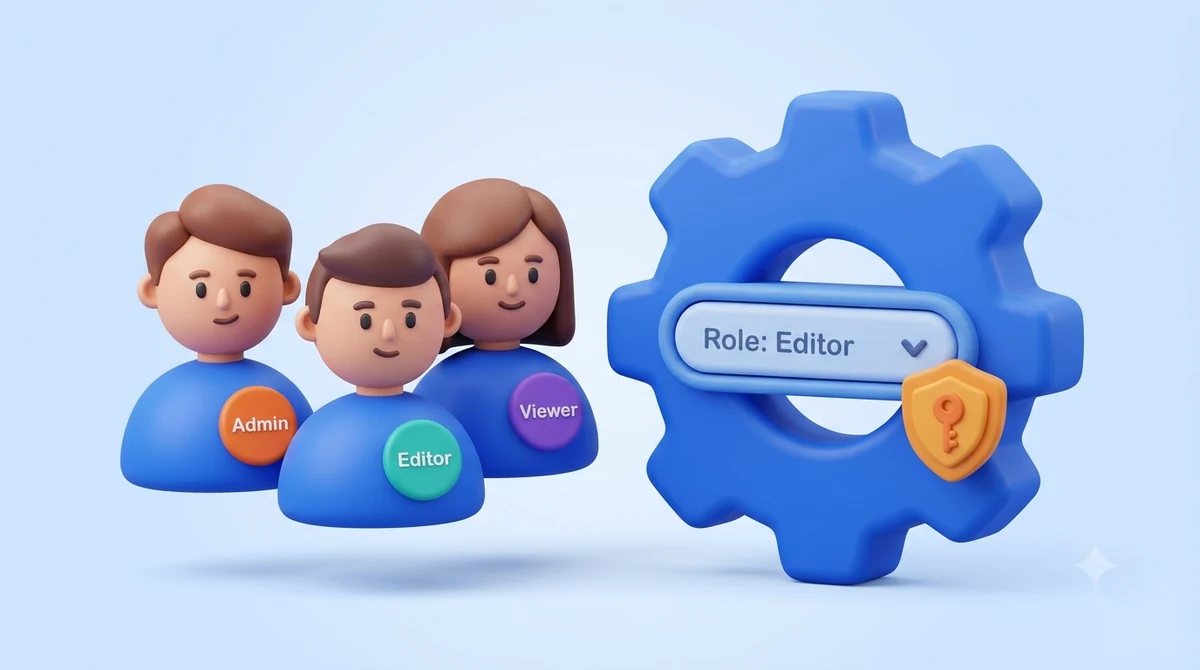
در وردپرس، هر کاربر یک «نقش» (Role) دارد و هر نقش مجموعه‌ای از «توانایی‌ها» (Capabilities) است که مشخص می‌کند آن کاربر چه کارهایی می‌تواند انجام دهد. برای مثال یک نقش می‌تواند فقط محتوا بخواند، دیگری بتواند مطلب بنویسد و سومی کل سایت را مدیریت کند. وقتی کاربری در سایت ثبت‌نام می‌کند، وردپرس یک نقش پیش‌فرض به او اختصاص می‌دهد و تغییر این نقش یعنی تعیین سطح دسترسی تازه‌واردها.
برای درک بهتر، نقش‌ها را مثل کلید اتاق‌های یک ساختمان تصور کنید: مشترک فقط کلید در ورودی را دارد، نویسنده کلید اتاق کار خودش را، و مدیر کل کلید همه‌ی درها را. وردپرس شش نقش استاندارد دارد (نقش «مدیر ارشد» فقط در حالت چندسایتی فعال است). جدول زیر توانایی هر نقش را خلاصه می‌کند:
نقش‌های استاندارد وردپرس و توانایی هرکدام:
نقشسطح دسترسیمی‌تواند چه کند؟
مدیر کل (Administrator)کاملدسترسی به همه‌ی امکانات مدیریتی سایت
ویرایشگر (Editor)بالاانتشار و مدیریت نوشته‌ها، شامل نوشته‌های دیگران
نویسنده (Author)متوسطانتشار و مدیریت فقط نوشته‌های خودش
مشارکت‌کننده (Contributor)پاییننوشتن و مدیریت نوشته‌های خودش، بدون امکان انتشار
مشترک (Subscriber)حداقلیفقط خواندن محتوا و مدیریت پروفایل خودش (پیش‌فرض)
همان‌طور که می‌بینید، هرچه از پایین جدول به بالا بروید، دسترسی کاربر بیشتر و ریسک امنیتی هم بالاتر می‌رود.

پیش‌نیازها و نکات پیش از شروع

پیش از تغییر نقش پیش‌فرض، چند نکته را در نظر بگیرید تا کار بی‌دردسر پیش برود و امنیت سایت حفظ شود:

۱. دسترسی مدیر کل

برای تغییر این تنظیمات باید با حساب «مدیر کل» وارد پیشخوان وردپرس شوید؛ نقش‌های پایین‌تر به بخش تنظیمات دسترسی ندارند.

۲. تهیه‌ی بکاپ

به‌خصوص اگر قصد استفاده از روش کد را دارید، پیش از هر تغییری یک نسخه‌ی پشتیبان کامل از سایت بگیرید تا در صورت بروز مشکل بتوانید برگردید.

۳. تصمیم درباره‌ی نقش

مشخص کنید تازه‌واردها واقعاً به چه سطح دسترسی‌ای نیاز دارند و کمترین نقش لازم را انتخاب کنید؛ این مهم‌ترین اصل امنیتی است.

گزینه‌ی «هرکسی می‌تواند عضو شود»

در همان صفحه‌ی «تنظیمات ← همگانی»، گزینه‌ای به نام «عضویت: هرکسی می‌تواند ثبت‌نام کند» وجود دارد. اگر این گزینه خاموش باشد، کاربران نمی‌توانند خودشان عضو شوند و نقش پیش‌فرض عملاً بی‌اثر می‌ماند. اگر سایت عضویت‌محور دارید آن را روشن کنید، در غیر این صورت برای امنیت بیشتر خاموش نگه دارید.

آموزش گام‌به‌گام تغییر نقش پیش‌فرض؛ سه روش

بسته به نیاز و سطح فنی خود، یکی از سه روش زیر را انتخاب کنید. برای بیشتر کاربران، روش اول (تنظیمات پیشخوان) کافی و کاملاً امن است.

روش ۱: از تنظیمات پیشخوان وردپرس (ساده‌ترین)

وارد پیشخوان وردپرس شوید و به مسیر «تنظیمات ← همگانی» (Settings → General) بروید. کمی پایین بیایید تا به گزینه‌ی «نقش پیش‌فرض کاربر تازه» (New User Default Role) برسید. از فهرست کشویی، نقش دلخواه (مثلاً مشترک، مشارکت‌کننده یا نویسنده) را انتخاب کنید و در پایین صفحه دکمه‌ی «ذخیره‌ی تغییرات» را بزنید. همین! از این پس هر کاربری که ثبت‌نام کند، این نقش را می‌گیرد.

روش ۲: با افزونه‌ی مدیریت نقش کاربری

اگر به کنترل دقیق‌تری نیاز دارید — مثلاً می‌خواهید توانایی‌های یک نقش را سفارشی کنید یا نقش کاملاً جدیدی بسازید — افزونه‌های مدیریت نقش مثل «User Role Editor» یا «Members» گزینه‌ی خوبی هستند. این افزونه‌ها علاوه بر تغییر نقش پیش‌فرض، امکان افزودن و حذف تک‌تک توانایی‌ها (Capabilities) را هم می‌دهند. پس از نصب، از منوی خود افزونه نقش پیش‌فرض را تعیین کنید.

روش ۳: با یک قطعه‌کد در functions.php (پیشرفته)

اگر با کد راحت هستید، می‌توانید بدون هیچ افزونه‌ای نقش پیش‌فرض را با یک فیلتر تغییر دهید. وردپرس نقش پیش‌فرض را از آپشن `default_role` می‌خواند و با فیلتر `option_default_role` می‌توان مقدار آن را بازنویسی کرد. کد زیر را در فایل functions.php قالب فرزند یا یک افزونه‌ی اسنیپت قرار دهید. اگر می‌خواهید کدها را اصولی و بدون خطر مدیریت کنید، راهنمای درج کد در وردپرس روش‌های امن این کار را توضیح می‌دهد.
// تغییر نقش پیش‌فرض کاربران جدید بدون افزونه (روش پیشرفته)
// این کد را در functions.php قالب فرزند یا یک افزونه‌ی اسنیپت قرار دهید
add_filter( 'option_default_role', 'webdade_default_user_role' );
function webdade_default_user_role( $role ) {
    // نقش دلخواه را جایگزین کنید: subscriber | contributor | author | editor
    return 'author';
}


PHP

هشدار: نقش بالا را دست‌به‌دست ندهید

هرگز نقش پیش‌فرض را روی «مدیر کل» یا «ویرایشگر» نگذارید، مخصوصاً وقتی ثبت‌نام برای همه باز است؛ در این حالت هر فرد ناشناسی می‌تواند به بخش‌های حساس سایت دسترسی پیدا کند. همچنین پیش از ویرایش functions.php حتماً بکاپ بگیرید، چون یک خطای کوچک در کد می‌تواند سایت را موقتاً از دسترس خارج کند.
مسیر تغییر نقش کاربران وردپرس در تنظیمات همگانی پیشخوان

نکات امنیتی، معایب و مدیریت کاربران روی هاست

مثل هر تنظیم دیگری، اینجا هم باید صادقانه به محدودیت‌ها نگاه کنیم. مهم‌ترین نکته این است که «کمترین دسترسی لازم» (Principle of Least Privilege) را رعایت کنید؛ یعنی به هر کاربر فقط همان اندازه دسترسی بدهید که واقعاً به آن نیاز دارد. یک نقش پیش‌فرض بیش‌ازحد قدرتمند، بزرگ‌ترین اشتباه امنیتی رایج در این زمینه است.
نکته‌ی مهم دیگر: تنظیم «نقش پیش‌فرض کاربر تازه» فقط روی کاربرانی اثر دارد که خودشان از فرم ثبت‌نام پیش‌فرض وردپرس عضو می‌شوند. کاربرانی که شما دستی از بخش «کاربران» می‌سازید، یا کاربرانی که افزونه‌هایی مثل ووکامرس (با نقش customer) و افزونه‌های عضویت ایجاد می‌کنند، ممکن است نقش دیگری بگیرند. پس اگر رفتار غیرمنتظره‌ای دیدید، افزونه‌های فعال را هم بررسی کنید. روش افزونه و کد هم معایب خودشان را دارند: افزونه‌ی اضافی کمی سربار می‌آورد و ویرایش مستقیم کد بدون بکاپ ریسک خرابی دارد.

نقل‌قول از منبع معتبر

به تعریف مستندات رسمی وردپرس: «یک نقش، مجموعه‌ای از کارهایی را که کاربرِ دارای آن نقش مجاز به انجامشان است تعریف می‌کند؛ نقش مشترک (Subscriber) محدودترین دسترسی را دارد و تنها می‌تواند پروفایل خود را مدیریت کند». منبع: WordPress.org — Roles and Capabilities و Developer Handbook.
در تجربه‌ی عملی ما در وب‌داده، بسیاری از کاربران مدیریت کاربران و نقش‌ها را روی هاست‌های وردپرسی که ابزار مدیریت مناسب دارند بسیار ساده‌تر انجام می‌دهند. زیرساخت ما این کار را راحت می‌کند:
✅ هاست وردپرس و سی‌پنل وب‌داده به‌همراه جعبه‌ابزار وردپرس (WP Toolkit) برای مدیریت آسان کاربران، نقش‌ها و به‌روزرسانی‌ها.
✅ بکاپ‌گیری خودکار تا پیش از هر تغییر (مثل ویرایش functions.php) خیالتان راحت باشد.
✅ زیرساخت نسل جدید HPE (Gen11 و Gen10) و دیتاسنترهای ایران، هلند و آلمان.
✅ پشتیبانی فنی ۲۴ ساعته برای کمک در مدیریت کاربران و امنیت سایت.
برای آشنایی بیشتر می‌توانید مطلب جعبه ابزار وردپرس در هاست سی‌پنل را بخوانید، یا پلن‌های هاست سی‌پنل وب‌داده را بررسی کنید.
مدیریت کاربران و نقش‌ها در جعبه ابزار وردپرس هاست وب‌داده

پرسش‌های پرتکرار درباره نقش کاربران وردپرس

نقش پیش‌فرض کاربران جدید در وردپرس چیست؟

به‌صورت پیش‌فرض، وردپرس به هر کاربری که ثبت‌نام می‌کند نقش «مشترک» (Subscriber) می‌دهد. این نقش محدودترین سطح دسترسی است و کاربر تنها می‌تواند وارد شود، محتوا را بخواند و پروفایل خودش را مدیریت کند. این نقش برای بیشتر سایت‌ها انتخاب امن و مناسبی است.

به پیشخوان وردپرس و مسیر «تنظیمات ← همگانی» بروید، گزینه‌ی «نقش پیش‌فرض کاربر تازه» را پیدا کنید، از فهرست کشویی نقش دلخواه را انتخاب کنید و دکمه‌ی ذخیره‌ی تغییرات را بزنید. این کار در کمتر از یک دقیقه انجام می‌شود و نیازی به افزونه ندارد.

نقش «مشترک» (Subscriber) امن‌ترین گزینه است، چون کمترین دسترسی را دارد. اصل مهم امنیتی این است که کمترین دسترسی لازم را بدهید؛ فقط اگر کاربران واقعاً باید محتوا تولید کنند، نقش «مشارکت‌کننده» یا «نویسنده» را در نظر بگیرید و از نقش‌های مدیریتی برای ثبت‌نام عمومی پرهیز کنید.

بله. ساده‌ترین راه، همان تنظیمات پیشخوان («تنظیمات ← همگانی») است که اصلاً به افزونه نیاز ندارد. برای کنترل پیشرفته‌تر هم می‌توانید با یک قطعه‌کد و فیلتر option_default_role در فایل functions.php نقش پیش‌فرض را تعیین کنید؛ فقط پیش از آن حتماً بکاپ بگیرید.

هر دو می‌توانند نوشته‌های خودشان را بنویسند و مدیریت کنند، اما تفاوت کلیدی در انتشار است: «نویسنده» (Author) می‌تواند نوشته‌های خود را مستقیماً منتشر کند، در حالی که «مشارکت‌کننده» (Contributor) فقط می‌تواند نوشته را بنویسد و برای بازبینی بفرستد و انتشار نهایی با مدیر یا ویرایشگر است.

معمولاً به این دلیل که تنظیم «نقش پیش‌فرض» فقط روی ثبت‌نام از فرم پیش‌فرض وردپرس اثر دارد. اگر از افزونه‌ی عضویت، فرم ثبت‌نام سفارشی یا ووکامرس استفاده می‌کنید، آن‌ها ممکن است نقش خودشان را تعیین کنند. در این حالت باید تنظیمات نقش را در همان افزونه بررسی و تغییر دهید.

فقط اگر واقعاً به عضویت کاربران نیاز دارید (مثل سایت‌های عضویت‌محور یا فروشگاه). اگر سایت شما نیازی به ثبت‌نام عمومی ندارد، بهتر است این گزینه خاموش بماند تا از ساخته‌شدن حساب‌های اسپم و کاهش سطح حمله جلوگیری شود.

خیر. تغییر «نقش پیش‌فرض کاربر تازه» فقط روی کاربرانی که بعد از این تغییر ثبت‌نام می‌کنند اعمال می‌شود. برای تغییر نقش کاربران موجود باید به بخش «کاربران» بروید، کاربر موردنظر را ویرایش کنید و نقش او را جداگانه تغییر دهید.


جمع‌بندی و قدم بعدی شما

در این راهنما دیدیم که نقش هر کاربر در وردپرس، سطح دسترسی او را تعیین می‌کند و وردپرس به‌صورت پیش‌فرض نقش «مشترک» را به تازه‌واردها می‌دهد. سه روش برای تغییر این نقش مرور کردیم: تنظیمات پیشخوان به‌عنوان ساده‌ترین و امن‌ترین راه، افزونه‌های مدیریت نقش برای کنترل دقیق‌تر، و یک قطعه‌کد در functions.php برای کاربران حرفه‌ای. همچنین صادقانه گفتیم که مهم‌ترین اصل، رعایت کمترین دسترسی لازم و پرهیز از نقش‌های پرقدرت برای ثبت‌نام عمومی است.

جمع‌بندی سریع

✅ برای شروع، از «تنظیمات ← همگانی ← نقش پیش‌فرض کاربر تازه» استفاده کنید.
✅ کمترین نقش لازم را انتخاب کنید و از نقش مدیر کل برای ثبت‌نام عمومی بپرهیزید.
✅ پیش از استفاده از روش کد، حتماً بکاپ بگیرید.
✅ اگر رفتار نقش‌ها عجیب بود، افزونه‌های عضویت و ووکامرس را هم بررسی کنید.
در صورتی که سوالی داشتید می‌توانید در بخش نظرات با ما در ارتباط باشید.
وب داده
وب داده

جدید ترین مطالب آموزشی و کاربردی را در اینجا بخوانید !
ما با بهره‌گیری از دانش روز و تجربه متخصصان حوزه فناوری، مجموعه‌ای از آموزش‌های کاربردی و مقالات تخصصی را گردآوری کرده‌ایم که هر یک، پاسخی دقیق به پرسش‌های شماست. ؛ از مفاهیم پایه تا پیچیده‌ترین تکنیک‌های حرفه‌ای. اینجا، دانش با زبانی ساده اما عمیق در اختیار شما قرار می‌گیرد.

مقاله‌ها: 92
پاسخی بگذارید

نشانی ایمیل شما منتشر نخواهد شد. بخش‌های موردنیاز علامت‌گذاری شده‌اند *