به اشتراک بگذارید


به اشتراک بگذارید
شناسایی دقیق نسخه پایگاه داده، اولین قدم برای هرگونه عملیات نگهداری یا ارتقا در دنیای دیتابیس است. تصور کنید قصد دارید یک نرمافزار حسابداری جدید را روی سرور خود نصب کنید، اما نمیدانید آیا دیتابیس فعلی شما از ویژگیهای آن پشتیبانی میکند یا خیر؛ اینجاست که دانستن نحوه تشخیص نسخه SQL Server به یک مهارت حیاتی تبدیل میشود. در واقع، ورژن اسکیوال سرور فقط یک عدد ساده نیست؛ بلکه شناسنامهای است که سطح امنیت، قابلیتهای در دسترس و سازگاری سیستم شما را تعیین میکند.
برای درک بهتر، تفاوت نسخهها را میتوان در موارد زیر خلاصه کرد:
حتماً زمانی که این مقاله را باز کردهاید، به دنبال راهی سریع برای فهمیدن ورژن اسکیوال سرور خود میگردید تا شاید مشکلی فنی را حل کنید یا برای یک مهاجرت بزرگ آماده شوید. ما در این مقاله به شما قول میدهیم که پس از خواندن این راهنما، دیگر هیچ عدد مبهوتی در کنسول SQL برایتان ناآشنا نخواهد بود؛ چرا که از سادهترین روشهای گرافیکی تا حرفهایترین کوئریهای سیستمی را با هم مرور خواهیم کرد. 😉👇
آنچه در این مقاله میخوانید:
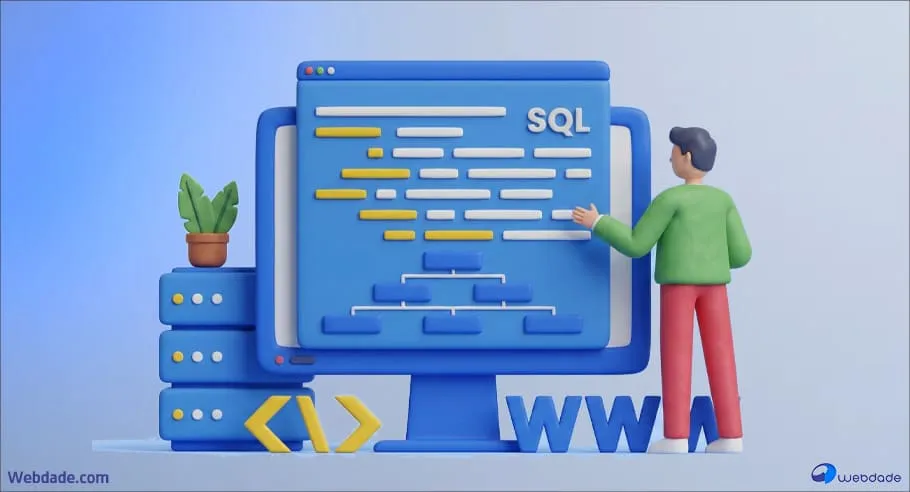
در دنیای مایکروسافت، هر محصولی یک نام تجاری (مثل SQL Server 2022) و یک ورژن داخلی فنی (مثل 16.0) دارد. وقتی از شناسایی نسخه SQL Server صحبت میکنیم، منظور ما استخراج دقیق این اعداد است تا متوجه شویم دیتابیس ما در کدام لایه از تکامل قرار دارد. ساختار ورژنبندی اسکیوال مثل یک کد ژنتیکی است که مشخص میکند آیا شما در یک محیط محدود (Express) هستید یا یک ابرقدرت پردازشی (Enterprise).
ساختار لایهای نسخه به شکل زیر است:
SQL Server Instance
⬇️
Major Version (e.g., 2019)
├─ Minor Version (Build Number)
└─ Edition (Standard/Enterprise)
دانستن ورژن دقیق دیتابیس، مثل داشتن نقشه راه برای یک راننده است. بدون آن، ریسک خرابی دادهها در هنگام آپدیت یا نصب نرمافزارهای جدید به شدت بالا میرود. اهمیت این موضوع در موارد زیر نهفته است:
قبل از اینکه به سراغ اجرای دستورات برویم، باید مطمئن شوید که دسترسیهای لازم را دارید. برای فهمیدن ورژن اسکیوال سرور، داشتن یکی از موارد زیر الزامی است:
sysadmin یا حداقل دسترسی مشاهده وضعیت سرور (VIEW SERVER STATE). سرور مجازی وب داده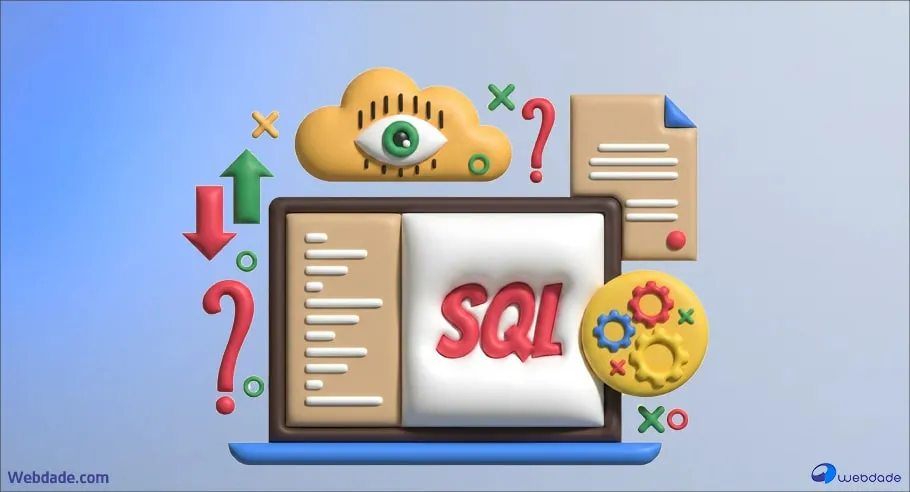
در این بخش همراه تیم وبداده باشید تا به صورت عملی و تصویری، چهار روش اصلی برای استخراج اطلاعات دیتابیس را بررسی کنیم. ما برای این آموزش از یک سناریوی واقعی روی یک سرور مجازی با ویندوز سرور 2025 استفاده کردهایم.
نمودار سناریو:
Webdade-VPS (Windows Server 2022)
  1🖥️ SQL Server Instance
      [Running Service]
  2🗄️ SSMS Tool
      [GUI Access]
  3💾 PowerShell / CMD
[System Access]این سریعترین راه برای یک متخصص دیتابیس است. کافیست یک پنجره New Query باز کنید و دستورات زیر را تایپ کنید.
استفاده از دستور @@VERSION: این دستور یک رشته متن کامل شامل ورژن، شماره ساخت و معماری سیستم (x64) را برمیگرداند.
SELECT @@VERSION;استفاده از تابع SERVERPROPERTY (دقیقتر): اگر میخواهید اطلاعات را به صورت تفکیک شده داشته باشید، این دستور عالی است:
SELECT
SERVERPROPERTY('ProductVersion') AS BuildNumber,
SERVERPROPERTY('Edition') AS Edition,
SERVERPROPERTY('ProductLevel') AS ServicePack;اگر با کدنویسی راحت نیستید، محیط گرافیکی SSMS بهترین دوست شماست.
🔸 مرحله ۱: به SQL Server متصل شوید.
🔸 مرحله ۲: در بخش Object Explorer (سمت چپ)، روی نام سرور کلیک راست کرده و Properties را انتخاب کنید.
در پنجره باز شده، در همان تب اول (General)، تمام جزئیات از جمله ورژن عددی و نام تجاری محصول را مشاهده خواهید کرد.
📌 یادآوری: در این بخش میتوانید مقدار رم مصرفی و تعداد هستههای CPU که SQL شناسایی کرده را هم ببینید.
گاهی اوقات سرویس SQL Server استارت نمیشود و شما نمیتوانید وارد SSMS شوید. در این حالت باید از سطح سیستمعامل اقدام کنید.
روش PowerShell: دستور زیر را در پاورشل اجرا کنید تا اطلاعات سرویسهای SQL را ببینید:
get-service mssql*
# و یا برای چک کردن نسخه فایل اجرایی:
(Get-Item "C:\Program Files\Microsoft SQL Server\MSSQL15.MSSQLSERVER\MSSQL\Binn\sqlservr.exe").VersionInfoروش رجیستری ویندوز: اطلاعات ورژن در مسیر زیر ذخیره شده است (احتیاط کنید): HKEY_LOCAL_MACHINE\SOFTWARE\Microsoft\Microsoft SQL Server\MSSQL16.MSSQLSERVER\Setup
برای اینکه بدانید عدد برگردانده شده توسط کوئری (مثلاً 15.0.2000) معادل کدام نسخه است، از جدول زیر استفاده کنید:
| شماره ساخت (Build) | نام تجاری (Product Name) | وضعیت پشتیبانی (2025) |
|---|---|---|
| 17.0.x | SQL Server 2025 | جدیدترین نسخه (پیشنهادی) 🚀 |
| 16.0.x | SQL Server 2022 | پشتیبانی اصلی (پایدار) |
| 15.0.x | SQL Server 2019 | پشتیبانی اصلی |
| 14.0.x | SQL Server 2017 | پایان پشتیبانی اصلی |
| 13.0.x | SQL Server 2016 | منسوخ شده ⚠️ |
| 12.0.x | SQL Server 2014 | منسوخ شده (End of Life) |
در سال 2023، یکی از مشتریان وبداده با مشکلی در سرعت کوئریهای خود مواجه بود. پس از شناسایی نسخه SQL Server متوجه شدیم که ایشان از نسخه 2014 بدون هیچ سرویسپکی استفاده میکنند. با استخراج Build Number و مقایسه آن با جداول مایکروسافت، متوجه شدیم که بیش از 40 پچ امنیتی و عملکردی را از دست دادهاند. پس از ارتقا به SQL 2022 روی سرورهای مجازی پرسرعت وبداده، سرعت پردازش آنها 3 برابر افزایش یافت.
فهمیدن ورژن اسکیوال سرور نه یک کار تشریفاتی، بلکه ضرورتی برای حفظ پایداری و امنیت کسبوکار شماست. در این مقاله آموختیم که چگونه با استفاده از کوئریهای T-SQL، محیط گرافیکی SSMS و ابزارهای سیستمی، شناسایی نسخه SQL Server را به دقت انجام دهیم. به یاد داشته باشید که همیشه شماره ساخت خود را با جداول مرجع مایکروسافت تطبیق دهید تا از بهروز بودن سیستم خود مطمئن شوید.
در صورتی که در هر یک از مراحل با مشکلی مواجه شدید یا برای انتخاب بهترین نسخه SQL برای پروژه خود نیاز به مشاوره داشتید، میتوانید در بخش نظرات با ما در ارتباط باشید. تیم فنی وبداده آماده پاسخگویی به سوالات شماست.
امیدوارم این مقاله از بلاگ وبداده برای شما مفید بوده باشد. 🚀
استفاده از کوئری SELECT @@VERSION سریعترین راه است که تمام جزئیات را در یک خط نمایش میدهد.
متن 2
بله، اگر دسترسی شبکه باز باشد، میتوانید از راه دور با SSMS به دیتابیس متصل شده و ورژن را چک کنید.
این عدد مربوط به SQL Server 2019 است.