جدید!
سرور ابری ساعتی فعال شد. ۱۰۰ هزار تومان اعتبار هدیه بگیرید


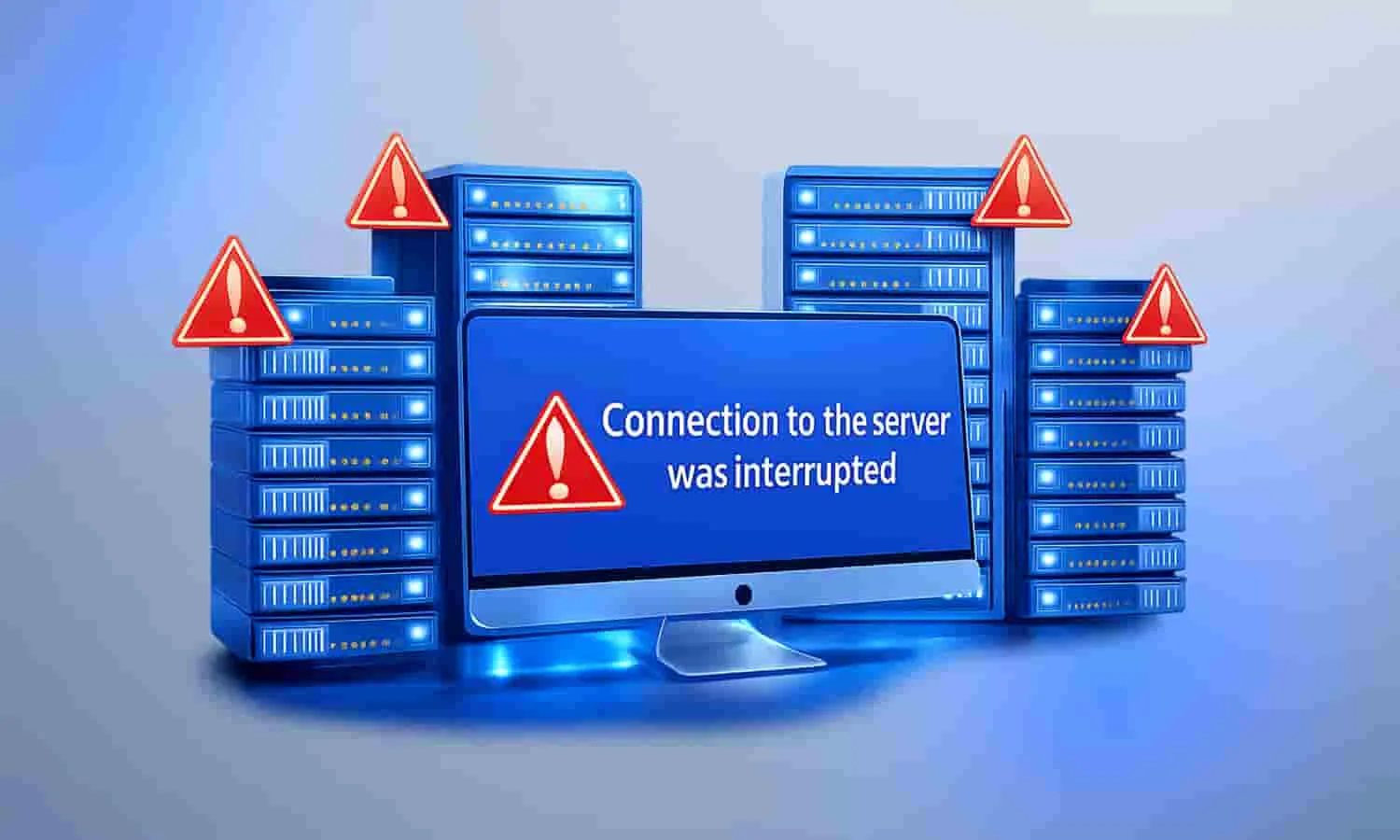
خطای Connection to the server was interrupted زمانی رخ میدهد که ارتباط مرورگر با سرور مقصد به صورت ناگهانی قطع شود. این مشکل میتواند دلایل متفاوتی داشته باشد؛ از نوسانات ساده اینترنت گرفته تا مشکلات فنی در سمت سرور.
در این مقاله از بلاگ وب داده، راهکارهای رفع این خطا را برای سه گروه بررسی میکنیم: کاربران عادی، توسعهدهندگان وب و مدیران سرور.
آنچه در این مقاله میخوانید:
قبل از اینکه دست به کار شوید، بیایید مکانیزم این خطا را دقیقتر بررسی کنیم. در دنیای وب، ارتباط مرورگر (Client) و سرور بر اساس یک توافق دوطرفه به نام TCP Handshake شکل میگیرد. وقتی شما سایتی را باز میکنید، دادهها در قالب بستههای کوچک (Packets) بین سیستم شما و سرور رد و بدل میشوند.
این خطا زمانی رخ میدهد که جریان داده به طور ناگهانی و غیرمنتظره قطع شود؛ یعنی قبل از اینکه سرور بتواند پاسخ کامل را ارسال کند، ارتباط فیزیکی یا نرمافزاری «ریست» (RST) شده یا زمان انتظار (Timeout) به پایان رسیده است. با این نگاه اکنون می توان ساختار ارتباطی زیر را تصور کرد.
ساختار ساده ارتباط:
Your PC (Browser)  -------->  Internet  -------->  Server (Host)
      💻                      🌐                     🖥️
       |                                              |
       | <----(Data Flow)---- ❌ ----(Break)----<---- |
                 "Connection Interrupted!"
اگر شما بازدیدکننده یک سایت هستید و با باز نشدن سایت در مرورگر مواجه شدهاید، مشکل معمولاً از سمت سیستم یا اینترنت شماست. راهکارهای زیر را به ترتیب انجام دهید.
در ایران، شایعترین دلیل ارور connection to the server was interrupted، اختلال در ابزارهای تغییر IP یا ناپایداری اینترنت است.
گاهی تنظیمات داخلی شبکه در ویندوز یا کش DNS دچار اختلال میشود. این موضوع باعث میشود حتی با وجود سالم بودن اینترنت، مرورگر مسیر درست برای رسیدن به سرور را پیدا نکند. با انجام مراحل زیر در سیستم خودتان، تنظیمات TCP/IP و سوکتهای ویندوز را کاملاً ریست میکنید:
ipconfig /flushdns
ipconfig /release
ipconfig /renew
netsh winsock reset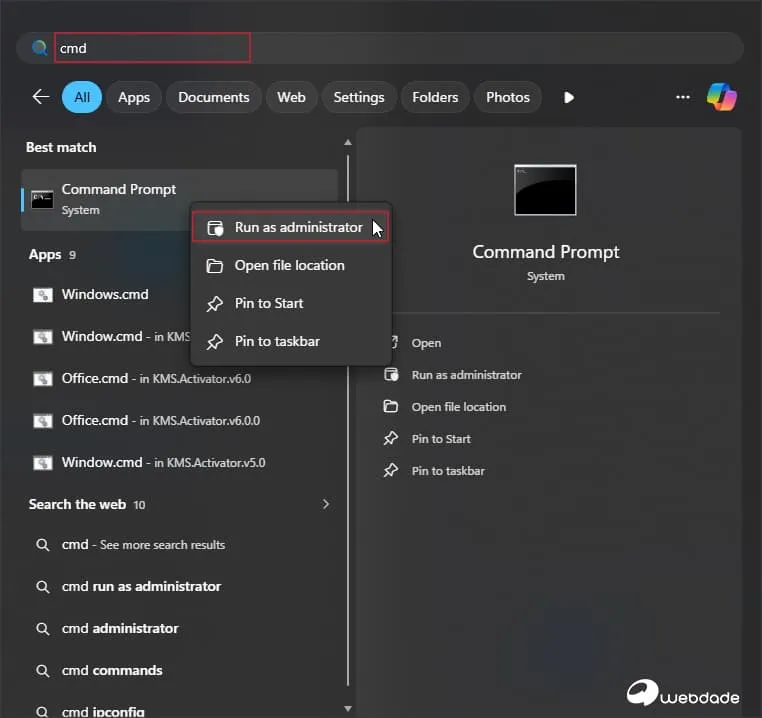
قابلیتهای امنیتی ویندوز ممکن است اتصال به برخی سایتها را مسدود کنند.
در Windows Security (ویندوز 10 و 11):
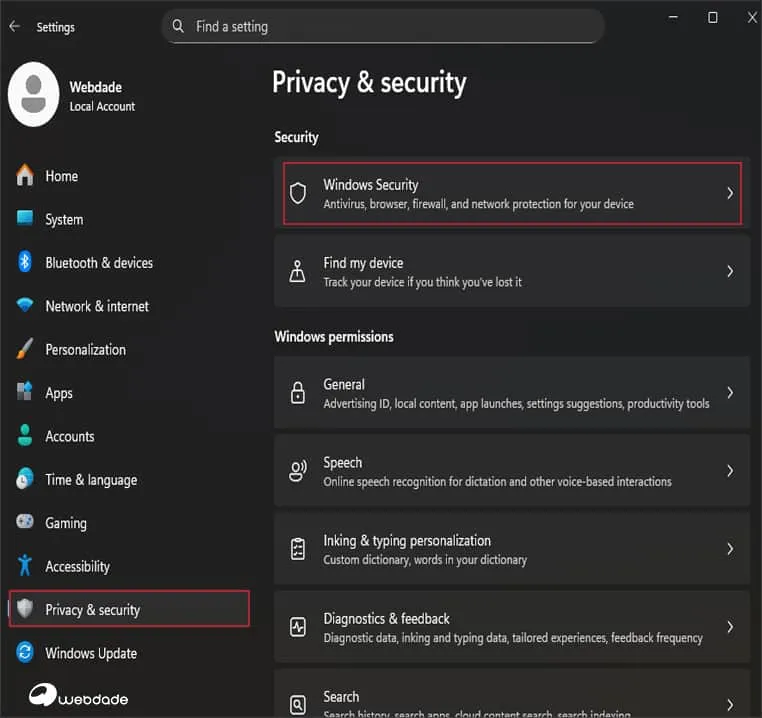
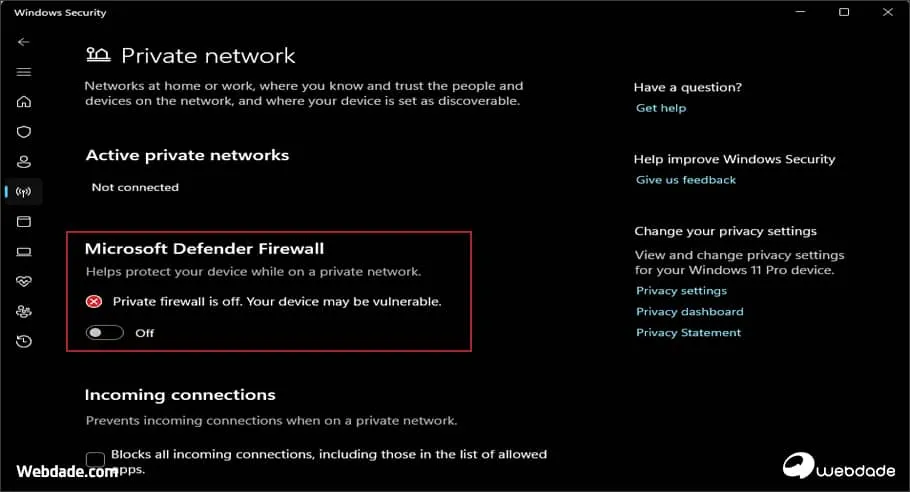
غیرفعال کردن SmartScreen:
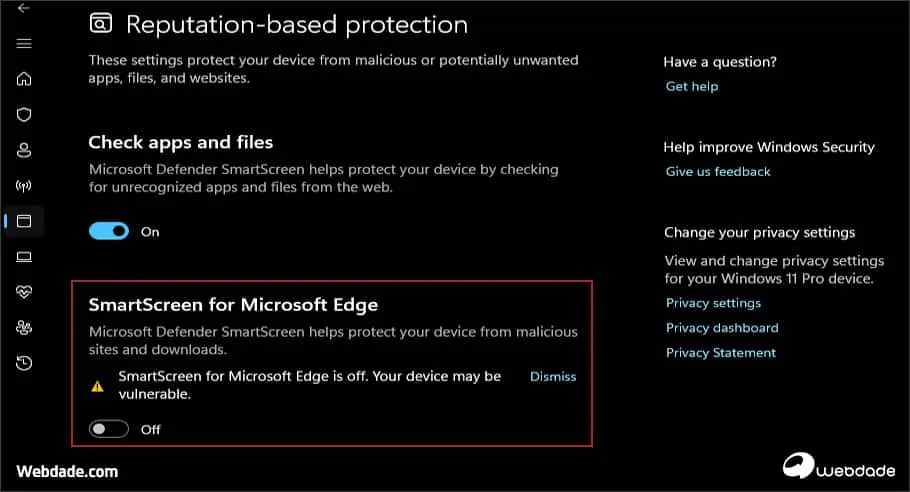
تست: اگر با غیرفعال کردن موارد بالا، سایت باز شد، فایروال را مجدداً فعال کنید و آدرس سایت را در لیست استثنا (Exclusions) قرار دهید.
در صورتی که آنتیویروس دیگری نصب دارید (مانند ESET یا Avast)، قابلیت Web Protection آن را موقتاً غیرفعال کنید.
فایلهای قدیمی و خراب در حافظه مرورگر کروم گاهی میتوانند باعث اختلال شوند.
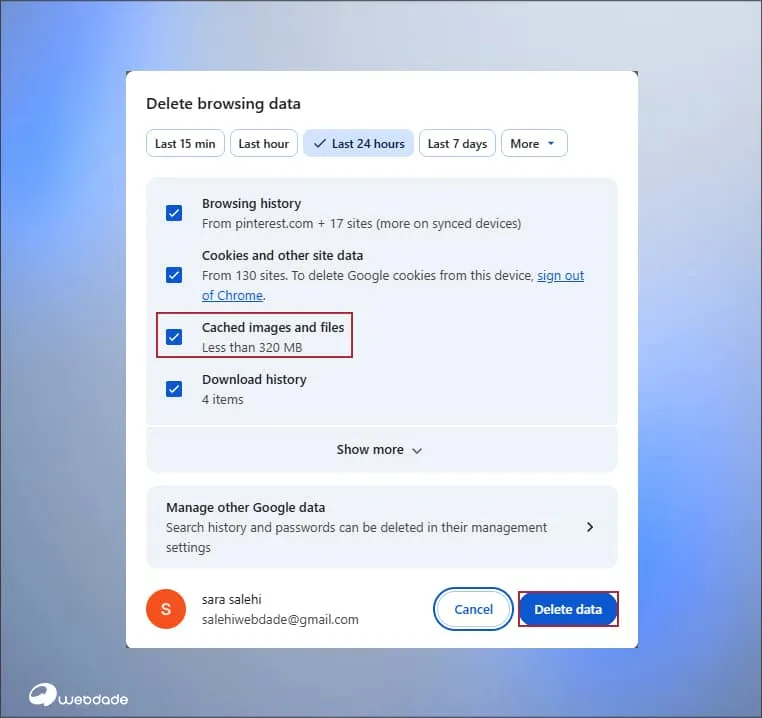
اگر شما مدیر سایت هستید و کاربران تان شکایت میکنند که سایت باز نمیشود، یا هنگام آپلود فایل در پنل مدیریت با این خطا مواجه میشوید، مشکل سمت شماست.
یکی از رایجترین دلایل، کم بودن زمان پردازش یا حجم آپلود در تنظیمات سرور است. اگر اسکریپت شما سنگین باشد و قبل از اتمام کار، زمانش تمام شود، سرور ارتباط را قطع میکند یا اصطلاحا Kill Process رخ می دهد.
راهکار: برای حل این مشکل می توانید فایل php.ini یا htaccess. را ویرایش کنید و مقادیر زیر را افزایش دهید:
max_execution_time = 300
max_input_time = 300
memory_limit = 256M
post_max_size = 64M
upload_max_filesize = 64Mمطمئن شوید که قابلیت Keep-Alive در وبسرور شما (Apache یا Nginx) فعال است. این قابلیت باعث میشود اتصال برای درخواستهای متعدد باز بماند و مدام قطع و وصل نشود.
بررسی و فعالسازی Keep-Aliveدر وب سرور Apache (فایل httpd.conf یا htaccess.):
با فعالسازی این کد، سرور به جای باز کردن کانکشن جدید برای هر فایل (مثل عکسها)، از یک کانکشن پایدار استفاده کرده و سرعت لود را به شدت افزایش میدهد.
KeepAlive On
MaxKeepAliveRequests 100
KeepAliveTimeout 5در Nginx (فایل nginx.conf):
این تنظیمات به Nginx میگوید چقدر منتظر کلاینت بماند؛ تنظیم بهینه آن باعث میشود منابع رم سرور سریعتر آزاد شده و سایت زیر بار ترافیک سنگین قطع نشود.
keepalive_timeout 65;
keepalive_requests 100;اگر سرور مجازی (VPS) دارید، گاهی تنظیمات MTU کارت شبکه با روترهای دیتاسنتر هماهنگ نیست. این باعث میشود پکتهای دیتا شکسته شوند (Fragmented) و در نهایت اتصال قطع شود.
برای بررسی MTU از دستورهای زیر استفاده کنید:
# مشاهده MTU فعلی در لینوکس
ip link show eth0

# تغییر موقت MTU
sudo ip link set eth0 mtu 1450

# تست MTU مناسب با ping
ping -M do -s 1472 google.comاین مورد بسیار حیاتی است. اگر سایت شما روی یک هاست اشتراکی ضعیف باشد و ترافیک بالا برود، فایروال سرور یا سیستم عامل ممکن است برای حفظ پایداری، کانکشنهای اضافی را قطع کند.
نشانهها:
برخلاف هاستهای اشتراکی معمولی که مصرف بالای یک سایت باعث کندی بقیه میشود، در وب داده منابع سختافزاری (RAM و CPU) با تکنولوژیهای پیشرفته مجازیسازی بهصورت کاملاً ایزوله و اختصاصی به سایت شما تعلق میگیرد. این یعنی خیالتان راحت باشد که “همسایه بد” یا شلوغی سرور هرگز باعث قطع شدن اتصال کاربران شما نخواهد شد.
گاهی ممکن است خطای Connection to the server was interrupted در موبایل یا هنگام استفاده از نرمافزارهای دانلود رخ میدهد. این موضوع معمولاً به خاطر تفاوت پروتکلهای شبکه در موبایل یا درخواستهای رگباری (Aggressive) دانلود منیجرها برای ایجاد کانکشنهای همزمان است که باید کنترل شوند. در ادامه به بررسی این خطا در این دو حالت می پردازیم.
اگر در گوشی موبایل با ارور connection to the server was interrupted مواجه شدید:
این خطا در IDM زمانی رخ میدهد که سرور اجازه کانکشنهای همزمان (Concurrent Connections) زیادی را نمیدهد.
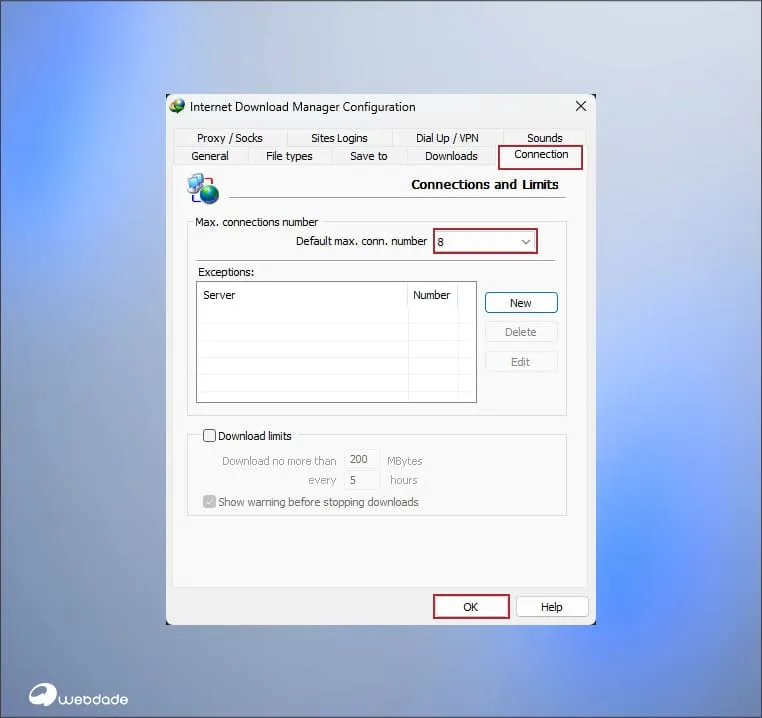
رفع خطای Connection to the server was interrupted نیاز به بررسی هر دو سمت ارتباط دارد. اگر کاربر هستید، ابتدا وضعیت اینترنت، VPN و تنظیمات فایروال را بررسی کنید. اما اگر مدیر سایت هستید، این خطا هشداری است برای بررسی منابع سرور، تنظیمات PHP و پیکربندی وبسرور.
بخش قابلتوجهی از این مشکلات به کیفیت زیرساخت میزبانی برمیگردد. استفاده از سرورهای مجازی پایدار با منابع اختصاصی میتواند بسیاری از خطاهای سمت سرور را از بین ببرد.
در صورتی که سوالی درباره این خطا دارید، در بخش نظرات با ما در ارتباط باشید. امیدوارم این مقاله از بلاگ وب داده برای شما مفید بوده باشد.
لزوماً نه، اما برخی بدافزارها میتوانند تنظیمات پروکسی سیستم را تغییر دهند و باعث این خطا شوند. اسکن سیستم پیشنهاد میشود.
در Time out، سرور اصلاً پاسخ نمیدهد (سکوت میکند)، اما در Connection Interrupted، سرور شروع به پاسخدهی کرده اما وسط کار ارتباط قطع شده است.
اگر سایر سایتها باز میشوند و فقط یک سایت این خطا را میدهد، مشکل 99% از سمت سرور آن سایت (منابع کم، پیکربندی غلط یا بلاک شدن IP شما توسط فایروال سرور) است.