تصور کنید قصد دارید با دوستی تماس بگیرید؛ شما نام او را در دفترچه تلفن گوشی خود جستجو میکنید و گوشی به صورت خودکار شماره تماس (عدد) را میگیرد. در دنیای اینترنت، آموزش ساخت A record در سی پنل دقیقاً حکم یادگیری وارد کردن این شمارهها در دفترچه تلفن را دارد. بدون این رکورد حیاتی، مرورگرها نمیدانند وقتی کاربر نام سایت شما را تایپ میکند، باید به کدام سرور (IP) مراجعه کنند.
اهمیت این موضوع زمانی مشخص میشود که شما بخواهید وبسایت خود را از هاست اشتراکی به یک سرور مجازی منتقل کنید، یا قصد داشته باشید بخش فروشگاه خود را روی سروری جداگانه میزبانی کنید. تسلط بر A record در سی پنل به شما قدرت مدیریت ترافیک و زیرساختهایتان را میدهد.
💡 A Record چیست؟ رکوردی در DNS که نام دامنه (مثل domain.com) را مستقیماً به یک آدرس IPv4 (مثل 192.168.1.1) متصل میکند. ✅ نکته کلیدی: اشتباه در تنظیم این رکورد باعث قطع شدن کامل دسترسی به وبسایت میشود.
حتماً زمانی که این مقاله را باز کردهاید، به دنبال راهی هستید تا سابدامین یا دامنه اصلی خود را به یک آدرس IP خاص وصل کنید و نمیخواهید درگیر اصطلاحات پیچیده شبکه شوید. نگران نباشید؛ ما اینجا هستیم تا این مسیر را کوتاه و روشن کنیم. 😉👇
قبل از اینکه دست به آچار شویم، باید بدانیم دقیقاً با چه چیزی طرف هستیم. حرف “A” در عبارت A record در سی پنل مخفف کلمه Address است. این رکورد بنیادیترین بخش سیستم نام دامنه (DNS) محسوب میشود.
وظیفه آن بسیار ساده است: ترجمه نام دامنه (که برای انسان قابل خواندن است) به آدرس IP نسخه 4 (که برای کامپیوتر قابل درک است).
ساختار عملکرد A Record:
کاربر (Browser) ⬇️ تایپ آدرس webdade.com سیستم DNS ⬇️ درخواست IP A Record ⬇️ (Map: webdade.com ➡️ 185.x.x.x) سرور میزبان (Server) ⬇️ نمایش سایت نمایش محتوا به کاربر
🔸 توجه داشته باشید که A record در cPanel فقط برای آدرسهای IPv4 (مثل 1.2.3.4) استفاده میشود. اگر سرور شما از IPv6 استفاده میکند، باید از رکورد AAAA استفاده کنید.
چرا به ساخت A Record نیاز داریم؟
شاید بپرسید وقتی هاست میخریم، همه چیز خودکار انجام میشود؛ پس چرا باید ساخت A Record در سی پنل را یاد بگیریم؟ دلایل مهمی برای این کار وجود دارد:
اتصال دامنه به IP در هاست سی پنل: وقتی دامنه را جدا از هاست خریدهاید یا سرور خود را عوض کردهاید، باید این رکورد را به IP جدید آپدیت کنید.
ساخت زیردامنههای مستقل: فرض کنید سایت اصلی شما روی یک هاست است، اما میخواهید dl.yoursite.com را به یک سرور دانلود جداگانه وصل کنید. تنها راه، ایجاد یک A Record جدید است.
تنظیمات ایمیل: گاهی اوقات لازم است سرور ایمیل (Mail Server) روی یک IP متفاوت از وبسایت باشد.
پیشنیازهای فنی و دسترسیهای لازم برای ایجاد A record در سی پنل
برای شروع کار و ایجاد تغییرات در تنظیمات DNS در cPanel، به موارد زیر نیاز دارید:
دسترسی به کنترل پنل cPanel (نام کاربری و رمز عبور).
آدرس IP سرور مقصد (همان IP که میخواهید دامنه به آن وصل شود).
دسترسی فعال به بخش “Zone Editor” (در برخی اکانتهای محدود ممکن است بسته باشد).
🔶 نکته مهم: اگر از سرویسهای CDN مثل Cloudflare (کلودفلر) استفاده میکنید، تغییر A record در سی پنل بیفایده است! باید این تغییرات را در پنل کلودفلر انجام دهید.
آموزش ساخت A record در سی پنل (گامبهگام)
در این بخش همراه تیم وبداده باشید تا به صورت عملی و سناریو محور، نحوه ویرایش رکوردهای DNS در هاست را یاد بگیریم.
🔸 سناریو: ما میخواهیم یک زیردامنه به نام app بسازیم و آن را به سرور مجازی با آیپی 192.168.1.100 متصل کنیم.
مراحل اجرایی:
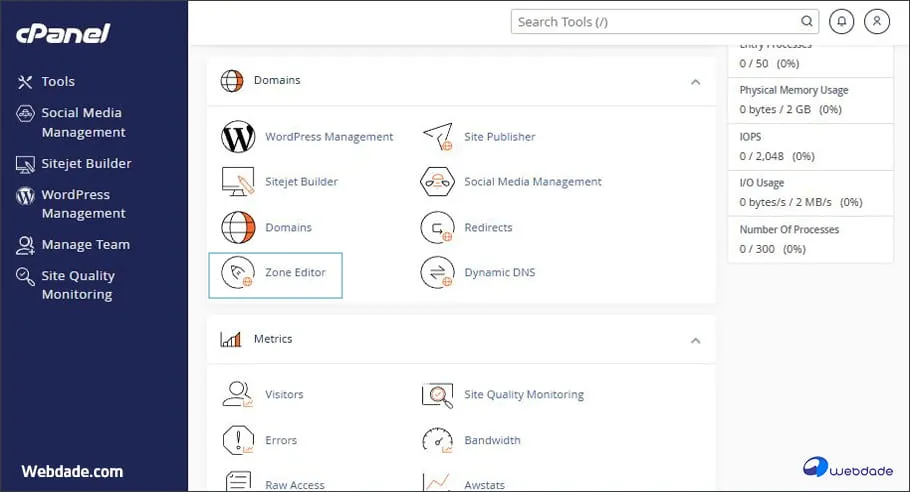
1- ورود به بخش Zone Editor ابتدا وارد سی پنل شوید. در بخش DOMAINS (دامنهها)، روی گزینه Zone Editor کلیک کنید.
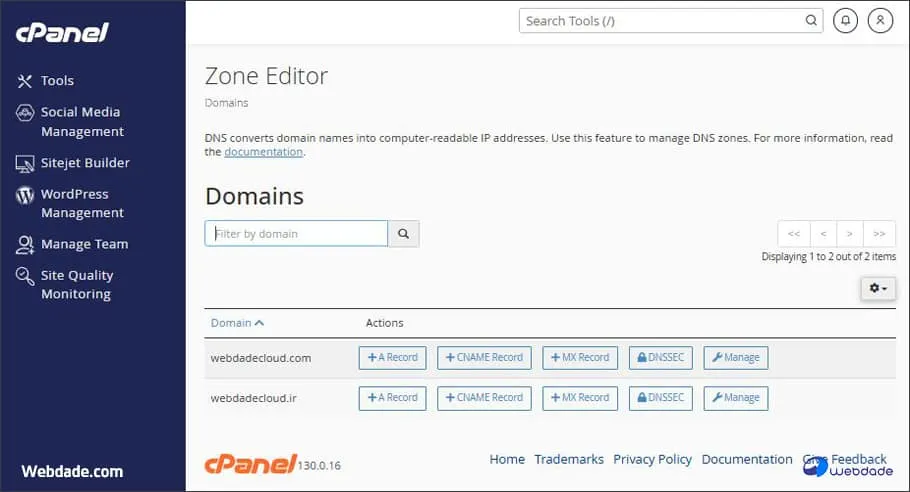
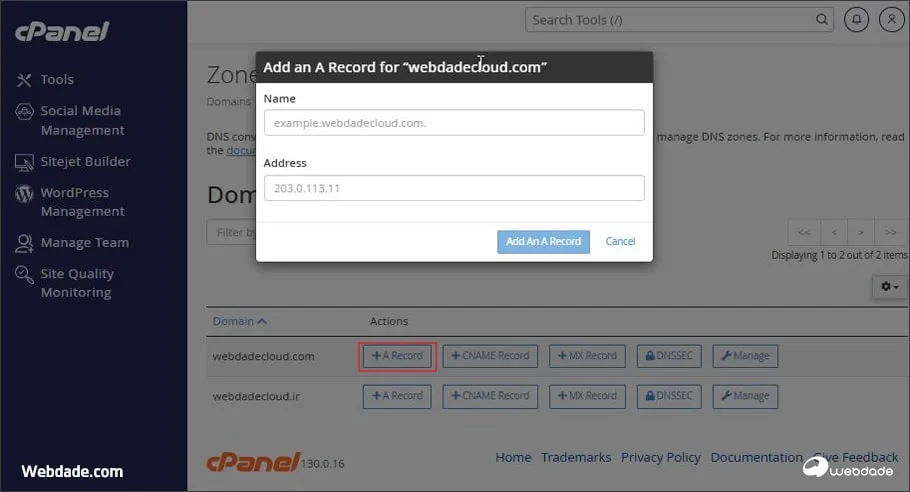
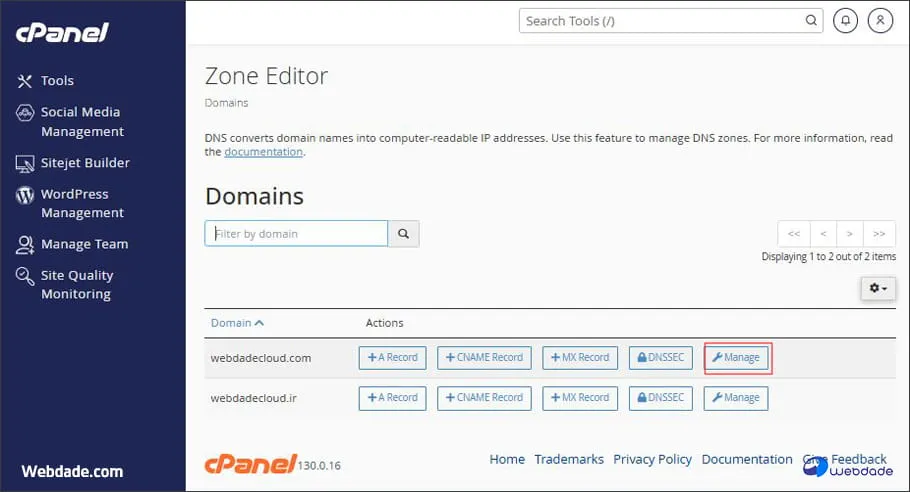
2- انتخاب دامنه در صفحه باز شده، لیست دامنههای خود را میبینید. روبروی دامنه مد نظر، روی دکمه + A Record کلیک کنید (برای دسترسی سریع) یا دکمه Manage را بزنید (برای دسترسی کامل).
پیشنهاد ما: برای تسلط بیشتر، روی Manage کلیک کنید.
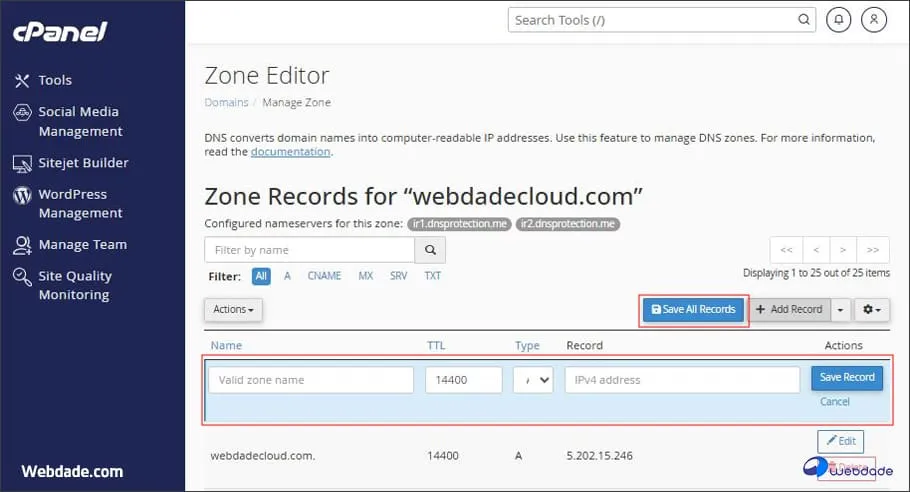
3- افزودن رکورد جدید در صفحه مدیریت زونها، دکمه آبی رنگ + Add Record را بزنید و فرم را به صورت زیر پر کنید:
Name (نام): نام زیردامنه را وارد کنید (مثلاً app یا app.domain.com). سی پنل معمولاً خودکار نام دامنه را اضافه میکند.
TTL: عدد 14400 یا 3600 مناسب است (زمان کش شدن رکورد).
Type (نوع): حتماً روی A باشد.
Record (رکورد/مقدار): آدرس IP سرور مقصد را وارد کنید (مثلاً 192.168.1.100).
4- ذخیره سازی روی دکمه Add Record یا Save Record کلیک کنید.
📌 نکته مهم: اگر میخواهید دامنه اصلی (بدون www و پیشوند) را متصل کنید، در قسمت Name فقط نام دامنه (example.com.) را بنویسید (نقطه آخر مهم است).
جدول راهنمای فیلدها در Zone Editor
فیلد
مقدار نمونه
توضیح
Name
dl.site.com.
آدرس دامنهای که کاربر تایپ میکند
TTL
14400
مدت زمان (ثانیه) که تغییرات در حافظه اینترنت میماند
Type
A
نوع رکورد (اتصال نام به IPv4)
Address/Record
185.20.1.5
آدرس مقصد (سرور)
نکات پیشرفته و عیبیابی (Troubleshooting)
ساخت A record در سی پنل ساده است، اما گاهی اوقات نتیجه آنی نیست. در اینجا به مشکلات رایج میپردازیم.
1- تاخیر در انتشار (DNS Propagation)
بعد از ساخت A Record در سی پنل، ممکن است بین 1 تا 48 ساعت طول بکشد تا تغییرات در کل جهان اعمال شود. این زمان به TTL و سرویسدهندههای اینترنت (ISP) بستگی دارد.
✅ راهکار: صبور باشید و کش مرورگر خود را پاک کنید.
2- استفاده از ابزارهای تست
برای اطمینان از اینکه رکورد به درستی ساخته شده و در سطح جهانی پخش شده است، از سایتهایی مثل dnschecker.org استفاده کنید. نام دامنه را وارد کرده و نوع جستجو را روی A قرار دهید. اگر تیکهای سبز دیدید، یعنی کارتان عالی بوده است!
3- تداخل با رکوردهای CNAME
شما نمیتوانید برای یک نام خاص (مثلاً www) همزمان هم A Record داشته باشید و هم CNAME Record. اگر خطایی دریافت کردید، بررسی کنید که رکورد تکراری وجود نداشته باشد.
🔬 تجربه واقعی از ساخت A record در سی پنل
یک کاربر برای اتصال دامنه به پلتفرم ایمیل مارکتینگ، یک A Record ایجاد کرد اما سایتش از دسترس خارج شد!
علت : او به جای ساخت رکورد جدید برای زیردامنه، رکورد A دامنه اصلی (Main Domain) را تغییر داده بود.
راه حل: رکورد اصلی را به IP هاست برگرداندیم و یک رکورد جدید با نام متفاوت ایجاد کردیم. این اهمیت دقت در آموزش Zone Editor در cPanel را نشان میدهد.
سرور مجازی وب داده
سرور مجازی وبداده؛ انعطاف و قدرت با حضور مستمر در بیش از 9 لوکیشن استراتژیک در سراسر جهان…
برای مشاهده موقعیتهای سرورهای مجازی وبداده روی دکمه زیر کلیک کنید
اگر به دنبال سرویسی هستید که دست شما را برای ایجاد انواع A record در سی پنل و مدیریت پیشرفته DNS باز بگذارد، سرورهای مجازی وبداده بهترین انتخاب هستند.
✅ IP اختصاصی: با خرید سرور مجازی، یک IP ثابت و اختصاصی برای رکوردهای A خود خواهید داشت.
✅ سی پنل اورجینال: دسترسی کامل به Zone Editor بدون محدودیت.
✅ پشتیبانی فنی: اگر در تنظیم DNS مشکلی داشتید، کارشناسان ما در کنار شما هستند.
نتیجهگیری: آموزش ساخت A record در سی پنل
در این مقاله آموختیم که A record در سی پنل چیست و چگونه مانند یک تابلو راهنما، کاربران را به سرور درست هدایت میکند. ما مراحل ساخت A Record در سی پنل را در بخش Zone Editor مرور کردیم و دیدیم که با چند کلیک ساده میتوان زیردامنهها را به سرورهای مختلف متصل کرد.
به یاد داشته باشید، تغییرات DNS حساس هستند. همیشه قبل از ویرایش یا حذف رکوردها، از مقدار قبلی آنها یادداشت بردارید (یا اسکرینشات بگیرید). اگر به دنبال پایداری و سرعت بالا در انتشار رکوردها هستید، استفاده از هاستینگهای معتبر مثل وبداده که DNS Serverهای قدرتمندی دارند، پیشنهاد میشود.
در صورتی که سوالی درباره رکوردهای DNS یا خطاهای اتصال داشتید، میتوانید در بخش نظرات با ما در ارتباط باشید. امیدوارم این مقاله از بلاگ وبداده برای شما مفید بوده باشد.
سوالات متداول از نحوه ساخت A record در cPAnel
1- تفاوت A Record با CNAME چیست؟
رکورد A نام دامنه را به IP وصل میکند (مثلاً site.com -> 1.2.3.4)، اما CNAME نام دامنه را به یک نام دامنه دیگر وصل میکند (مثلاً https://www.google.com/search?q=blog.site.com -> site.com).
2- چه مدت طول میکشد تا A record در سی پنل فعال شود؟
معمولاً بین 30 دقیقه تا 24 ساعت. این زمان به مقدار TTL (Time To Live) بستگی دارد که معمولاً روی 14400 ثانیه (4 ساعت) تنظیم میشود.
3- آیا میتوانم دو A Record با یک نام داشته باشم؟
بله، به این کار Round Robin DNS میگویند که برای توزیع بار (Load Balancing) استفاده میشود. در این حالت ترافیک به صورت چرخشی بین دو IP تقسیم میشود.
4- چگونه IP هاست خود را برای ساخت رکورد A پیدا کنم؟
در صفحه اصلی سی پنل، در ستون سمت راست (General Information)، قسمتی به نام Shared IP Address وجود دارد که IP سرور شماست.
5- آیا ساخت A Record در سی پنل هزینه دارد؟
خیر، ایجاد و مدیریت رکوردهای DNS در سی پنل کاملاً رایگان است و جزو امکانات پیشفرض هاست محسوب میشود.
من نویسنده و تولیدکننده محتوای تخصصی در حوزه هاستینگ هستم که با تمرکز بر کپیرایتینگ و ارائه آموزشهای کاربردی، به ارتقای دانش و مهارت کاربران کمک میکنم. سالهاست که در زمینه هاستینگ و شبکه فعالیت میکنم و همواره تلاش دارم با بهروزرسانی اطلاعات خود، بهترین و مفیدترین مطالب را برای مخاطبان ارائه دهم.




 سرور مجازی وب داده