در دنیای میزبانی وب، گاهی اوقات با هشدارهایی مواجه میشوید که شاید در نگاه اول عجیب به نظر برسند؛ یکی از این موارد پر شدن سقف مصرف Inode در سی پنل است، در حالی که هنوز فضای دیسک (Disk Space) شما خالی است! مدیریت صحیح اینودها برای حفظ پایداری و سرعت سایت حیاتی است.
مدیریت Inode شامل موارد زیر است:
شناسایی پوشههایی که هزاران فایل ریز تولید کردهاند.
حذف فایلهای موقت (Tmp)، کشها (Cache) و سشنهای قدیمی.
مدیریت اصولی ایمیلها و پوشه Spam.
استفاده از کرونجابها برای پاکسازی خودکار.
💡 Inode (اینود) چیست؟ هر فایل، پوشه، ایمیل یا میانبر در سرور لینوکسی شما، دقیقاً یک Inode مصرف میکند؛ فارغ از اینکه حجم آن چقدر باشد. ✅ نکته کلیدی: پر شدن سقف Inode دقیقاً مثل پر شدن هارد دیسک عمل میکند و میتواند باعث توقف سرویسدهی، عدم دریافت ایمیل و خطای 500 در سایت شود.
حتماً زمانی که این مقاله را باز کردهاید، یا با اخطار “File Usage” در سیپنل مواجه شدهاید و یا سایتتان به دلیل مشکل افزایش Inode ها در cPanel کند شده است و به دنبال راهکاری سریع و قطعی میگردید. ما اینجا هستیم تا نه تنها مفهوم اینود را برای شما روشن کنیم، بلکه ابزارهای حرفهای و دستورات SSH را در اختیارتان قرار دهیم که مثل یک جراح، فایلهای زائد را از سرور بیرون بکشید. این راهنما حاصل تجربه برخورد با هزاران تیکت پشتیبانی در سالهای 2024 و 2025 است. 😉👇
برای درک عمیق مصرف Inode، بیایید از یک تشبیه ساده استفاده کنیم. فرض کنید هاست شما یک کتابخانه بزرگ است.
حجم دیسک (Disk Usage): معادل مجموع وزن کتابهایی است که در کتابخانه دارید.
تعداد Inode (File Usage): معادل تعداد کارتهای بایگانی برای هر کتاب، برگه کاغذ یا پوشه است.
حتی اگر شما هزاران برگه کاغذ سبک (فایلهای 1 کیلوبایتی) داشته باشید که وزن زیادی ندارند (حجم دیسک پر نشده)، اما قفسههای بایگانی شما (جدول Inode) پر میشود و کتابدار دیگر نمیتواند هیچ برگه جدیدی را ثبت کند.
📌 در هاستهای اشتراکی، محدودیت Inode برای جلوگیری از فشار بر سیستم فایل سرور اعمال میشود. چک کردن 500,000 فایل کوچک بسیار سنگینتر از خواندن یک فایل حجیم 5 گیگابایتی برای هارد دیسک است.
اهمیت مدیریت مصرف Inode در cPanel و هاست
چرا باید نگران مصرف Inode های سی پنل باشیم؟ وقتی تعداد فایلهای شما از حد مجاز (مثلاً 200,000 یا 500,000 عدد) عبور کند، اتفاقات ناخوشایندی رخ میدهد.
توقف عملکرد سایت: وردپرس یا جوملا برای ایجاد فایلهای کش یا آپدیت دیتابیس نیاز به ساخت فایل جدید دارند؛ اگر Inode پر باشد، سایت متوقف میشود.
عدم دریافت ایمیل: ایمیلهای جدید فایلهای جدیدی هستند. پر بودن اینود یعنی خداحافظی با ایمیلهای مشتریان.
مشکل در بکآپ گیری: پروسههای بکآپگیری در سیپنل اگر با تعداد فایلهای میلیونی مواجه شوند، ممکن است Timeout شده و شکست بخورند.
📝 مزایای مدیریت صحیح:
افزایش سرعت بارگذاری وبسایت (Access Time کمتر).
بکآپگیری و رستور سریعتر.
پایداری سرویس و جلوگیری از ساسپند شدن اکانت.
آموزش بررسی وضعیت Inode در سی پنل
در این بخش همراه تیم وبداده باشید تا به صورت عملی نحوه رصد کردن وضعیت فایلها را بررسی کنیم. سیپنل (cPanel) ابزارهای بصری خوبی برای این کار دارد.
📝 سناریوی بررسی:
فرض کنید وارد سیپنل شدهاید و میخواهید بدانید چقدر تا لبه پرتگاه فاصله دارید!
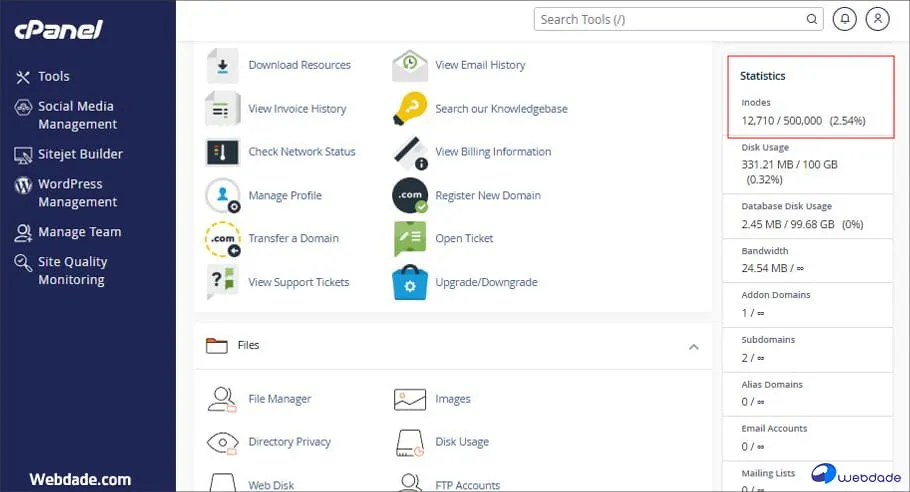
1- بخش Statistics (آمار):
در صفحه اصلی سیپنل، معمولاً در ستون سمت راست (یا چپ بسته به قالب)، بخشی به نام Statistics وجود دارد.
◀️ به دنبال گزینه File Usage یا Inodes بگردید.
◀️ اگر نوار آن قرمز شده است، یعنی در وضعیت بحرانی هستید.
🔸 نکته: در برخی قالبهای جدید سیپنل (مثل Jupiter)، باید روی آیکون “Statistics” کلیک کنید تا جزئیات باز شود.
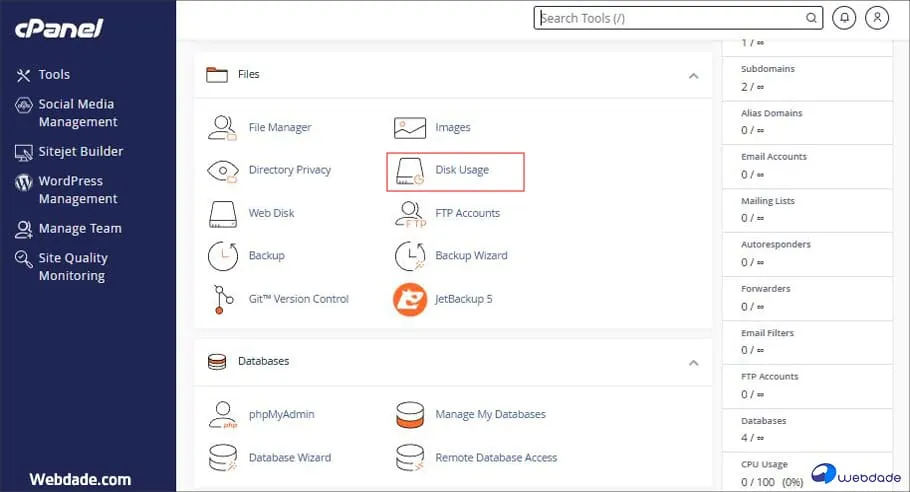
2- ابزار Disk Usage:
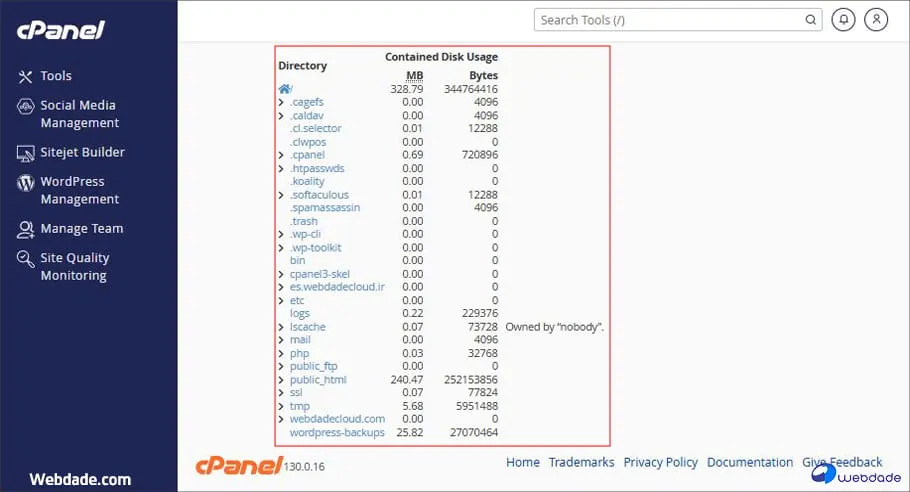
این ابزار دقیقتر است و به شما نشان میدهد کدام پوشهها بیشترین حجم را دارند، اما لزوماً تعداد فایل را دقیق نشان نمیدهد، مگر اینکه وارد جزئیات شوید.
🔸 وارد بخش Files > Disk Usage شوید.
🔸 لیست پوشهها را اسکرول کنید تا ساختار درختی را ببینید.
📌 نکته مهم: گاهی اوقات Disk Usage حجم کمی را نشان میدهد اما تعداد فایل زیاد است؛ اینجاست که باید سراغ روشهای پیشرفتهتر برویم.
شناسایی فایلهای مخفی و حجیم با SSH
اگر دسترسی به ترمینال (Terminal) در سیپنل دارید یا از سرور مجازی استفاده میکنید، راهنمای کاهش تعداد Inode در هاست سیپنل بدون استفاده از خط فرمان ناقص است. ابزارهای گرافیکی همیشه همه چیز (مثل فایلهای موقت سیستمی) را نشان نمیدهند.
در اینجا چند دستور طلایی برای حذف فایلهای اضافی و کاهش Inode با SSH آوردهایم:
شمارش فایلها در پوشه جاری:
این دستور به شما میگوید در هر پوشه دقیقاً چند فایل وجود دارد و آنها را از زیاد به کم مرتب میکند. این بهترین دستور برای عیبیابی است.
Copy
echo"Detailed Inode Count per Directory:" ; find.-maxdepth2-not-name'.*'|sort|sed's|^\./||'|cut-d/-f1|uniq-c|sort-rn
یافتن 10 پوشه پرجمعیت:
اگر میخواهید مستقیماً سراغ مجرمان اصلی بروید، از این دستور ترکیبی استفاده کنید:
این یعنی پوشه wp-content شما 54 هزار فایل دارد و باید بررسی شود (احتمالاً افزونههای کش یا آپلود تصاویر).
جدول مقایسه روشها:
ویژگی
بررسی از طریق cPanel
بررسی از طریق SSH
دقت
متوسط
بسیار بالا (دقیق)
سرعت تشخیص
کند (نیاز به کلیکهای زیاد)
بسیار سریع
نیاز به دانش فنی
کم
متوسط
قابلیت مشاهده فایلهای مخفی
محدود
کامل
راهکارهای عملی کاهش مصرف Inode
حالا که منبع مشکل را پیدا کردیم، نوبت به پاکسازی میرسد. در ادامه مهمترین منابع مصرفکننده و نحوه پاکسازی ایمیلها برای کاهش مصرف Inode ها را مرور میکنیم.
1- مدیریت و پاکسازی ایمیلها (Emails)
پوشههای ایمیل، بهویژه پوشه Spam و Trash، قاتلان خاموش Inode هستند. هر ایمیل = 1 فایل.
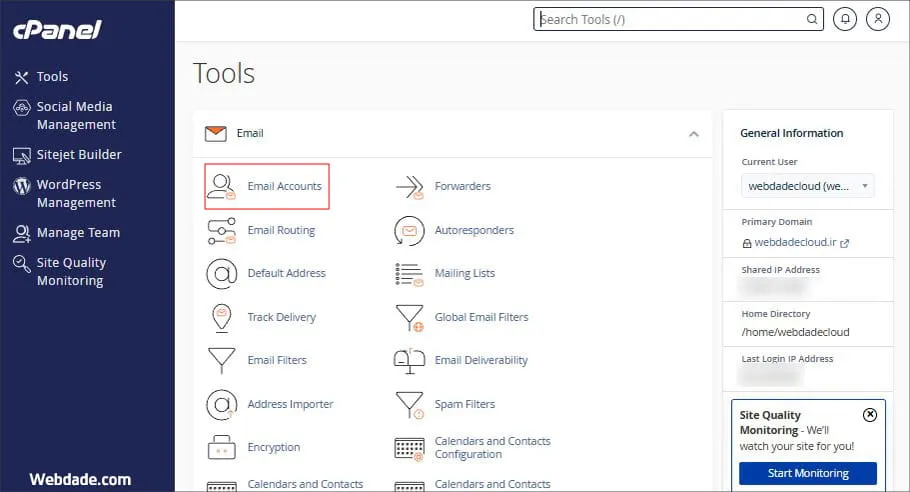
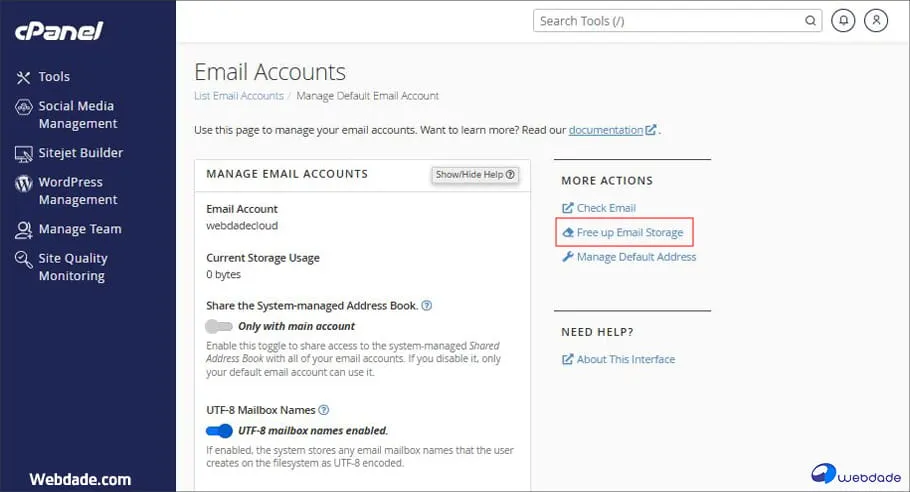
🔸 راهکار: وارد Email Accounts در سیپنل شوید.
🔸 روی گزینه Manage جلوی اکانت ایمیل کلیک کنید.
🔸 از گزینه Free up Email Storage استفاده کنید تا تمام ایمیلهای Spam یا ایمیلهای قدیمیتر از 1 سال را یکجا حذف کنید.
2- پاکسازی فایلهای کش (Cache Files)
سیستمهای مدیریت محتوا مثل وردپرس، فایلهای کش زیادی تولید میکنند.
◀️ پلاگینهای کش: افزونههایی مثل W3 Total Cache یا WP Rocket ممکن است هزاران فایل HTML و CSS در پوشه wp-content/cache ایجاد کنند. کش را از داخل پنل ادمین وردپرس خالی کنید یا پوشه مربوطه را بررسی و فایلهای قدیمی را حذف کنید.
3- فایلهای موقت و Session ها
پوشه tmp گاهی پر از فایلهای Session میشود که به صورت خودکار پاک نشدهاند.
🔸 دستور حذف: (با احتیاط استفاده شود و ترجیحاً توسط پشتیبانی هاست)
این دستور سشنهای قدیمیتر از 5 روز را حذف میکند.
مطالعه موردی: تجربه واقعی کاهش 80 درصدی Inode
❓ مشکل: یک سایت خبری بزرگ روی سرور مجازی، با مشکل کندی شدید و خطای “Disk Quota Exceeded” مواجه بود، در حالی که فقط 40% از فضای دیسک پر بود.
📝 بررسی: با استفاده از دستورات SSH متوجه شدیم که پوشه wp-content/uploads دارای بیش از 1.5 میلیون فایل است!
📌 علت: افزونه تولید تصاویر بندانگشتی (Thumbnail) برای هر عکس آپلودی، 15 سایز مختلف تولید میکرد که اکثر آنها استفاده نمیشدند.
💡 راه حل اجرا شده:
حذف سایزهای غیرضروری تصاویر با استفاده از افزونههای بهینهساز (مثل Regenerate Thumbnails Advanced).
غیرفعال کردن تولید سایزهای بدون استفاده در functions.php.
پاکسازی پوشه کش که 200 هزار فایل منقضی شده داشت.
نتیجه: تعداد Inode از 1.8 میلیون به 350 هزار کاهش یافت و سرعت لود سایت 3 برابر شد. 🚀
مدیریت Inode در وبداده؛ راهکاری برای حرفهایها
در وبداده، ما میدانیم که مصرف Inode یکی از چالشهای اصلی سایتهای رو به رشد است. به همین دلیل در سرویسهای خود معماری متفاوتی را پیادهسازی کردهایم.
✅ استفاده از هاردهای NVMe Enterprise: که سرعت خواندن و نوشتن (IOPS) بسیار بالاتری دارند و مدیریت تعداد زیاد فایلها را آسانتر میکنند.
✅ مانیتورینگ هوشمند: سیستمهای ما قبل از پر شدن کامل ظرفیت، به شما هشدار میدهند.
✅ محدودیتهای منطقی: در پلنهای سرور مجازی و اختصاصی وبداده، محدودیتهای Inode بسیار بالاتر از استانداردهای سختگیرانه بازار است.
سرور مجازی ایران
بهترین VPS ایران با پنل مدیریت اختصاصی، هارد NVMe و پهنای باند بالا
برای مشاهده پلنهای سرور مجازی ایران وبداده روی دکمه زیر کلیک کنید
مدیریت مصرف Inode در cPanel و هاست مهارتی است که هر مدیر سایتی دیر یا زود به آن نیاز پیدا میکند. همانطور که در این مقاله آموختیم، Inode ها فقط اعداد نیستند؛ آنها نشاندهنده سلامت ساختاری فایلهای شما هستند.
💡 به یاد داشته باشید:
مرتباً پوشههای ایمیل و Spam را خالی کنید.
از افزونههای کش به صورت بهینه استفاده کنید و فایلهای منقضی را حذف کنید.
اگر سایت بزرگی دارید، به جای هاست اشتراکی، به فکر سرور مجازی با محدودیتهای کمتر باشید.
اگر با انجام تمام موارد بالا هنوز با مشکل افزایش Inode ها در cPanel دستوبنجه نرم میکنید، شاید زمان آن رسیده که زیرساخت خود را تغییر دهید. تیم فنی وبداده آماده است تا با مشاوره رایگان، بهترین راهکار میزبانی را متناسب با تعداد فایلهای سایتتان به شما پیشنهاد دهد.
در صورتی که سوالی درباره دستورات SSH یا نحوه پاکسازی داشتید، میتوانید در بخش نظرات با ما در ارتباط باشید. امیدوارم این مقاله از بلاگ وبداده برای شما مفید و راهگشا بوده باشد. 💡
سوالات متداول از مدیریت میزان مصرف Inode های سی پنل
1- تفاوت Disk Space و Inode چیست؟
Disk Space حجم فایلها (مگابایت/گیگابایت) است، اما Inode تعداد فایلهاست. ممکن است شما فقط 100 مگابایت فایل داشته باشید اما چون شامل 100 هزار فایل متنی کوچک است، Inode شما پر شود.
2- آیا افزایش پلن هاست، مشکل مصرف Inode های سی پنل را حل میکند؟
بله، معمولاً پلنهای بالاتر محدودیت Inode بیشتری دارند. اما اگر مشکل از یک افزونه مخرب یا تنظیمات غلط باشد، ارتقا فقط مشکل را به تعویق میاندازد؛ بهتر است ابتدا پاکسازی انجام دهید.
3- پوشه Trash ایمیلها را خالی کردم اما Inode کم نشد، چرا؟
سیستم فایل گاهی نیاز به زمان دارد تا آمار را بهروز کند (Cache سیپنل). معمولاً بین 1 تا 4 ساعت طول میکشد تا عدد Inode در نوار سمت راست سیپنل آپدیت شود.
4- آیا تعداد زیاد فایل روی سئو سایت تاثیر منفی دارد؟
به طور مستقیم خیر، اما تعداد زیاد فایل باعث کندی سرعت سایت و بکآپگیری میشود. کندی سرعت یکی از فاکتورهای مهم در افت رتبه سئو است.
من نویسنده و تولیدکننده محتوای تخصصی در حوزه هاستینگ هستم که با تمرکز بر کپیرایتینگ و ارائه آموزشهای کاربردی، به ارتقای دانش و مهارت کاربران کمک میکنم. سالهاست که در زمینه هاستینگ و شبکه فعالیت میکنم و همواره تلاش دارم با بهروزرسانی اطلاعات خود، بهترین و مفیدترین مطالب را برای مخاطبان ارائه دهم.





 سرور مجازی ایران