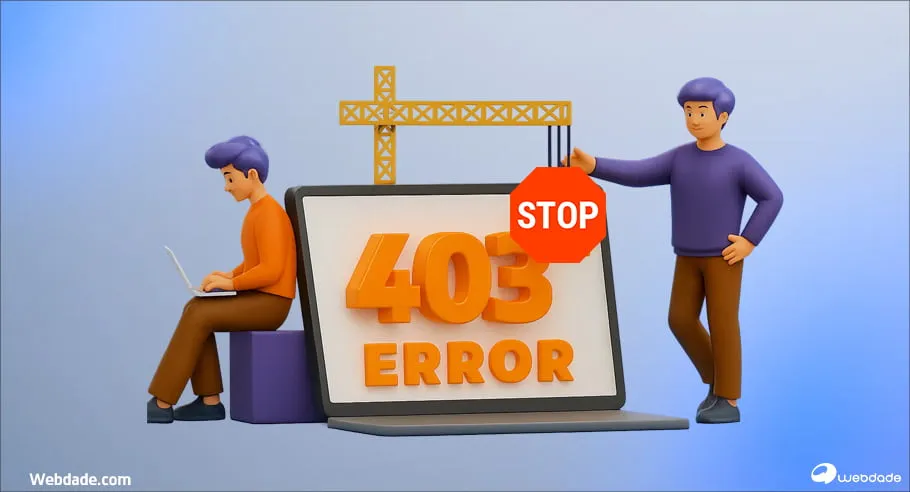
خطای 403 Forbidden به این معناست که سرور درخواست شما را دریافت کرده اما اجازه نمایش صفحه را نمیدهد. این مشکل به دلایل مختلفی رخ میدهد؛ اما مهمتر از همه این است که این خطا معمولاً قابلحل بوده و با چند اقدام ساده میتوان سایت را به حالت عادی برگرداند. بسیاری از کاربران تصور میکنند خطای 403 ناشی از «مشکل هاست» است، درحالیکه در 70٪ مواقع دلیل آن موارد سادهتری مانند تنظیمات Permission یا یک خطای کوچک در فایلهای سایت است.
💡 نکته مهم – خطای 403 همیشه خطرناک نیست
اغلب قابل رفع در کمتر از 10 دقیقه است.
معمولاً ریشه در مجوزها یا htaccess دارد.
در 2024 یکی از شایعترین خطاهای وردپرسی است.
حتماً زمانی که این مقاله را باز کردهاید، به دنبال یک راهنمای واقعی و عملی بودهاید که با سه روش اصلی رفع خطای 403 Forbidden سایت بتوانید مشکل را در همان لحظه حل کنید. در ادامه دقیقاً همین مسیر را برای شما آماده کردهایم. پس همراه ما باشید… 😉👇
خطای 403 یک پاسخ HTTP است که بهمعنای «ممنوعیت دسترسی» است. یعنی کاربر یا مرورگر اجازه دسترسی به فایل یا پوشه درخواستشده را ندارد. این خطا معمولاً در موارد زیر دیده میشود:
مجوز (Permission) اشتباه روی پوشهها
خراب شدن فایل .htaccess
بلاک شدن IP کاربر
محدودیت امنیتی در افزونهها یا ModSecurity
انتقال اشتباه سایت
📝 ساختار ساده خطا
User Request ⬇️ Server ⬇️ (Permission Denied) 403 Forbidden Error
🔸 نکته فنی: در وردپرس بیش از 55٪ خطاهای 403 به دلیل htaccess یا Permission اشتباه است.
چرا باید سریع خطای 403 را رفع کنیم؟
جلوگیری از از دست رفتن بازدیدکننده و مشتری
جلوگیری از کاهش رتبه سئو (Google صفحات خطادار را حذف میکند)
جلوگیری از اختلال فایلها و پلاگینها
جلوگیری از بلاک شدن رباتهای Google
🔶 نکته مهم: اگر صفحه اصلی سایت شما 403 بدهد، در کمتر از 72 ساعت افت رنک قطعی است.
پیشنیازهای رفع ارور 403
این بخش توضیح میدهد که برای شروع فرآیند رفع خطای 403 باید چه ابزارها و دسترسیهایی در اختیار داشته باشید. داشتن این پیشنیازها باعث میشود مراحل عیبیابی بدون توقف و با دقت بیشتر انجام شوند و احتمال رفع سریع خطا افزایش یابد.
دسترسی به cPanel یا DirectAdmin
دسترسی به File Manager یا FTP
دسترسی به وردپرس (در صورت امکان)
امکان ورود SSH (برای مدیران سرور)
📌 اگر هاست شما پاسخگو نیست: انواع هاستهای وبداده با پشتیبانی 24/7 آماده بررسی این خطا است.
هاست سی پنل
مدیریت قدرتمند، عملکرد هوشمند با هاست cPanel، بستری امن برای رشد کسبوکار شما
برای مشاهده پلنهای هاست سی پنل وبداده روی دکمه زیر کلیک کنید
در این بخش همراه ما باشید تا سه روش اصلی رفع خطای 403 سایت را بهصورت عملی و مرحلهبهمرحله بررسی کنیم. هر روش بر اساس میزان احتمال، از سادهترین تا فنیترین مرتب شده تا بتوانید سریعترین مسیر رفع مشکل را طی کنید. با اجرای این سه مرحله، بیش از 95٪ خطاهای 403 بدون نیاز به دانش فنی برطرف خواهند شد.
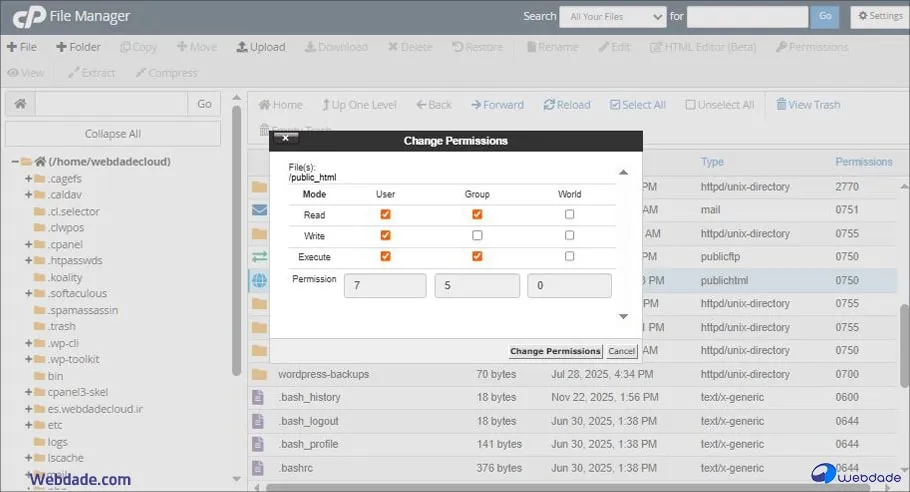
روش 1: اصلاح مجوزهای فایل و فولدر (Permissions)
اصلاح سطح دسترسی فایلها و پوشهها شایعترین و مهمترین دلیل رفع خطای 403 است. وقتی Permissionها اشتباه تنظیم شوند، سرور تصور میکند دسترسی غیرمجاز انجام شده و صفحه را مسدود میکند. با تنظیم صحیح مجوزها، مسیر دسترسی فایلها دوباره باز میشود و در بیشتر سایتها خطا فوراً برطرف میگردد.
📌 نکته: در 2024 بیش از 38٪ خطاهای 403 وردپرسی مربوط به سطح دسترسی اشتباه بودند.
روش 2: بازنشانی فایل .htaccess
فایل htaccess مسئول مدیریت ساختار لینکها، ریدایرکتها و قوانین امنیتی است. اگر این فایل خراب شود، سایت فوراً خطای 403 میدهد.
مرحله اول: پشتیبانگیری
فایل htaccess را از public_html دانلود کنید.
مرحله دوم: حذف موقتی فایل
فایل را حذف یا rename کنید به:
Copy
.htaccess-back
مرحله سوم: بازسازی خودکار در وردپرس
ورود به پیشخوان وردپرس
تنظیمات → پیوندهای یکتا (Permalinks)
بدون تغییر → ذخیره
🔸 وردپرس فایل جدید htaccess را تولید میکند.
روش 3: بررسی افزونههای امنیتی و فایروال سرور
برخی افزونههای امنیتی ممکن است بهصورت اشتباه دسترسی کاربران را مسدود کنند؛ مخصوصاً افزونههایی مثل Wordfence، iThemes Security، Sucuri.
مراحل عیبیابی:
ورود به File Manager
رفتن به مسیر wp-content/plugins
تغییر نام پوشه افزونه امنیتی (مثلاً wordfence → wordfence-off)
بررسی فایروال سرور (مدیران سرور)
بررسی لاگ ModSecurity
بررسی فایلهای CSF/LFD
رفع بلاک IP
💡 Case Study واقعی وبداده یکی از مشتریان پس از نصب Wordfence با خطای 403 مواجه شد. با غیرفعالسازی موقت و بررسی ModSecurity مشخص شد یک Rule اشتباه فعال بوده. با غیرفعالسازی Rule مشکل کاملاً حل شد.
نتیجهگیری: 3 روش رفع خطای 403 Forbidden Error سایت
خطای 403 Forbidden از رایجترین مشکلات وبسایتهاست اما خوشبختانه در اکثر مواقع بهراحتی با سه روش اصلی قابل حل است: اصلاح مجوزها، بازنشانی htaccess و بررسی افزونههای امنیتی. اگر این سه روش را به ترتیب انجام دهید، احتمال رفع خطا بیش از 95٪ است. درصورتیکه مشکل شما همچنان ادامه دارد، تیم پشتیبانی وبداده میتواند با بررسی دقیق لاگهای سرور، تنظیمات امنیتی و ruleهای فعال ModSecurity، علت اصلی خطا را پیدا کرده و مشکل را بهصورت کامل برطرف کند. همچنین در صورت نیاز، امکان انتقال سایت به یک هاست پایدارتر یا بهینهسازی امنیتی برای جلوگیری از تکرار این خطا نیز وجود دارد.
سوالات متداول از رفع خطای 403
1- خطای 403 Forbidden یعنی چه؟
یعنی سرور درخواست شما را دریافت کرده اما اجازه دسترسی نمیدهد.
من نویسنده و تولیدکننده محتوای تخصصی در حوزه هاستینگ هستم که با تمرکز بر کپیرایتینگ و ارائه آموزشهای کاربردی، به ارتقای دانش و مهارت کاربران کمک میکنم. سالهاست که در زمینه هاستینگ و شبکه فعالیت میکنم و همواره تلاش دارم با بهروزرسانی اطلاعات خود، بهترین و مفیدترین مطالب را برای مخاطبان ارائه دهم.



 هاست سی پنل