تست سرعت سرور مجازی میکروتیک یکی از مهمترین مراحل بعد از راهاندازی VPS است. شما بهعنوان مدیر شبکه یا کاربر RouterOS، باید بدانید که آیا سرعت واقعی سرویس خریداریشده با تعهدات ارائهدهنده مطابقت دارد یا خیر. در این مقاله از بلاگ وبداده، بهصورت کامل و عملی یاد میگیرید چگونه با استفاده از ابزارهای بومی میکروتیک مانند Bandwidth Test و Ping عملکرد واقعی سرور خود را ارزیابی کنید. 🖥️
💡 تست پهنای باند میکروتیک = سنجش دقیق سرعت آپلود و دانلود بین دو نقطه شبکه با استفاده از ابزارهای داخلی RouterOS
✅ اندازهگیری دقیق پهنای باند واقعی
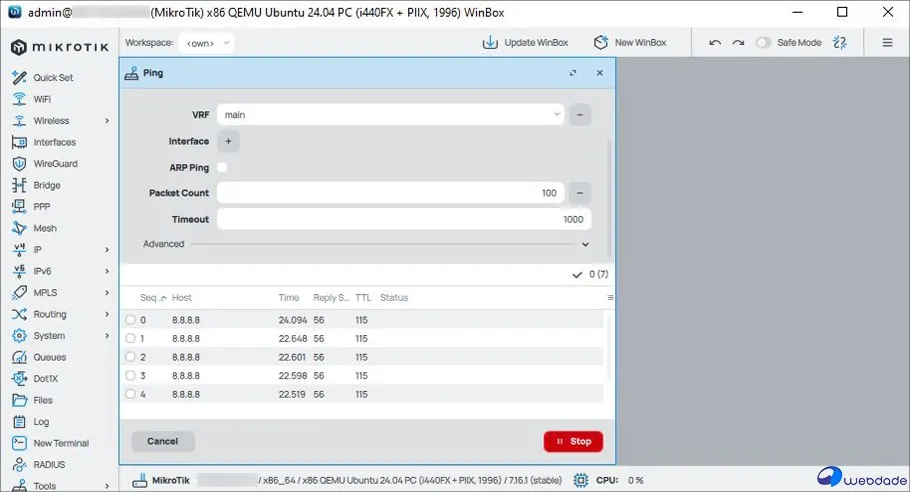
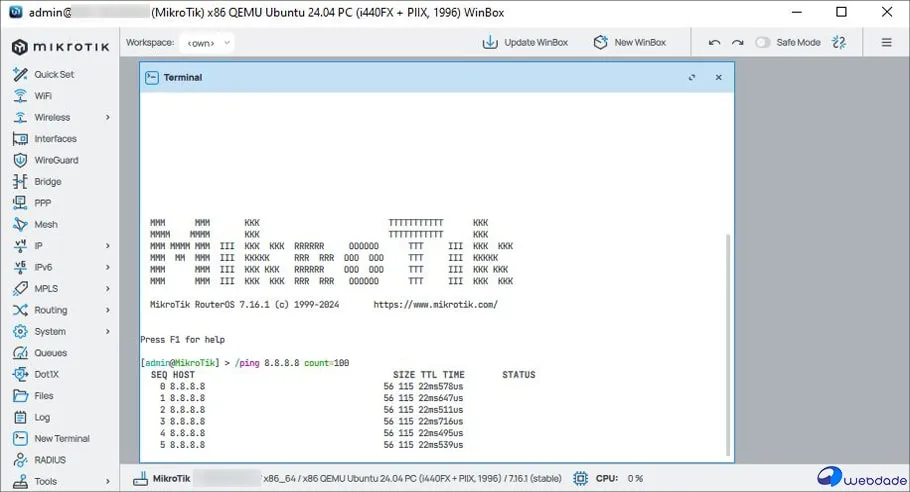
✅ بررسی Latency و پایداری شبکه
✅ شناسایی گلوگاه (Bottleneck) در شبکه
📌 تنها در وبداده: تمام سرورهای میکروتیک VPS با تست کامل سرعت و Latency زیر 5ms به شما تحویل داده میشوند.
حتماً زمانی که این مقاله را باز کردهاید، به دنبال روشی دقیق برای اطمینان از کیفیت سرور مجازی میکروتیک خود هستید. شاید سرعت اتصال VPN کند شده یا میخواهید قبل از استقرار کامل شبکه، عملکرد سرور را بررسی کنید. در این آموزش جامع از وبداده، بهصورت گامبهگام و با تصاویر واقعی، تمام روشهای تست سرعت میکروتیک VPS را با ابزارهای بومی RouterOS بررسی میکنیم. پس همراه ما باشید تا قدرت واقعی سرور خود را کشف کنید! 😉👇
سرور مجازی میکروتیک
سرور مجازی میکروتیک لول 6 با دسترسی نامحدود به انواع ویژگی های میکروتیک RouterOS
برای مشاهده پلنهای سرور مجازی MikroTik وبداده روی دکمه زیر کلیک کنید
تست سرعت در سرور مجازی میکروتیک فرآیند اندازهگیری پهنای باند واقعی، Latency و عملکرد سختافزار روتر مجازی است که روی VPS ایران نصب شده است. برخلاف تستهای ساده اینترنتی مثل Speedtest.net که فقط سرعت دانلود و آپلود را نشان میدهند، تست سرعت میکروتیک شامل بررسی چندین پارامتر کلیدی است:
🔸 نکته فنی: میکروتیک RouterOS دارای ابزار Bandwidth Test داخلی است که میتواند با پروتکلهای TCP و UDP عملکرد واقعی شبکه را تحت شرایط مختلف آزمایش کند. این ابزار برای سنجش دقیق کیفیت VPS ایران بسیار حیاتی است.
چرا تست سرعت سرور مجازی میکروتیک ضروری است؟
در دنیای شبکه و VPN، سرعت تئوری با سرعت واقعی تفاوت زیادی دارد. وقتی شما یک سرور مجازی میکروتیک با پهنای باند 1Gbps خریداری میکنید، این عدد در شرایط ایدهآل است. عوامل متعددی مثل Overhead پروتکل، Latency شبکه، مسیریابی ناکارآمد و محدودیت CPU میتوانند سرعت واقعی را کاهش دهند.
سرور مجازی میکروتیک
با انتخاب سرور مجازی میکروتیک Level 6 از وبداده با Port 10G به سرعت و پایداری بینظیری در انتقال داده دست پیدا کنید.
برای مشاهده پلنهای سرور مجازی میکروتیک وبداده روی دکمه زیر کلیک کنید
تطابق با SLA: اطمینان از اینکه ارائهدهنده VPS ایران به تعهدات خود عمل میکند
شناسایی گلوگاه: تشخیص اینکه محدودیت در CPU، RAM، شبکه یا مسیریابی است
بهینهسازی VPN: تنظیم پارامترهای تونل برای حداکثر سرعت ممکن
عیبیابی مشکلات: زمانی که کاربران از کندی شبکه شکایت دارند
مقایسه ارائهدهندگان: ارزیابی کیفیت واقعی قبل از انتقال کامل
📊 آمار وبداده 2025: بررسیهای ما نشان میدهد که 42% از VPS های میکروتیک در ایران، سرعت کمتر از 70% تعهد اولیه را ارائه میدهند. این آمار اهمیت تست منظم را دوچندان میکند.
🔸 تفاوت مهم در بررسی سرعت VPS میکروتیک:
پارامتر
Speedtest معمولی
تست میکروتیک حرفهای
پروتکل
HTTP/HTTPS
TCP/UDP خام
دقت
متوسط (±15%)
بالا (±2%)
Latency
فقط ICMP Ping
Ping + Jitter + Loss
CPU Test
❌ خیر
✅ بله
مسیریابی
❌ خیر
✅ Traceroute کامل
پیشنیازهای تست سرعت سرور مجازی میکروتیک ایران
در این بخش همراه تیم وبداده باشید تا بهصورت عملی و گامبهگام، نحوه استفاده از ابزار Bandwidth Test میکروتیک را یاد بگیریم. این ابزار قدرتمند به شما کمک میکند تا سرعت واقعی آپلود و دانلود بین دو نقطه شبکه را با دقت بالا اندازهگیری کنید و متوجه شوید که آیا پهنای باند خریداریشده از ارائهدهنده VPS واقعاً در اختیار شماست یا خیر. با این آموزش، میتوانید در عرض چند دقیقه تست حرفهای انجام دهید و نتایج را تحلیل کنید.
الزامات فنی:
✅ سرور میکروتیک VPS فعال با RouterOS نسخه 6.48 یا بالاتر
✅ دسترسی WinBox یا SSH به روتر
✅ سرور تست دوم (میکروتیک دیگر یا سرور لینوکس با iperf)
✅ اتصال اینترنت پایدار برای Traceroute
✅ منابع CPU و RAM کافی (حداقل 30% آزاد)
📋 چکلیست قبل از تست:
☑ IP سرور VPS میکروتیک ☑ Username & Password مدیریتی ☑ پهنای باند خریداری شده ☑ آدرس IP سرور تست مقصد ☑ باز بودن پورتهای مورد (TCP/UDP)
📌 نکته وبداده: اگر سرور تست دوم ندارید، میتوانید از سروروهای مجازی رایگان وبداده در دیتاسنترهای ایران استفاده کنید. برای دریافت این سروروهای تست رایگان و آدرس IP آنها، به my.webdade.com مراجعه کنید.
آموزش تست پهنای باند میکروتیک با Bandwidth Test
در این بخش همراه تیم وبداده باشید تا بهصورت عملی و گامبهگام، نحوه استفاده از ابزار Bandwidth Test میکروتیک را یاد بگیریم.
🔸 برای این آموزش از 2 سرور میکروتیک VPS استفاده میکنیم:
وبداده – سناریوی تست
1🖥️ سرور A (Client) IP: XX.XX.XX.XX Location: اصقهان Bandwidth: 10Gbps
⬇️ Test Connection ⬇️
2🖥️ سرور B (Server) IP: XX.XX.XX.XX Location: اصفهان Bandwidth: 10Gbps
مرحله 1: راهاندازی Bandwidth Server روی سرور مقصد
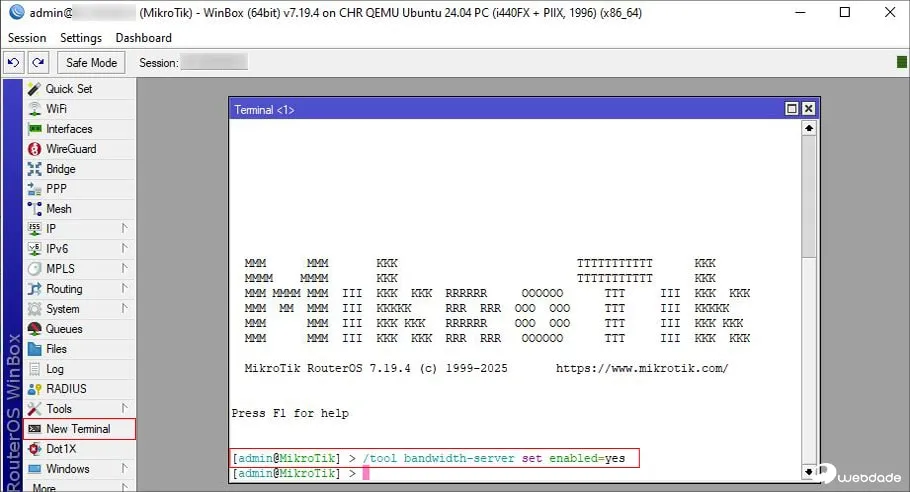
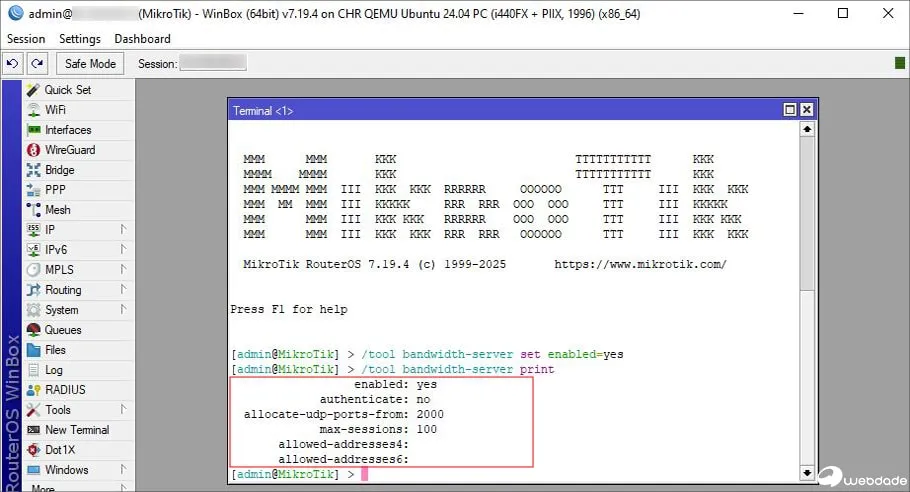
ابتدا باید روی سرور مقصد (سرور B)، سرویس Bandwidth Server را فعال کنیم:
🔸 روش اول: از طریق Terminal (توصیه میشود)
در WinBox به سرور B متصل شوید از منوی سمت چپ، New Terminal را کلیک کنید دستور زیر را وارد کنید:
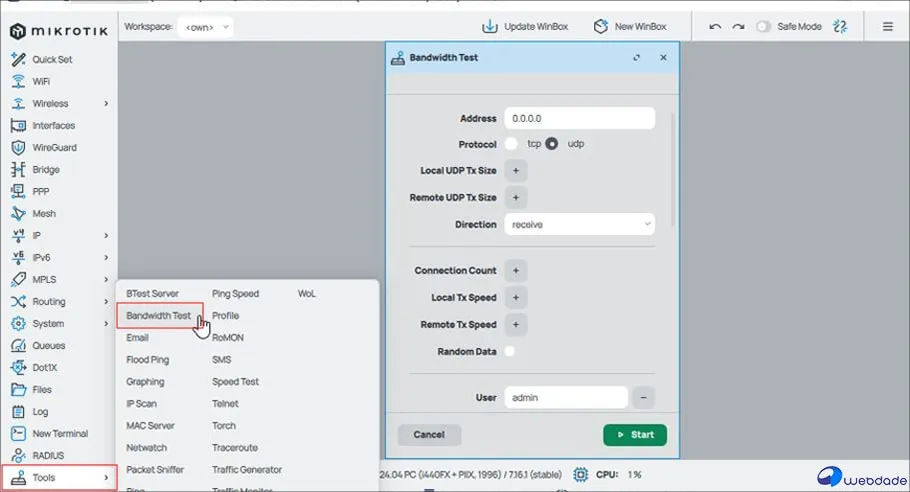
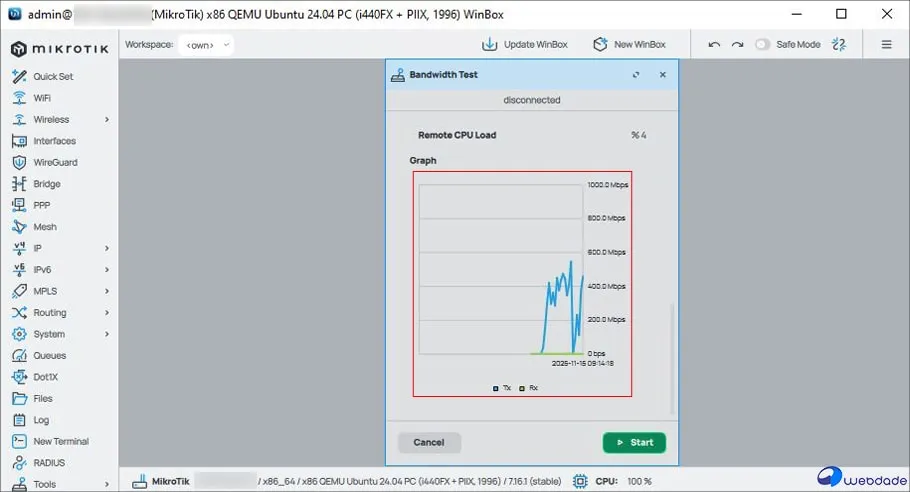
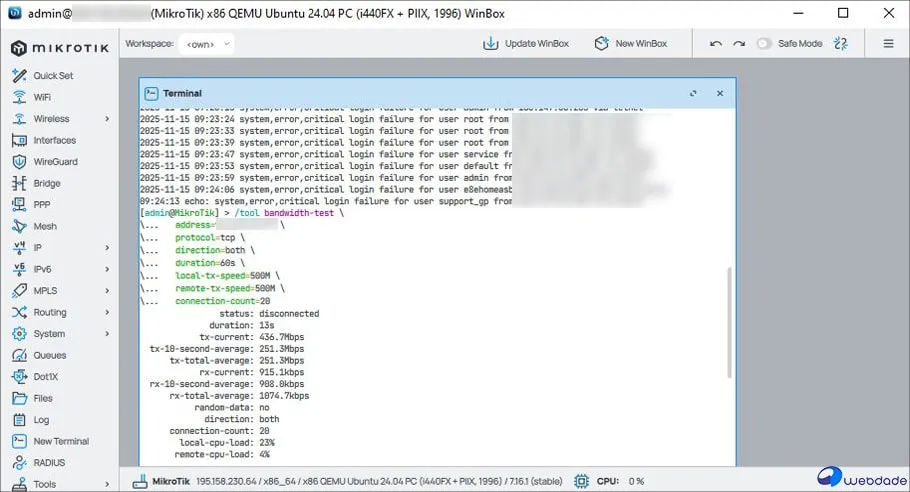
روی دکمه Start (دایره سبز) کلیک کنید پنجره جدیدی با نمودارهای زنده Tx (ارسال) و Rx (دریافت) باز میشود
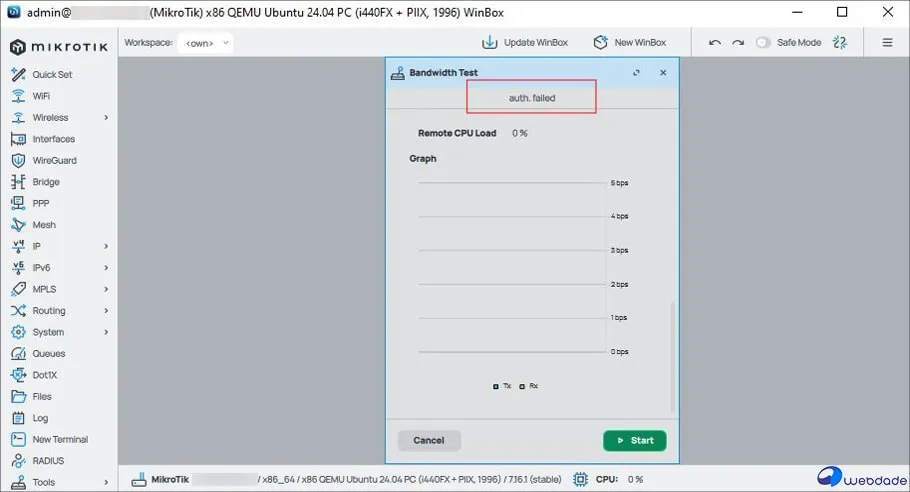
اگر با خطای auth failed مواجه شدید و تست انجام نشد یعنی: روی سرور مقصد (سرور B)، گزینه authenticate فعال است و شما باید یوزر/پسورد وارد کنید، اما وارد نکردید!
برای تست سرعت، بهتره authenticate=no کنید تا فرایند سادهتر شود پس در ترمبنال سرور B دستور زیر را وارد کنید:
در وبداده تمام سرورهای میکروتیک VPS قبل از تحویل به مشتری، با ابزارهای حرفهای تست میشوند. ما تضمین میکنیم:
✅ Port 10Gbps
✅ Latency زیر 5ms به تمام دیتاسنترهای اصلی ایران
✅ CPU Dedicated – بدون مشارکت با کاربران دیگر
✅ Enterprise NVMe برای سرعت بالای I/O
✅ 24/7 Monitoring – پایش لحظهای عملکرد
✅ تست رایگان 7 روزه – پیش از خرید قطعی
نتیجهگیری: تست سرعت سرور مجازی میکروتیک ایران
در این مقاله جامع از بلاگ وبداده، یاد گرفتیم که چگونه با ابزارهای بومی میکروتیک (Bandwidth Test، Ping، Traceroute) عملکرد واقعی سرور مجازی میکروتیک ایران را بسنجیم. نکات کلیدی که باید به خاطر بسپارید:
🎯 تست سرعت فقط یکبار کافی نیست – هفتهای یکبار تست کنید
🎯 پهنای باند تنها معیار نیست – Latency و Packet Loss هم مهم هستند
🎯 Traceroute مسیر را نشان میدهد – برای عیبیابی ضروری است
🎯 نتایج را مستند کنید – برای مقایسه و گزارش به ارائهدهنده
✅ اگر بعد از تست متوجه شدید سرور شما کارایی مطلوبی ندارد، پیشنهاد میکنیم سرور مجازی میکروتیک وبداده را با تضمین سرعت و Latency امتحان کنید. تیم فنی ما 24 ساعته آماده مشاوره و پشتیبانی است.
🚀در صورتی که سوالی داشتید میتوانید در بخش نظرات با ما در ارتباط باشید. امیدوارم این مقاله از بلاگ وبداده برای شما مفید بوده باشد و بتوانید با اطمینان از کیفیت سرور خود، شبکه پایدارتری بسازید.
سوالات متداول از آموزش تست سرعت سرور مجازی Mikrotik
1- تفاوت Bandwidth Test و Speedtest معمولی چیست؟
Bandwidth Test میکروتیک با پروتکلهای TCP/UDP خام کار میکند و دقت بسیار بالاتری (±2%) نسبت به Speedtest های اینترنتی (±15%) دارد. همچنین این ابزار میتواند Packet Loss، CPU Usage و Jitter را هم نمایش دهد که در Speedtest معمولی وجود ندارد. برای تست واقعی VPS و VPN، حتماً از Bandwidth Test استفاده کنید.
2- چرا سرعت UDP کمتر از TCP است؟
اگر در تست، سرعت UDP بهطور قابل توجهی (بیش از 30%) کمتر از TCP باشد، معمولاً به دلیل Packet Loss یا QoS (کیفیت سرویس) در مسیر شبکه است. بسیاری از ISP ها در ایران به ترافیک UDP اولویت کمتری میدهند. اگر قصد استفاده از VPN بر پایه UDP دارید، حتماً این تست را انجام دهید.
3- هر چند وقت یکبار باید تست سرعت میکروتیک را انجام دهیم؟
پیشنهاد میکنیم هفتهای یکبار یا ماهی یکبار تست جامع انجام دهید و نتایج را ذخیره کنید. اگر کاربران از کندی شکایت دارند، فوراً تست کنید. همچنین بعد از هر تغییر در تنظیمات شبکه یا ارتقا سختافزار، حتماً تست مجدد لازم است.
من نویسنده و تولیدکننده محتوای تخصصی در حوزه هاستینگ هستم که با تمرکز بر کپیرایتینگ و ارائه آموزشهای کاربردی، به ارتقای دانش و مهارت کاربران کمک میکنم. سالهاست که در زمینه هاستینگ و شبکه فعالیت میکنم و همواره تلاش دارم با بهروزرسانی اطلاعات خود، بهترین و مفیدترین مطالب را برای مخاطبان ارائه دهم.



 سرور مجازی میکروتیک