نصب cPanel سرور ایران یکی از اولین گامهای حیاتی برای راهاندازی یک سرویس هاستینگ حرفهای است. cPanel/WHM قدرتمندترین کنترل پنل وب هاستینگ در جهان است که مدیریت سرور، دامنهها، ایمیلها و دیتابیسها را بهطور کامل ساده میکند. سال 2025 با تغییرات جدی در سیستمعاملهای پشتیبانی شده همراه بوده؛ CentOS 7 دیگر پشتیبانی نمیشود و باید به AlmaLinux یا Rocky Linux مهاجرت کنید.
حتماً زمانی که این مقاله را باز کردهاید، به دنبال راهنمایی دقیق و گامبهگام برای نصب سیپنل بر روی سرور مجازی هستید؛ نصبی که بدون خطا انجام شود و بتوانید سریعاً شروع به ارائه سرویس کنید. در این آموزش جامع از بلاگ وبداده، تمام مراحل از بررسی پیشنیازها، انتخاب OS مناسب، اجرای دستورات نصب تا فعالسازی لایسنس cPanel و تنظیمات اولیه WHM را با جزئیات کامل توضیح میدهیم. پس همراه ما باشید تا یک نصب بینقص داشته باشید! 😉👇
cPanel یک کنترل پنل تحت وب برای مدیریت هاستینگ است که از سال 1996 بهعنوان استاندارد صنعت وب هاستینگ شناخته میشود. این پنل شامل دو بخش اصلی است:
cPanel: رابط کاربری برای مشتریان (مدیریت دامنه، ایمیل، فایلها)
WHM (WebHost Manager): رابط مدیریت سرور برای ادمین
👇 ساختار cPanel/WHM 👇
سرور فیزیکی/VPS ↓ WHM (مدیریت کلی سرور) ├─ Account 1 → cPanel User 1 ├─ Account 2 → cPanel User 2 ├─ Account 3 → cPanel User 3
مزایای استفاده از cPanel
رابط گرافیکی ساده: بدون نیاز به دانش خط فرمان
اتوماسیون کامل: ساخت ایمیل، دیتابیس، FTP با چند کلیک
امنیت پیشرفته: فایروال، SSL رایگان، محافظت از brute force
پشتیبانی عالی: آپدیتهای منظم و اکوسیستم بزرگ توسعهدهندگان
سازگاری کامل: پشتیبانی از تمام CMS ها (وردپرس، جوملا، دروپال)
آمار صنعت 2025 بیش از 70 میلیون دامنه در جهان از cPanel استفاده میکنند و همچنان محبوبترین کنترل پنل بازار است.
پیش نیازهای نصب cPanel
قبل از شروع نصب سیپنل بر روی سرور مجازی، باید اطمینان حاصل کنید که سرور شما حداقلهای زیر را داشته باشد:
الزامات سختافزاری
منبع
حداقل
توصیه شده
RAM
2 GB
4 GB+
CPU
2 Core
4 Core+
دیسک
40 GB
80 GB+ SSD
پهنای باند
1 TB/ماه
3 TB/ماه
⚠️ هشدار مهم: با کمتر از 2 GB RAM، نصب cPanel ممکن است ناموفق باشد یا سرور بسیار کند شود. برای هر 5-10 اکانت هاستینگ، 1 GB RAM اضافه در نظر بگیرید.
الزامات نرمافزاری نصب سی پنل
✅ سیستمعامل پشتیبانی شده (2025):
AlmaLinux 8 یا 9 (توصیه میشود ⭐)
Rocky Linux 8 یا 9
CloudLinux 8 یا 9
CentOS Stream 9
❌ سیستمعاملهای غیرپشتیبانی:
CentOS 7 (پشتیبانی قطع شده)
Ubuntu (هرگز پشتیبانی نشده)
Debian (پشتیبانی نمیشود)
✅ دسترسیها و تنظیمات:
دسترسی Root کامل به سرور
اتصال اینترنت پایدار (حداقل 10 Mbps)
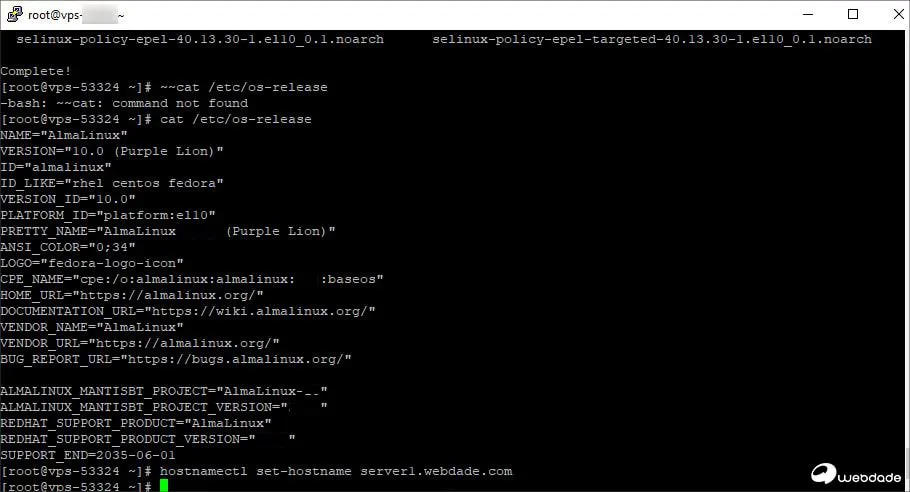
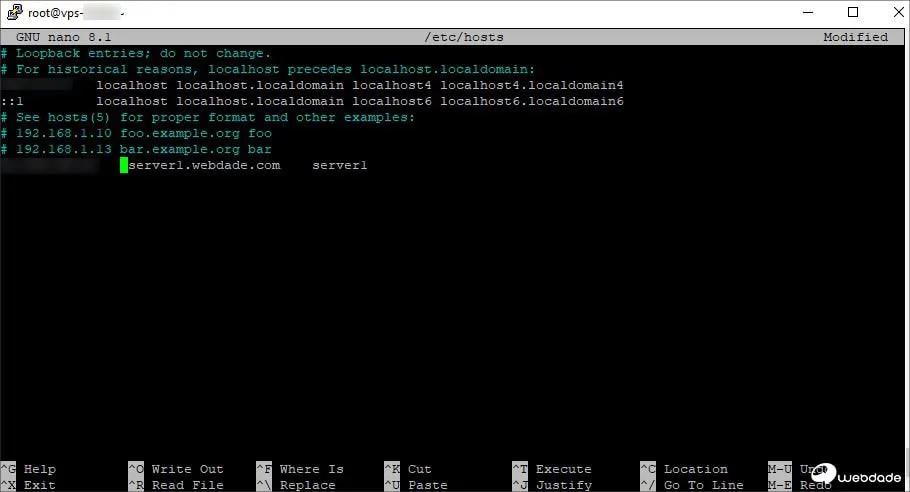
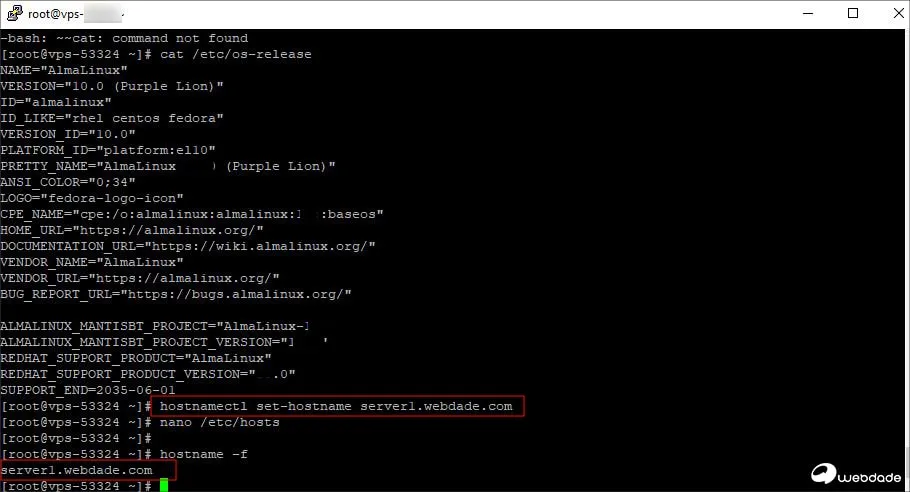
Hostname معتبر و یونیک (مثل: server1.webdade.com)
IP اختصاصی (برای لایسنس)
📌 تمام سرورهای مجازی وبداده با AlmaLinux 8و AlmaLinux 9 + تنظیمات آماده برای نصب cPanel ارائه میشوند.
بررسی لایسنس cPanel
قبل از نصب، باید یک لایسنس معتبر cPanel داشته باشید:
لایسنس Solo: برای 1 سرور با حداکثر 5 اکانت
لایسنس VPS: برای تا 30 اکانت
لایسنس Metal: برای تا 100 اکانت
لایسنس Admin: نامحدود
📌 مهم: لایسنس به IP سرور متصل است. هر بار که IP تغییر کند، باید لایسنس را آپدیت کنید. دریافت نسخه 15 روزه رایگان cPanel & WHM
انتخاب سیستمعامل مناسب برای cPanel (2025)
یکی از مهمترین و حیاتیترین تصمیمات قبل از نصب cPanel روی سرور مجازی، انتخاب سیستمعامل مناسب و سازگار است که تأثیر مستقیمی بر عملکرد، امنیت و پایداری بلندمدت سرور شما خواهد داشت. با قطع پشتیبانی CentOS و تغییرات اساسی در اکوسیستم لینوکس طی سالهای 2024-2025، انتخاب اشتباه سیستمعامل میتواند منجر به مشکلات جدی در نصب سیپنل بر روی سرور مجازی، از دست رفتن پشتیبانی امنیتی و حتی نیاز به مهاجرت کامل سرور در آینده شود. بنابراین درک تفاوتهای اساسی بین گزینههای موجود مانند AlmaLinux، Rocky Linux و CloudLinux، و انتخاب بر اساس نیاز واقعی پروژه خود، گام اول و ضروری برای یک نصب موفق است:
چرا AlmaLinux بهترین گزینه است؟
پس از قطع پشتیبانی CentOS 7 و 8، AlmaLinux بهعنوان جایگزین رایگان و کاملاً سازگار با RHEL معرفی شد:
✅ مزایای AlmaLinux: ├─ 100% سازگار با CentOS (Binary Compatible) ├─ رایگان و Open Source ├─ پشتیبانی بلندمدت تا سال 2032 ├─ جامعه بزرگ و فعال └─ بهینه شده برای cPanel
مقایسه سیستمعاملها:
ویژگی
AlmaLinux
Rocky Linux
CloudLinux
قیمت
رایگان
رایگان
پولی
سازگاری cPanel
عالی ⭐
عالی ⭐
عالی ⭐
پشتیبانی
تا 2032
تا 2032
تا 2032
امنیت
خوب
خوب
خوب
مناسب برای
همه
همه
Shared Hosting
🎯 توصیه: برای سرورهای VPS و اختصاصی، AlmaLinux 8 و AlmaLinux 9 بهترین انتخاب است. اگر قصد ارائه Shared Hosting دارید، CloudLinux را هم میتوانید در نظر بگیرید.
آموزش گامبهگام نصب cPanel روی VPS
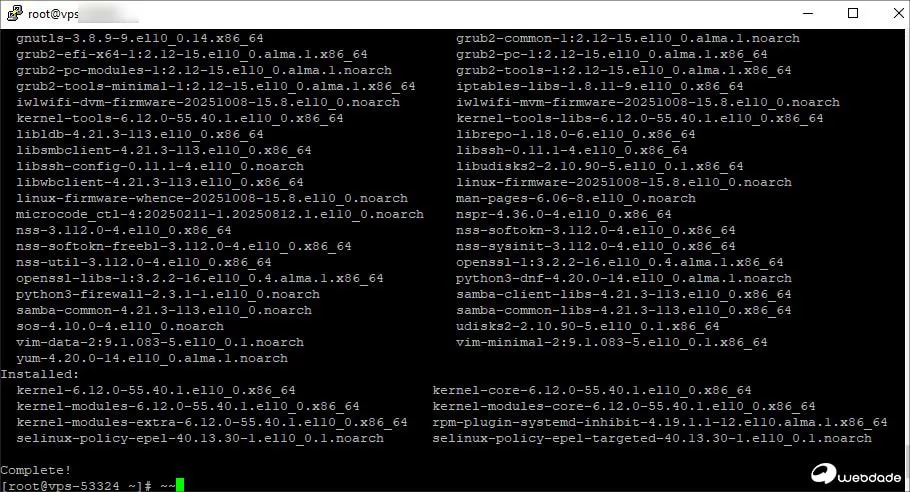
در این بخش همراه تیم وبداده باشید تا به صورت عملی و دقیق، فرآیند کامل نصب سیپنل روی VPS را انجام دهیم. این آموزش برای سرور مجازی ایران با AlmaLinux 8 نوشته شده است.
🔸 سناریو آموزش: تهیه یک سرور مجازی از وبداده با مشخصات زیر:
⚠️ توجه: بعد از نصب، حتماً فایروال را مجدداً فعال کنید و پورتهای لازم را باز کنید.
Copy
nano/etc/selinux/config
🔸 اطلاعات این فایل برای غیر فعال شدن SELinux باید مانند متن زیر باشد:
Copy
# This file controls the state of SELinux on the system.# SELINUX= can take one of these three values:# enforcing - SELinux security policy is enforced.# permissive - SELinux prints warnings instead of enforcing.# disabled - No SELinux policy is loaded.SELINUX=disabled# SELINUXTYPE= can take one of these two values:# targeted - Targeted processes are protected,# minimum - Modification of targeted policy. Only selected processes are protected.# mls - Multi Level Security protection.SELINUXTYPE=targeted
🔸 حال سرور را ریبوت کنید و یک بار دیگر از غر فعال شدن SELinux اطمینان حاصل کنید:
Copy
reboot
Copy
sestatus
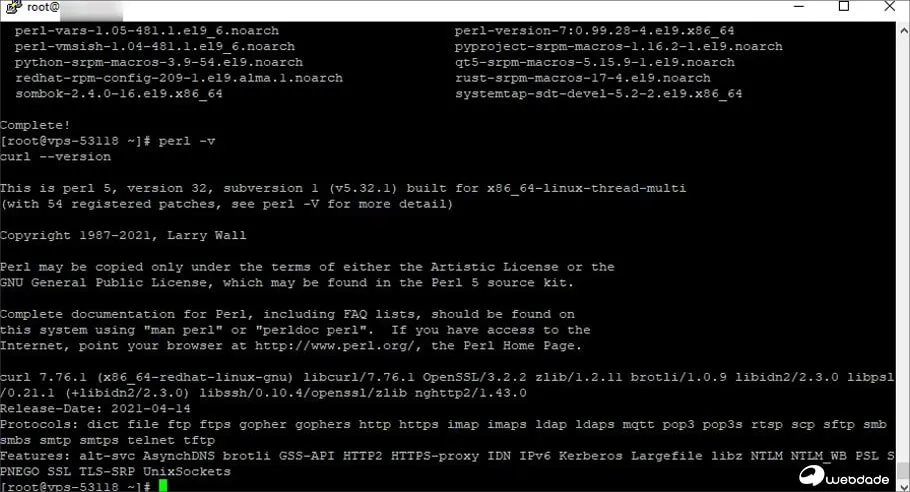
مرحله 4: نصب Perl و Curl روی سرور مجازی
پرل باید قبل از اجرای موفقیتآمیز اسکریپت نصب cPanel و WHM روی سرور شما وجود داشته باشد. پس با دستورات زیر اقدم به نصب Perl و Curl کنید.
Copy
dnfinstall-yperlcurl
🔸 جهت بررسی نصب:
Copy
perl-vcurl--version
مرحله 5: اجرای اسکریپت نصب cPanel
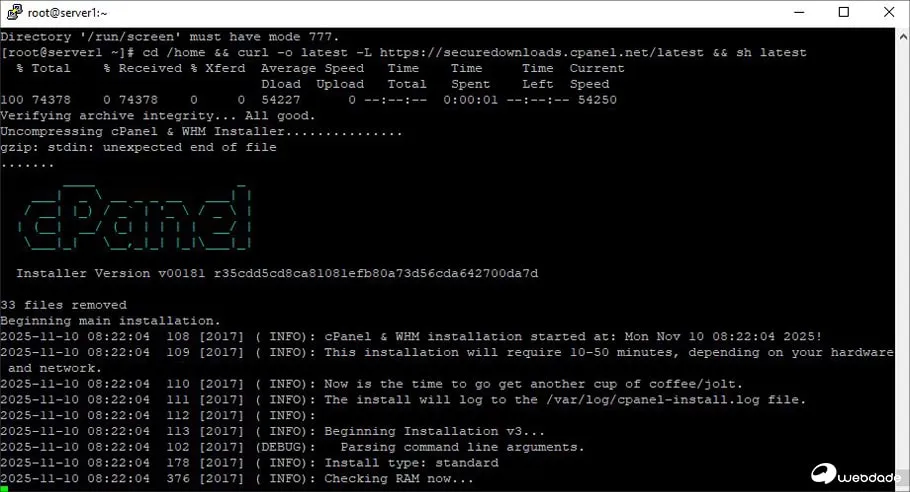
حالا زمان اجرای اسکریپت رسمی نصب cPanel روی سرور مجازی وبداده است:
🔸 در این بخش پیشنهاد میشود برای اطمینان از نصب در برابر انواع قطعی ها یک صفحه Screen باز کنید و سپس دستور نصب را وارد کنید:
🔸 زمان نصب: فرآیند نصب بین 30 تا 90 دقیقه طول میکشد (بسته به سرعت اینترنت و سرور).
✅ در نظر داشته باشید که اگر مراحل قبل را هم طی نکنید اسکریپت بهطور خودکار: ✅ تمام بستههای مورد نیاز را دانلود میکند ✅ Apache، MySQL، PHP و خدمات دیگر را نصب میکند ✅ WHM و cPanel را پیکربندی میکند ✅ سرویسها را راهاندازی میکند
مرحله 6: تکمیل نصب و ریبوت
پس از اتمام نصب، پیغام زیر را خواهید دید:
Copy
ThankyouforinstallingcPanel & WHM11.130!
🔸 سرور را ریبوت کنید:
Copy
reboot
تنظیمات اولیه WHM و فعالسازی لایسنس cPanel
بعد از ریبوت، زمان Config و پیکربندی اولیه WHM است.
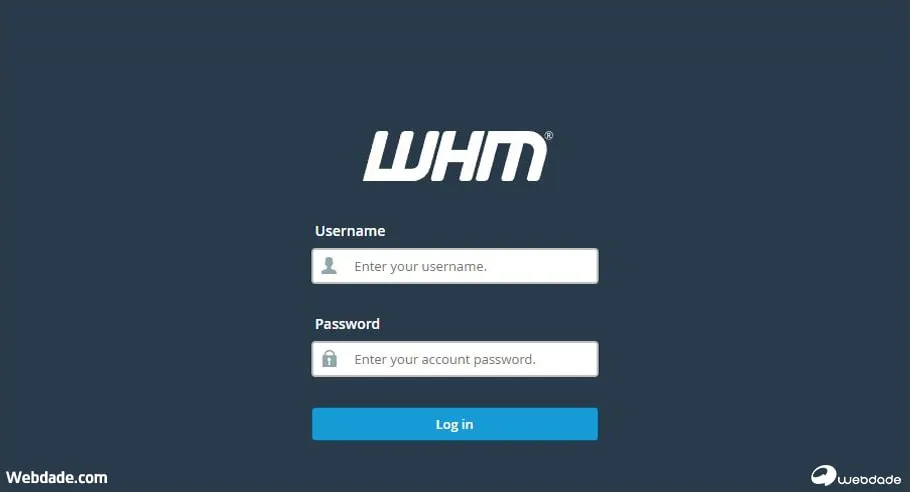
ورود به WHM برای اولین بار
مرورگر خود را باز کنید و به آدرس زیر بروید:
https://XX.XX.XX.XX:2087 🌐
یا:
https://server1.webdade.com:2087 🌐
هشدار SSL را بپذیرید (چون هنوز گواهی نصب نشده).
با اطلاعات root وارد شوید:
Username: root
Password: رمز root سرور
نتیجهگیری: نصب موفق cPanel، شروع یک هاستینگ حرفهای
نصب cPanel بر روی سرور مجازی ایران یکی از مهمترین مهارتهایی است که هر مدیر سرور باید داشته باشد. با پیروی از مراحل این آموزش – از بررسی پیشنیازها، انتخاب صحیح سیستمعامل AlmaLinux، اجرای دقیق دستورات نصب، تا فعالسازی لایسنس و تنظیمات اولیه WHM – میتوانید یک محیط هاستینگ پایدار، امن و حرفهای راهاندازی کنید.
نکته کلیدی این است که سال 2025 دیگر نمیتوانید از CentOS 7 استفاده کنید و باید حتماً به AlmaLinux یا Rocky Linux مهاجرت کرده باشید. همچنین تنظیم صحیح Hostname، پیکربندی فایروال و فعالسازی SSL از همان ابتدا، مشکلات آینده را به حداقل میرساند. پس از نصب، حتماً بکآپ خودکار را فعال کنید و بهطور منظم سیستم را آپدیت نگه دارید.
اگر به سروری با پیکربندی آماده برای نصب سیپنل روی VPS نیاز دارید، سرورهای مجازی وبداده با AlmaLinux در انواع ورژنها، IP اختصاصی و پشتیبانی تخصصی 24/7، بهترین گزینه برای شروع هستند. در صورتی که سوالی داشتید میتوانید در بخش نظرات با ما در ارتباط باشید. امیدوارم این مقاله از بلاگ وبداده برای شما مفید بوده باشد و بتوانید نصب بینقصی داشته باشید. موفق باشید! 🚀
سوالات متداول از نصب سی پنل بر روی سرور مجازی ایران
1- آیا میتوانم cPanel را روی اوبونتو نصب کنم؟
خیر، cPanel هرگز از Ubuntu یا Debian پشتیبانی نکرده و نخواهد کرد. باید حتماً از AlmaLinux، Rocky Linux یا CloudLinux استفاده کنید. تلاش برای نصب روی Ubuntu منجر به خطا و از کار افتادن سیستم میشود.
2- نصب cPanel چقدر طول میکشد؟
بستگی به سرعت اینترنت و منابع سرور دارد. معمولاً بین 30 تا 90 دقیقه است. اگر اینترنت کندی داشته باشید یا سرور RAM کمی داشته باشد، ممکن است تا 2 ساعت طول بکشد. اگر نصب بیشتر از 3 ساعت طول کشید، احتمالاً مشکلی وجود دارد.
3- آیا میتوانم cPanel را بعد از نصب به نسخه بالاتر ارتقا دهم؟
بله، cPanel سیستم آپدیت خودکار دارد. در WHM میتوانید به “Update cPanel & WHM” بروید و آخرین نسخه را دریافت کنید. همچنین میتوانید Auto Update را فعال کنید تا بهطور خودکار آپدیت شود.
4- آیا میتوانم cPanel را از یک سرور به سرور دیگر منتقل کنم؟
بله، با ابزار “Transfer Tool” در WHM میتوانید تمام اکانتها را به سرور جدید منتقل کنید. فقط باید لایسنس را روی IP جدید فعال کنید. فرآیند انتقال معمولاً بین 1 تا 4 ساعت (بسته به حجم داده) طول میکشد.
من نویسنده و تولیدکننده محتوای تخصصی در حوزه هاستینگ هستم که با تمرکز بر کپیرایتینگ و ارائه آموزشهای کاربردی، به ارتقای دانش و مهارت کاربران کمک میکنم. سالهاست که در زمینه هاستینگ و شبکه فعالیت میکنم و همواره تلاش دارم با بهروزرسانی اطلاعات خود، بهترین و مفیدترین مطالب را برای مخاطبان ارائه دهم.