تغییر IP سایت چه زمانی انجام می شود؟ در دنیای میزبانی وب، گاهی لازم میشود آدرس IP یک سایت یا اکانت در سرور تغییر کند. این تغییر ممکن است بهدلیل جابجایی سرور، مشکلات شبکه، نیاز به IP اختصاصی، یا بهینهسازی عملکرد انجام شود. اگر از WHM (Web Host Manager) استفاده میکنید، این تغییر بهسادگی قابل انجام است، اما نیاز به دقت دارد تا وبسایتها دچار قطعی یا خطا نشوند. در این مقاله از بلاگ وب داده، نحوه تغییر IP سایت در WHM را بهصورت گامبهگام به شما آموزش می دهیم سپس نکات فنی و امنیتی را مرور میکنیم، پس تا انتهای این آموزش همراه ما باشید.
بسیاری از مدیران سرور و ریسلرها به دلایل مختلف نیاز به تغییر IP سایت یا دامنه خود دارند. مهمترین این دلایل این کار عبارتند از:
انتقال سرور یا دیتاسنتر
رفع مسدودسازی یا تحریم IP فعلی
دریافت IP اختصاصی برای جداسازی سایتها و افزایش امنیت
رفع مشکل IP مشترک با سایتهای مشکوک/اسپم
نیازهای خاص شبکه یا firewall
بهبود مدیریت DNS و ترافیک
📌نکته: تغییر IP سایت اگر با دقت انجام نشود، میتواند باعث بروز خطاهای DNS یا قطع دسترسی کاربران شود. حتما پیش از انجام مراحل، از اطلاعات سایت خود بکاپ تهیه کنید.
قبل از آغاز مراحل، اطمینان حاصل کنید که تنظیمات و دسترسی های اولیه روی سرور را داشته باشید تا فرآیند بدون خطا پیش برود. این مرحله به شما کمک میکند از بروز مشکلات احتمالی در DNS یا SSL جلوگیری کنید. پس قبل از شروع، اطمینان حاصل کنید که موارد زیر را بررسی کردهاید:
دسترسی root یا reseller به WHM دارید.
در سرور شما IP آزاد و فعال وجود دارد.
رکوردهای DNS سایت در کنترل شماست یا از DNS اختصاصی WHM استفاده میکند.
گواهی SSL سایت پس از تغییر IP بررسی و در صورت نیاز بازنشر شود.
1- دسترسیها و منابع:
دسترسی root یا reseller با مجوز تغییر IP به WHM داشته باشید.
IP جدید از قبل به سرور اضافه شده و فعال باشد.
بررسی IP جدید: مطمئن شوید IP در لیست سیاه (blacklist) قرار ندارد.
2- DNS و تنظیمات:
کنترل رکوردهای DNS: اگر از DNS خارجی استفاده میکنید، دسترسی به پنل مدیریت آن را داشته باشید.
اگر از DNS سرور WHM استفاده میکنید، تغییرات خودکار اعمال میشود.
3- SSL و امنیت:
گواهی SSL سایت را پس از تغییر IP حتما بررسی کنید.
اگر Let’s Encrypt دارید: معمولا خودکار rebuild میشود.
اگر SSL خریداری شده دارید: ممکن است نیاز به reinstall یا reissue داشته باشد.
4- پیش از اقدام:
از تنظیمات فعلی و اطلاعات سایت backup کامل تهیه کنید.
زمان مناسب (ساعات کم ترافیک) را برای تغییر IP انتخاب کنید.
در صورت امکان، کاربران سایت را از احتمال قطعی موقت 5-15 دقیقهای مطلع کنید.
TTL رکورد DNS را قبل از تغییر به 300 ثانیه کاهش دهید (برای انتشار سریعتر).
📌نکته: توجه داشته باشید اگر سایت شما ایمیل سرور دارد، حتما رکوردهای MX و SPF را پس از تغییر بررسی کنید.
💡 بیشتر بدانید: TTL رکورد DNS چیست؟ TTL (Time To Live) یعنی “مدت زمان بقا” ، یک عدد بر حسب ثانیه که مشخص میکند رکوردهای DNS شما چقدر در حافظه کش سرورها و مرورگرها ذخیره بمانند. رکورد MX چیست؟ MX (Mail Exchange) رکوردی است که مشخص میکند ایمیلهای دامنه به کدام سرور ارسال شوند. هنگام تغییر IP، اگر سرور ایمیل شما روی همان سرور است، حتماً رکورد A مربوط به mail server را نیز بهروزرسانی کنید. رکورد SPF چیست؟(Sender Policy Framework)SPF یک رکورد امنیتی است که مشخص میکند چه سرورهایی مجاز به ارسال ایمیل از طرف دامنه شما هستند. اگر IP سرور ایمیل شما تغییر کند وSPF را بهروز نکنید، ایمیلهای شما به spam میروند یا رد میشوند. 📌 نکته: برای بررسی رکوردهای DNS فعلی خود میتوانید از ابزارهایی مثل [MXToolbox](https://mxtoolbox.com) یا دستور `dig` در لینوکس استفاده کنید.
آموزش گامبهگام تغییر IP سایت در WHM
اکنون که با پیش نیازها و دلایل تغییر IP دامنه سایت آشنا شدید نوبت به شروع مراحل تغییر در WHM است برای این کار مراحل را به صورت گام به گام طی کنید.
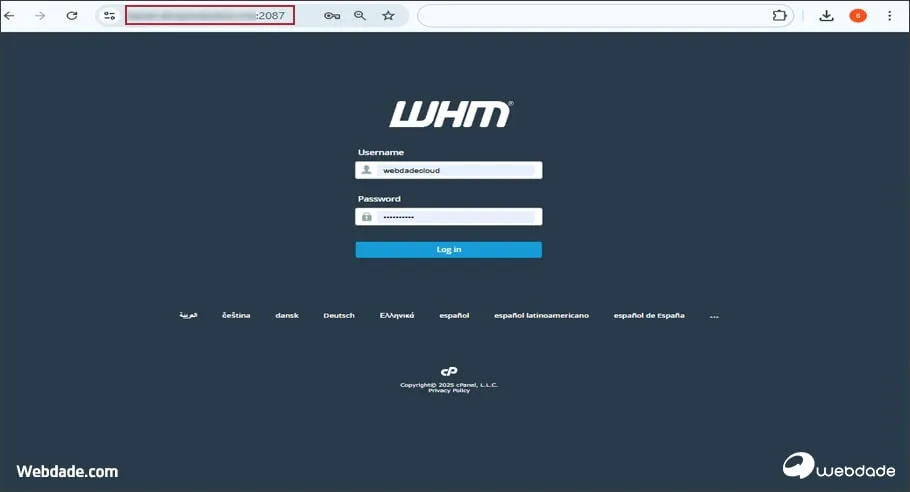
1- ورود به WHM
ابتدا وارد کنترل پنل مدیریت WHM شوید. آدرس ورود معمولا به این صورت است:
سپس با نام کاربری root یا reseller که در اختیار دارید Login کنید. در نظر داشته باشید که قبل از شروع تغییر IP سایت ابتدا بررسی کنید که IP جدید شما در سرور موجود باشد. برای این کار : 🔶پس از ورود به WHM ، در جستجو (Search) تایپ کنید، Show or Edit Reserved IPs 🔶مطمئن شوید IP جدید در لیست موجود است و وضعیت آن Available است. 🔶اگر IP در لیست نیست، ابتدا باید آن را از بخش Add a New IP Address اضافه کنید. همانطور که در داکیومنت WHM نیز اشاره شده است:
برای تغییر یکی از آدرسهای IP دامنههایتان، باید ابتدا آدرس IP جدید را از مرکز داده (دیتاسنتر) خود گرفته و سپس آن را در رابط کاربری “Add a New IP Address” در WHM اضافه کنید.
2- جستجوی گزینه عوض کردن IP سایت
پس از ورود به پنل مدیریت WHM در نوار جستجوی بالای پنل (Search box)، عبارت زیر را تایپ کنید:
Copy
ChangeSiteIP# یاChangeaSite's IP Address# مسیر دستی : WHM → Account Functions → Change a Site'sIPAddress
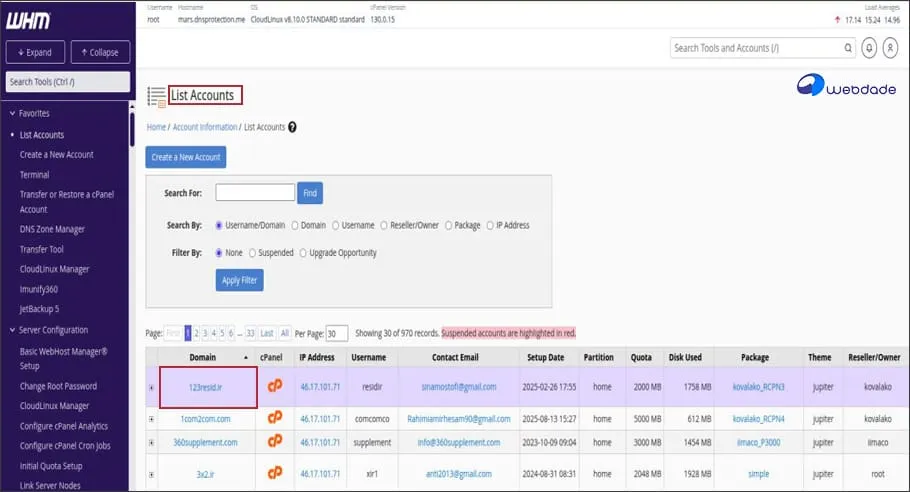
سپس در نتایجی که مشاهده کردید روی گزینه Change a Site’s IP Address کلیک کنید. یا برای تغییر IP سایت به صورت دستی از بخش Account Function روی Change a Site’s IP Address کلیک کنید.
3- انتخاب دامنه مورد نظر
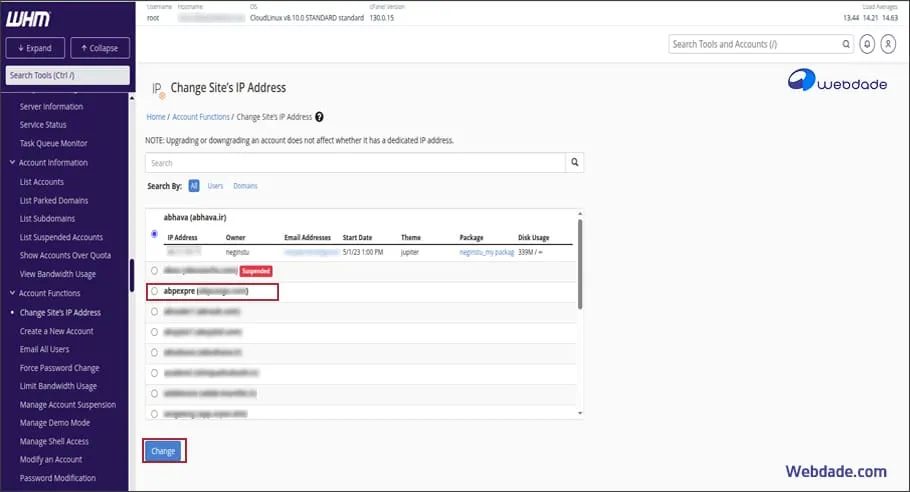
🔶پس از اینکه گزینه تغییر IP را وارد کردید لیست اکانت ها را مشاهده خواهید کرد. در این لیست دامنهای که قصد تغییر IP آن را دارید پیدا کنید. اگر این لیست طولانی بود می توانید نام دامنه خود را سرچ کنید. 🔶و در ستون Change روی دکمه Changeکلیک کنید.
4- انتخاب IP جدید
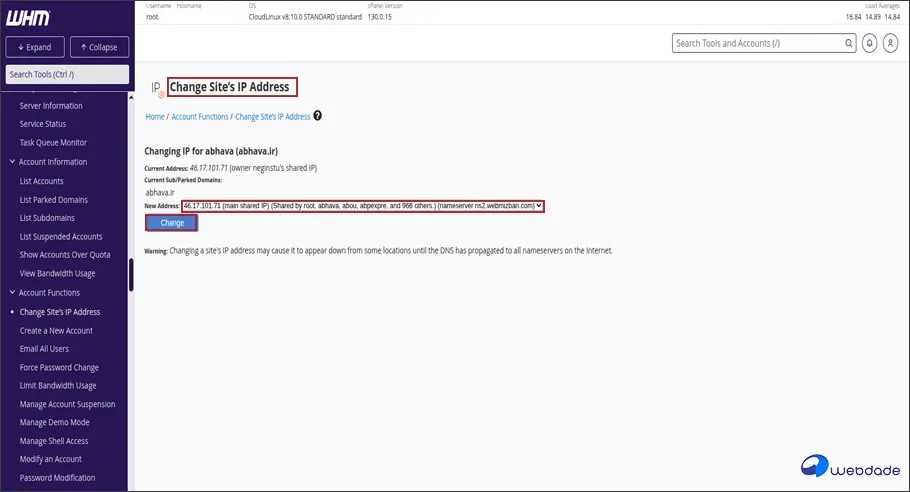
🔶پس از انتخاب دامنه مورد نظر، در صفحه جدید IP فعلی شما نمایش داده می شود.از منوی کشویی New IP Address را انتخاب و آی پی جدید را انتخاب کنید. 🔶روی دکمه Change کلیک کنید تا WHM شروع به تغییر IP کند (این پروسه ممکن است 10 تا 30 ثانیه طول بکشد.)
5- بررسی وضعیت نهایی تغییر IP در لینوکس
پس از اتمام مراحل بالا، WHM پیغام موفقیتآمیز بودن تغییر را نمایش میدهد. برای اطمینان از تغییر آی پی: 🔶 وارد اکانت cPanel سایت شوید. 🔶 در ستون سمت راست در بخش General Information ، آی پی جدید را بررسی کنید.Shared IP Address یا Dedicated IP Address را بررسی کنید. 🔶باید IP جدید برای شما نمایش داده شود.
🔶برای تست دسترسی به سایت می توانید در ترمینال CMD پینگ دامنه خود را بگیرید با گرفتن Ping باید IP جدید نمایش داده شود. دستور پینگ را به این صورت وارد کنید : ping yourdomain.com
اقدامات پس از تغییر IP دامنه سایت
پس از عوض کردن آی پی دامنه سایت حتما مراحل زیر را برای جلوگیری از بروز خطا و اطمینان از عملکرد صحیح وبسایت خود بررسی کنید.
بهروزرسانی رکوردهای DNS (در صورت استفاده از DNS خارجی)
Rebuild گواهی SSL برای هماهنگی با IP جدیددر صورتی که سایت شما گواهی SSL (HTTPS) دارد.
تست بارگذاری سایت و پینگ دامنه از چند نقطه جغرافیایی مختلف.
بررسی عملکرد ایمیلها؛ ممکن است آدرس IP جدید در ارسال یا دریافت ایمیل تأثیرگذار باشد.
بررسی فایروال و CSF تا مطمئن شوید IP جدید بلاک نشده است.
Rebuild و Restart وب سرور ؛ برای این کار در WHM از مسیر Service Configuration، انتخاب وب سرور Apache Configuration و در ادامه روی Rebuild Configuration کلیک کنید و منتظر بمانید تا پیغام موفقیت آمیز بودن نمایش داده شود و سپس در وب سرور را با دستور Restart Services ری استارت کنید.
نکات فنی و امنیتی مهم که هنگام عوض کردن IP اصلی سرور :
قبل از هر تغییر، از سایت و دیتابیس بکاپ کامل بگیرید.
اگر از Cloudflare یا CDN استفاده میکنید، حتما رکورد A را با IP جدید هماهنگ کنید.
در صورتی که SSL اختصاصی نصب دارید، بررسی کنید که گواهی با IP جدید سازگار است.
تا 24 ساعت پس از تغییر IP، انتشار DNS (Propagation) ممکن است طول بکشد.
مشکلات رایج هنگام عوض کردن IP سایت و راهحلها
هر تغییری ممکن است با خطاهایی همراه باشد در ادامه برخی خطاهای رایج و مشکلاتی احتمالی که ممکن است در حین عوض کردن IP سایت با آن مواجه شوید به همراه دلایل احتمالی و راه حل های آن را به صورت خلاصه در جدول زیر گرد هم آورده ایم تا سریعتر به پاسخ برسید.
مشکلات احتمالی تغییر IP
علت احتمالی
راهحل
سایت بالا نمیآید
DNS هنوز آپدیت نشده
24 ساعت صبر کنید یا استفاده از DNS فلشر
SSL خطا میدهد
گواهی SSL به IP قبلی مرتبط بوده
Rebuild یا نصب مجدد SSL
ایمیلها ارسال نمیشوند
IP جدید در SPF ثبت نشده
اضافه کردن IP جدید به SPF رکورد
ارور Timeout یا 404
کش مرورگر و یا تنظیمات DNS ذخیره شده در سیستم ناقص یا قدیمی است
پاک کردن کش مرورگر و تست با DNS جدید
جمعبندی، تغییر IP سایت در WHM
در انتها میتوان گفت که تغییر IP سایت در WHM یکی از فرآیندهای کلیدی برای حفظ پایداری و امنیت سرور است. تجربه نشان داده است که مدیران سروری که مراحل فوق را با دقت و طبق استاندارد انجام میدهند، نهتنها از بروز خطاهای DNS جلوگیری میکنند بلکه سرعت و امنیت شبکه خود را نیز بهبود میبخشند. توصیه میشود همیشه قبل از تغییر IP از اطلاعات حیاتی بکاپ بگیرید. امیدوارم این مقاله از بلاگ وب داده برای شما مفید واقع شده باشد در صورتی که در حین انجام مراحل سوالی داشتید و یا با مشکلی مواجه شدید و یا پیشنهادی برای بهتر شدن مقاله دارید در قسمت ثبت دیدگاه همین مقاله برای ما ثبت کنید. اگر بهدنبال سرورهایی با IP اختصاصی و کنترل کامل هستید، سرور مجازی ایران وب داده گزینهای مطمئن و پرسرعت است.
سوالات متداول درباره تغییر IP در WHM
آیا تغییر IP باعث از کار افتادن سایت میشود؟
خیر، اگر DNS و SSL به درستی بهروزرسانی شوند، سایت بدون مشکل در دسترس خواهد بود.
آیا میتوان چند سایت را همزمان تغییر IP داد؟
در نسخههای جدید WHM میتوانید با ابزار Multi Account IP Change چند اکانت را با هم تغییر دهید.
آیا IP جدید باید از همان Subnet باشد؟
خیر، اما اگر در Subnet متفاوتی باشد ممکن است نیاز به تنظیم Route یا فایروال داشته باشید.
بعد از تغییر IP باید DNS را دستی تغییر دهم؟
اگر از DNS اختصاصی WHM استفاده میکنید، خیر. در غیر این صورت، باید رکوردهای A را بهروز کنید.
کارشناس IT، وردپرس و کپیرایتر حوزه هاستینگ. پس از سالها تجربه در شبکه، به دنیای کلمات و تولید محتوا وارد شدم و حالا در تیم وبداده، مفاهیم پیچیده هاست و سرور را به زبانی ساده و کاربردی برای علاقهمندان به دنیای شبکه مینویسم.