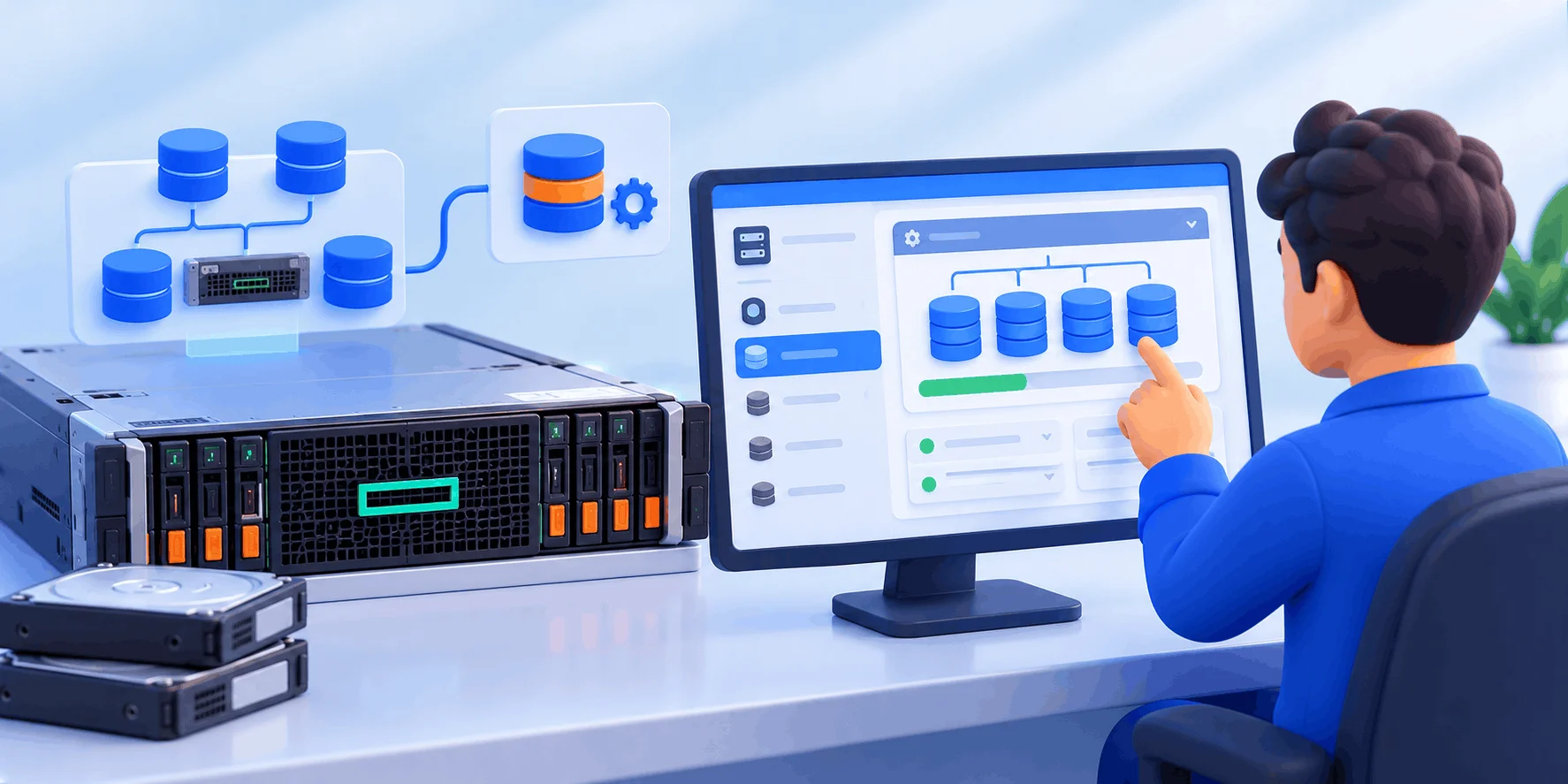
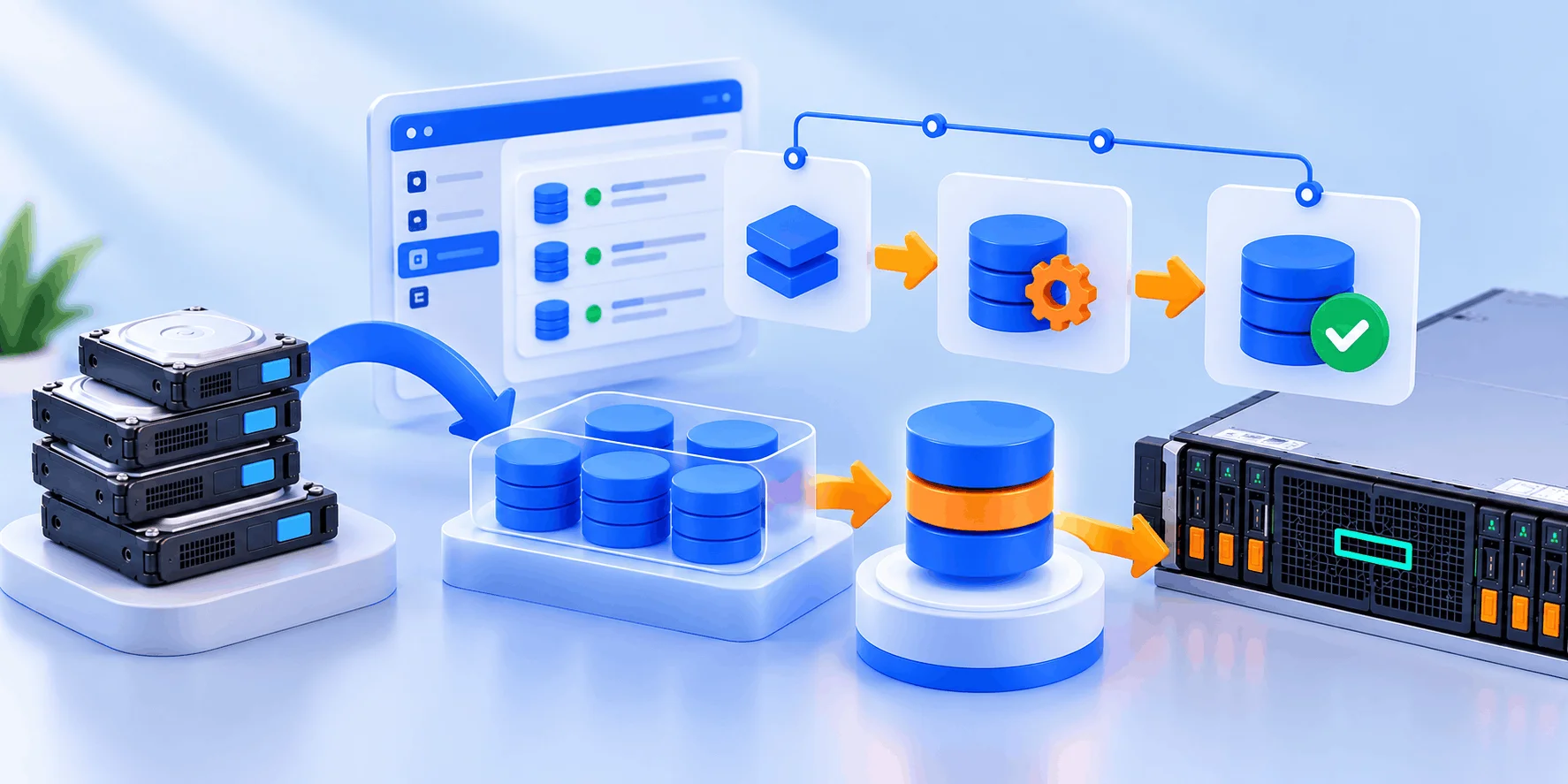
RAID بندی سرور HP یعنی سازمان‌دهی دیسک‌های فیزیکی یک سرور HPE ProLiant در قالب آرایه‌هایی با سطح RAID مشخص، تا سیستم‌عامل به جای چند دیسک جدا، یک یا چند دیسک منطقی سریع‌تر یا مقاوم‌تر ببیند. این کار با کنترلر Smart Array و ابزارهایی مانند Smart Storage Administrator یا خط فرمان ssacli انجام می‌شود و معمولاً پیش از نصب سیستم‌عامل، اولین قدم راه‌اندازی سرور است.
✅ حفاظت از داده: با RAID 1، 5، 6 یا 10 خرابی یک یا دو دیسک باعث از دست رفتن داده نمی‌شود.
✅ کارایی بهتر: توزیع داده روی چند دیسک، سرعت خواندن و نوشتن را افزایش می‌دهد.
✅ تعویض بدون توقف: با دیسک Hot-Plug و Spare، بازسازی آرایه در حالی که سرور روشن است انجام می‌شود.
✅ مدیریت متمرکز: وضعیت همه دیسک‌ها و آرایه‌ها از یک ابزار قابل مشاهده است.

💡 RAID بندی = تبدیل چند دیسک فیزیکی به دیسک منطقی مطمئن

✅ پیش از هر تغییری در آرایه‌ها، از داده‌ها بکاپ بگیرید؛ حذف Logical Drive برگشت‌پذیر نیست.
✅ سرور اختصاصی HPE با کنسول KVM برای مدیریت از راه دور، تنها در وب‌داده
حتماً زمانی که این مقاله را باز کرده‌اید، به دنبال یک راهنمای دقیق و قدم‌به‌قدم برای ساخت RAID روی سرور HPE هستید؛ راهنمایی که هم مسیر گرافیکی را توضیح دهد و هم دستورهای خط فرمان را. در ادامه از پیش‌نیازها و انتخاب سطح RAID شروع می‌کنیم، روش‌های ورود به ابزار را مرور می‌کنیم، آرایه و Spare می‌سازیم و در پایان خطاهای رایج را بررسی می‌کنیم. پس همراه ما باشید 😉👇

🔶 سرور اختصاصی HPE در وب‌داده

سرورهای اختصاصی ایران وب‌داده روی سخت‌افزار HPE ProLiant اجرا می‌شوند و کنسول KVM در پنل مدیریت در دسترس است. پلن‌ها را در صفحه سرور اختصاصی HPE ببینید 👇

RAID بندی سرور HP چیست و چه پیش‌نیازهایی دارد؟

در سرورهای HPE، کنترلر Smart Array میان دیسک‌ها و سیستم‌عامل قرار می‌گیرد. شما چند دیسک فیزیکی را در یک Array قرار می‌دهید و روی آن یک یا چند Logical Drive با سطح RAID دلخواه می‌سازید. سیستم‌عامل فقط Logical Drive را می‌بیند و کنترلر وظیفه توزیع داده، محاسبه Parity و بازسازی پس از خرابی را بر عهده دارد. اگر با مفهوم RAID آشنا نیستید، ابتدا مقاله RAID چیست را بخوانید.
برای درک بهتر، یک انبار را تصور کنید. دیسک‌های فیزیکی قفسه‌ها هستند، Array یک بخش از انبار است که چند قفسه را کنار هم قرار می‌دهد و Logical Drive همان واحد برچسب‌خورده‌ای است که مشتری تحویل می‌گیرد. مشتری یعنی سیستم‌عامل، نمی‌داند کالا روی کدام قفسه چیده شده است؛ فقط واحد خود را می‌بیند. Spare Drive هم قفسه خالی ذخیره‌ای است که در صورت خرابی یک قفسه، فوراً جای آن را می‌گیرد.
Physical drives:  1I:1:1  1I:1:2 | 1I:1:3  1I:1:4  1I:1:5  1I:1:6 | 1I:1:7
                        ⬇️                      ⬇️                     ⬇️
                    Array A                 Array B               Spare
                        ⬇️                      ⬇️
            Logical Drive 1 (RAID 1)  Logical Drive 2 (RAID 1+0)
                   OS volume              Data volume

🔸 کنترلر Essential یا Performance؟
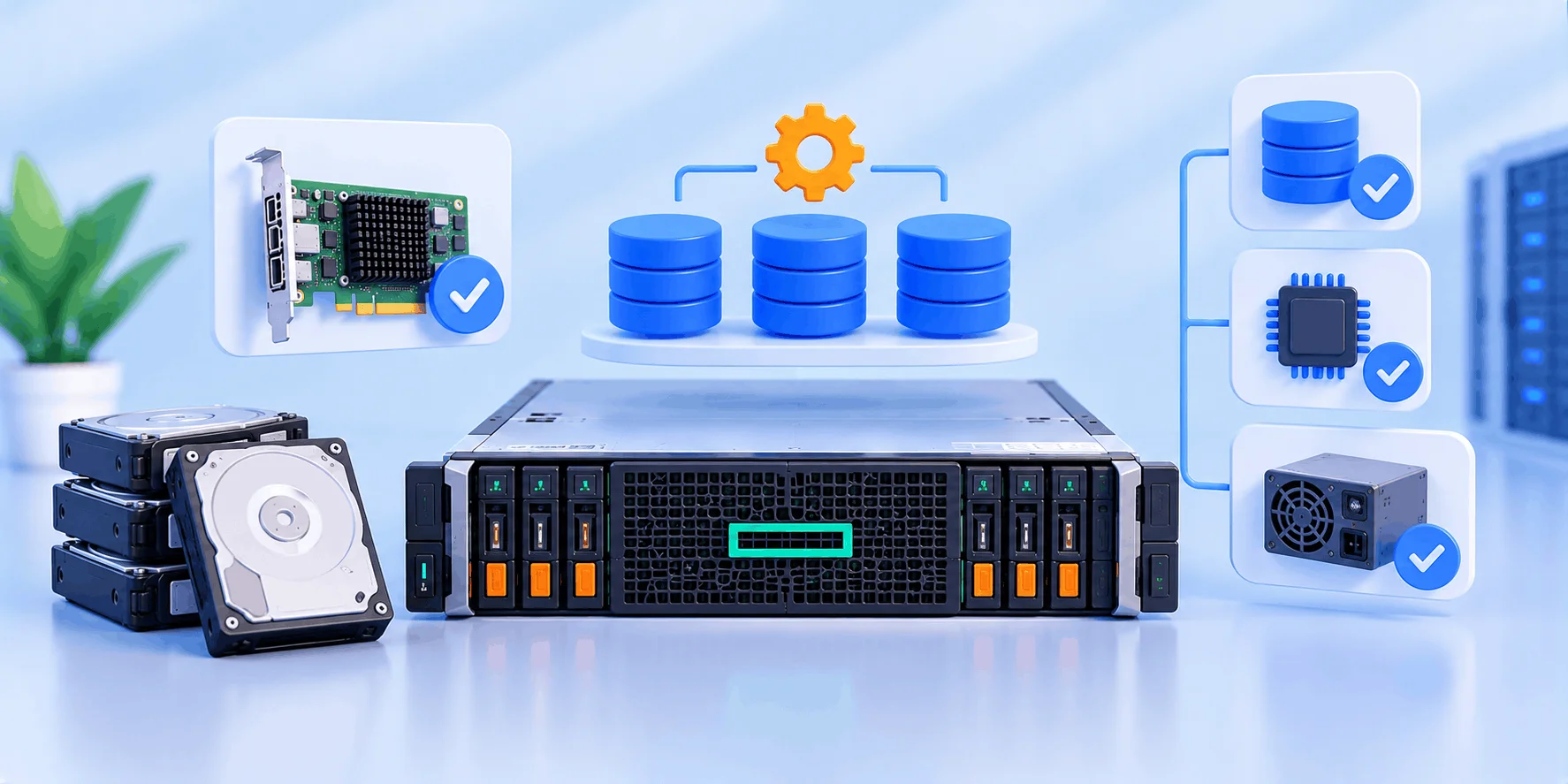
طبق QuickSpecs کنترلرهای HPE Smart Array SR Gen10، سری Essential مانند E208i-a حافظه کش ندارد و از RAID 0، 1، 5 و 10 پشتیبانی می‌کند. سری Performance مانند P408i-a و P816i-a حافظه کش 2 یا 4 گیگابایتی FBWC دارد، سطح‌های 6، 50، 60 و 1 Triple را هم پشتیبانی می‌کند و به ماژول انرژی HPE Smart Storage نیاز دارد. همه این کنترلرها در حالت Mixed Mode می‌توانند هم‌زمان RAID و HBA را اجرا کنند.

چک‌لیست پیش از RAID بندی

  1. بکاپ کامل: ساخت یا حذف Logical Drive داده‌های روی دیسک‌ها را از بین می‌برد. برای خودکارسازی بکاپ، راهنمای بکاپ‌گیری با Cron و Rsync را ببینید.
  2. شناسایی کنترلر: مدل کنترلر را از صفحه بوت، ابزار SSA یا دستور ssacli ctrl all show config پیدا کنید.
  3. بررسی دیسک‌ها: دیسک‌های یک آرایه باید از یک نوع باشند؛ ترکیب SAS و SATA یا HDD و SSD در یک آرایه مجاز نیست.
  4. انتخاب سطح RAID: بر اساس نوع بار، تعداد دیسک و تحمل خرابی تصمیم بگیرید.
  5. ماژول انرژی: در کنترلرهای Performance وضعیت باتری یا خازن را بررسی کنید.
  6. دسترسی از راه دور: برای دیدن صفحه بوت، کنسول KVM پنل یا کنسول iLO را آماده کنید.

RAID بندی سرور HP چیست و چه پیش‌نیازهایی دارد؟

انواع RAID در کنترلرهای Smart Array

جدول زیر سطح‌های RAID رایج را با حداقل تعداد دیسک و تحمل خرابی خلاصه می‌کند. برای مقایسه عملی دو گزینه پرکاربرد، مقاله RAID 5 یا RAID 10 را ببینید.
سطح RAIDحداقل دیسکتحمل خرابیسری کنترلر
RAID 01نداردEssential و Performance
RAID 121 دیسکEssential و Performance
RAID 1+041 دیسک در هر جفت آینهEssential و Performance
RAID 531 دیسکEssential و Performance
RAID 642 دیسکفقط Performance
RAID 50 و 606 و 81 و 2 دیسک در هر گروهفقط Performance

ورود به Intelligent Provisioning و Smart Storage Administrator

در این بخش همراه تیم وب‌داده باشید تا مسیرهای رسیدن به ابزار پیکربندی را بشناسیم. طبق QuickSpecs کنترلرهای Smart Array SR Gen10، این کنترلرها با نسخه گرافیکی، خط فرمان و اسکریپتی Smart Storage Administrator، ابزار Intelligent Provisioning و بخش پیکربندی ذخیره‌سازی در UEFI System Utilities مدیریت می‌شوند.

۱- از طریق Intelligent Provisioning پیش از نصب سیستم‌عامل

رایج‌ترین روش برای سرور تازه این است که هنگام بوت کلید F10 را بزنید تا Intelligent Provisioning اجرا شود. سپس از بخش نگهداری یا Perform Maintenance، گزینه Smart Storage Administrator را انتخاب کنید. در این حالت SSA بدون نیاز به سیستم‌عامل اجرا می‌شود و برای ساخت آرایه اولیه ایده‌آل است.

۲- از طریق UEFI System Utilities

در سرورهای Gen10 می‌توانید با کلید F9 وارد System Utilities شوید و از بخش پیکربندی سیستم، تنظیمات کنترلر ذخیره‌سازی را باز کنید. این مسیر برای کارهای سریع مانند ساخت یک Logical Drive ساده یا بررسی وضعیت کنترلر کافی است، اما رابط SSA امکانات کامل‌تری دارد.

۳- داخل سیستم‌عامل با SSA و ssacli

اگر سیستم‌عامل نصب است، می‌توانید نسخه گرافیکی SSA یا ابزار خط فرمان ssacli را نصب کنید. HPE بسته ssacli را برای توزیع‌های لینوکس در مخزن Management Component Pack منتشر می‌کند. در همان مخزن، ابزار storcli هم برای کنترلرهای MegaRAID آمده است؛ یعنی اگر سرور شما کنترلر Broadcom MegaRAID دارد، به جای SSA باید از ابزارهای MegaRAID استفاده کنید.

⚠️ کنترلر نرم‌افزاری S100i را با Smart Array سخت‌افزاری اشتباه نگیرید

طبق QuickSpecs سرور DL380 Gen10، کنترلر S100i یک RAID نرم‌افزاری است که به‌صورت پیش‌فرض غیرفعال است، فقط در حالت UEFI کار می‌کند و فقط از ویندوز پشتیبانی می‌کند. برای لینوکس، HPE راهکار جداگانه LSRRB را برای ساخت RAID 1 نرم‌افزاری روی دیسک بوت معرفی کرده است.
📌 برای دیدن صفحه بوت و کار با این ابزارها از راه دور، به کنسول گرافیکی نیاز دارید. در سرورهای اختصاصی وب‌داده، کنسول KVM از پنل مدیریت در دسترس است و در سرورهای کولوکیشن می‌توانید از iLO استفاده کنید. نقش کنترلر و Smart Array را هم در مقاله RAID Controller چیست مفصل توضیح داده‌ایم.

ورود به Intelligent Provisioning و Smart Storage Administrator

ساخت Array و Logical Drive گام‌به‌گام

مراحل زیر برای رابط گرافیکی SSA نوشته شده‌اند. نام دقیق دکمه‌ها ممکن است میان نسخه‌ها کمی متفاوت باشد، اما ترتیب کار یکسان است.

۱- انتخاب کنترلر و بررسی وضعیت

در صفحه اول SSA، کنترلر موردنظر را انتخاب کنید. پیش از هر کاری، وضعیت کنترلر، ماژول انرژی و دیسک‌ها را در بخش جزئیات ببینید. اگر هشداری درباره باتری، دمای بالا یا دیسک معیوب وجود دارد، ابتدا آن را برطرف کنید؛ ساخت آرایه روی سخت‌افزار مشکل‌دار فقط خطر را بیشتر می‌کند.

۲- ساخت Array و انتخاب دیسک‌ها

گزینه Create Array را بزنید و دیسک‌های آزاد را انتخاب کنید. SSA فقط دیسک‌هایی را نشان می‌دهد که عضو آرایه دیگری نیستند. به یاد داشته باشید که ظرفیت قابل استفاده هر عضو آرایه بر اساس کوچک‌ترین دیسک محاسبه می‌شود؛ پس ترکیب دیسک‌های هم‌اندازه، فضای کمتری هدر می‌دهد.

۳- تنظیم RAID، Strip Size و اندازه Logical Drive

پس از ساخت آرایه، گزینه ساخت Logical Drive را انتخاب کنید. سطح RAID، اندازه Strip، تعداد Sector و ظرفیت Logical Drive را تعیین کنید. طبق راهنمای ssacli، اگر سطح RAID را مشخص نکنید، بالاترین سطح ممکن انتخاب می‌شود و اگر اندازه را خالی بگذارید، حداکثر ظرفیت در نظر گرفته می‌شود. برای بیشتر کاربردها مقدار پیش‌فرض Strip Size مناسب است.
◀️ برای سیستم‌عامل، یک Logical Drive کوچک‌تر با RAID 1 روی دو دیسک، مدیریت و بازیابی را ساده‌تر می‌کند.
◀️ برای دیتابیس و ماشین مجازی، RAID 1+0 تعادل خوبی میان سرعت نوشتن و حفاظت ایجاد می‌کند.
◀️ برای آرشیو و بکاپ با دیسک‌های پرظرفیت، RAID 6 تحمل خرابی دو دیسک را فراهم می‌کند.

۴- مقداردهی اولیه Parity

در سطح‌های مبتنی بر Parity یعنی RAID 5، 6، 50 و 60، بلوک‌های Parity باید مقداردهی شوند. طبق مستندات ssacli، روش پیش‌فرض این کار را در پس‌زمینه انجام می‌دهد و Logical Drive بلافاصله در دسترس است. روش Rapid داده و Parity را در پیش‌زمینه بازنویسی می‌کند و تا پایان کار، دیسک برای سیستم‌عامل قابل مشاهده نیست؛ این روش فقط روی کنترلرها و دیسک‌های پشتیبانی‌شده فعال است.

۵- تعریف Spare Drive

در بخش مدیریت Spare، یک یا چند دیسک آزاد را به آرایه اختصاص دهید. نوع Dedicated به‌صورت موقت جای دیسک خراب را می‌گیرد و می‌تواند میان چند آرایه مشترک باشد؛ نوع Auto-replace جایگزین دائمی دیسک خراب می‌شود و میان آرایه‌ها مشترک نیست. حالت فعال‌سازی Spare هم به‌صورت پیش‌فرض هنگام خرابی است و می‌توان آن را روی حالت Predictive گذاشت تا پیش از خرابی کامل وارد عمل شود.

RAID بندی با خط فرمان ssacli

روی سرورهایی که سیستم‌عامل دارند، ssacli سریع‌ترین روش است و در اسکریپت هم قابل استفاده است. شماره اسلات کنترلر و شناسه دیسک‌ها را از خروجی دستور اول بردارید؛ شناسه‌ها به شکل پورت، باکس و جایگاه هستند و از سروری به سرور دیگر فرق می‌کنند:
# show controllers, arrays and drives
ssacli ctrl all show config

# RAID 1 for OS on two drives (creates Array A)
ssacli ctrl slot=0 create type=ld drives=1I:1:1,1I:1:2 raid=1

# RAID 1+0 for data on four drives (creates Array B)
ssacli ctrl slot=0 create type=ld drives=1I:1:3-1I:1:6 raid=1+0

# dedicated spare for Array B, predictive activation
ssacli ctrl slot=0 array B add spares=1I:1:7 sparetype=dedicated
ssacli ctrl slot=0 modify spareactivationmode=predictive

# health check
ssacli ctrl all show status

📚 از منابع معتبر
طبق راهنمای داخلی ssacli نسخه 6.60 که HPE در مخزن Management Component Pack منتشر می‌کند، ترکیب دیسک‌های ناهمگون در یک آرایه یا Logical Drive مجاز نیست و Spare از نوع Dedicated به‌طور موقت جای دیسک خراب را می‌گیرد، در حالی که Spare از نوع Auto-replace میان آرایه‌ها قابل اشتراک نیست.

ساخت Array و Logical Drive گام‌به‌گام

مقایسه Spare از نوع Dedicated و Auto-replace

انتخاب نوع Spare به تعداد آرایه‌ها و سیاست تعویض دیسک در سازمان شما بستگی دارد.
ویژگیDedicated SpareAuto-replace Spare
رفتار هنگام خرابیموقتاً جای دیسک خراب را می‌گیردجایگزین دائمی دیسک خراب می‌شود
اشتراک میان آرایه‌هاداردندارد
پیش‌فرض در ssacliبلهخیر
مناسب برایچند آرایه با یک دیسک ذخیرهآرایه‌ای که تعویض سریع دائمی می‌خواهد

خطاهای رایج RAID بندی در سرورهای HPE و راه‌حل آن‌ها

بیشتر مشکلاتی که هنگام ساخت آرایه دیده می‌شوند، ریشه ساده‌ای دارند. شش مورد زیر رایج‌ترین آن‌ها هستند:
  1. دیسک در SSA دیده نمی‌شود: اتصال کابل و Backplane، سازگاری دیسک با کنترلر و وضعیت آن در حالت HBA را بررسی کنید. کنترلرهای Smart Array SR Gen10 برای دیسک‌های SAS و SATA طراحی شده‌اند و درایوهای NVMe معمولاً از مسیر جداگانه‌ای به سرور وصل می‌شوند.
  2. RAID 6 یا 60 در فهرست نیست: یا کنترلر از سری Essential است که فقط 0، 1، 5 و 10 را پشتیبانی می‌کند، یا تعداد دیسک انتخاب‌شده کافی نیست.
  3. کش غیرفعال است: در کنترلرهای Performance، نبود یا خرابی ماژول انرژی باعث می‌شود کش نوشتن در دسترس نباشد و سرعت به‌شدت افت کند.
  4. نصاب سیستم‌عامل دیسکی نمی‌بیند: معمولاً هنوز Logical Drive ساخته نشده یا حالت بوت UEFI و Legacy با تنظیمات کنترلر هماهنگ نیست.
  5. آرایه در وضعیت Degraded یا Rebuilding است: یک دیسک خراب شده است؛ دیسک صحیح را با کمک LED و شناسه جایگاه تعویض کنید و اولویت Rebuild را در صورت نیاز تغییر دهید.
  6. ترکیب دیسک‌های ناهمگون: SAS و SATA یا HDD و SSD را در یک آرایه قرار ندهید؛ برای هر نوع، آرایه جداگانه بسازید.
اولویت بازسازی کنترلر با دستور ssacli ctrl slot=0 modify rebuildpriority=high قابل تغییر است؛ مقادیر low، medium و high پشتیبانی می‌شوند و در کنترلرهای سازگار گزینه mediumhigh هم وجود دارد. اولویت بالا بازسازی را سریع‌تر می‌کند، اما در همان زمان سرعت پاسخ‌گویی سرویس‌ها را کاهش می‌دهد.
انتخاب نوع دیسک هم روی رفتار آرایه اثر دارد؛ تفاوت دیسک‌های SAS و SATA را در مقاله هارد SAS چیست و راهنمای کامل انتخاب دیسک را در راهنمای هارد سرور بخوانید. برای مقایسه NVMe و SSD هم مقاله مقایسه هارد NVMe و SSD را ببینید.

سناریوی رایج در پشتیبانی وب‌داده

یک سناریوی رایج در کولوکیشن: مشتری سرور HPE خود را با چند دیسک نو به دیتاسنتر می‌آورد و هنگام نصب سیستم‌عامل، نصاب هیچ دیسکی نمی‌بیند. معمولاً دیسک‌ها سالم‌اند و فقط هنوز Logical Drive ساخته نشده است، یا نصاب درایور کنترلر را ندارد.
راه‌حل ساده است: از کنسول iLO یا KVM وارد Intelligent Provisioning می‌شویم، با SSA دو دیسک را در RAID 1 برای سیستم‌عامل و بقیه را در RAID 1+0 یا RAID 6 برای داده قرار می‌دهیم و یک Spare تعریف می‌کنیم. پس از آن نصب سیستم‌عامل ادامه پیدا می‌کند؛ مراحل آن را در مقاله نصب سیستم عامل روی سرور HP آورده‌ایم.

سرور اختصاصی و کولوکیشن HPE در وب‌داده؛ دسترسی کامل به سخت‌افزار

وب‌داده سرورهای اختصاصی ایران را روی سخت‌افزار HPE ProLiant ارائه می‌کند و برای سرورهای شخصی شما هم سرویس کولوکیشن سرور دارد. امکانات مرتبط با این آموزش به این شرح است:
✅ پلن آماده PRIME 9 روی HPE DL360 Gen9 با دو پردازنده Xeon E5-2680 v4، 64 گیگابایت رم Registered ECC DDR4 و 1 ترابایت NVMe
✅ پنل مدیریت با کنسول KVM، ری‌استارت، روشن و خاموش کردن و نصب مجدد سیستم‌عامل
✅ نصب خودکار سیستم‌عامل و تحویل آنی پلن آماده پس از پرداخت
✅ پیکربندی سفارشی دیسک، رم، پورت یا IP از طریق تیکت یا تماس
✅ پورت 10Gbit/s، محافظت DDoS با ظرفیت 100Gbit/s و فایروال سخت‌افزاری
✅ تیم فنی 24/7 برای مشاوره پیش از خرید
📌 پلن آماده با یک دیسک NVMe تحویل می‌شود و RAID سخت‌افزاری به چند دیسک نیاز دارد؛ اگر آرایه‌ای مانند RAID 1 یا RAID 10 می‌خواهید، کانفیگ سفارشی دیسک را از طریق تیکت یا تماس درخواست کنید. 🚀 برای سپردن پیکربندی سرور به تیم فنی، صفحه خدمات کانفیگ و مدیریت سرور را ببینید.

سوالات متداول درباره RAID بندی سرورهای HPE

آیا RAID بندی دوباره داده‌های روی دیسک را پاک می‌کند؟

ساخت Logical Drive جدید روی دیسک‌های آزاد یا حذف و ساخت دوباره یک Logical Drive، داده‌های قبلی را از دسترس خارج می‌کند و عملاً باید آن را پاک‌شدن داده در نظر گرفت. برخی عملیات مانند افزودن دیسک به آرایه یا افزودن Spare داده را حذف نمی‌کنند، اما پیش از هر تغییری بکاپ کامل و آزموده‌شده داشته باشید.

روی سرور تازه، هنگام بوت کلید F10 را بزنید و از Intelligent Provisioning وارد بخش نگهداری و سپس SSA شوید. اگر سیستم‌عامل نصب است، نسخه گرافیکی SSA یا ابزار خط فرمان ssacli را نصب کنید. در سرورهای Gen10 بخشی از تنظیمات ذخیره‌سازی در UEFI System Utilities با کلید F9 هم در دسترس است.

دستور ssacli ctrl all show config ساختار کنترلرها، آرایه‌ها، Logical Driveها و دیسک‌ها را نشان می‌دهد و ssacli ctrl all show status وضعیت سلامت را خلاصه می‌کند. برای جزئیات بیشتر، عبارت detail را به انتهای دستور اضافه کنید. این دستورها را می‌توانید در ابزار مانیتورینگ یا کران هم برای بررسی دوره‌ای استفاده کنید.

جدا کردن سیستم‌عامل روی یک RAID 1 کوچک و داده روی آرایه‌ای جداگانه، نصب مجدد سیستم‌عامل و بازیابی را ساده‌تر می‌کند و ترافیک دو بخش را از هم جدا نگه می‌دارد. در سرورهای کم‌دیسک، یک آرایه با چند Logical Drive هم قابل قبول است، اما در این حالت خرابی آرایه روی هر دو اثر می‌گذارد.

طبق QuickSpecs کنترلرهای Smart Array SR Gen10، سری Essential مانند E208i فقط RAID 0، 1، 5 و 10 را پشتیبانی می‌کند و RAID 6، 50 و 60 مخصوص سری Performance است. اگر کنترلر شما Performance است، احتمالاً تعداد دیسک انتخاب‌شده کمتر از حداقل لازم است؛ RAID 6 دست‌کم چهار دیسک می‌خواهد.

Spare در حالت عادی داده‌ای نگه نمی‌دارد و فقط هنگام خرابی یک دیسک وارد عمل می‌شود تا بازسازی بلافاصله شروع شود. افزودن دیسک به آرایه اما ظرفیت آرایه را افزایش می‌دهد و به آن Expand گفته می‌شود. Spare زمان در معرض خطر بودن آرایه را کوتاه می‌کند، به‌خصوص در دیتاسنتری که تعویض فیزیکی دیسک زمان می‌برد.

کنترلرهای Smart Array SR Gen10 طبق QuickSpecs برای دیسک‌های 12G SAS و 6G SATA طراحی شده‌اند و درایوهای NVMe در بسیاری از سرورها از مسیر PCIe جداگانه‌ای متصل می‌شوند. در این حالت برای NVMe معمولاً از RAID نرم‌افزاری سیستم‌عامل استفاده می‌شود. پیش از خرید، پشتیبانی دقیق کنترلر و Backplane را در مستندات مدل سرور بررسی کنید.

پلن آماده فعلی با یک دیسک NVMe یک ترابایتی تحویل می‌شود و به همین دلیل RAID سخت‌افزاری روی آن معنا ندارد. اگر به آرایه‌ای با چند دیسک نیاز دارید، پیکربندی سفارشی دیسک از طریق تیکت یا تماس بررسی می‌شود. در سرویس کولوکیشن هم کنترل کامل RAID بندی سرور شخصی شما در اختیار خودتان است.

جمع‌بندی؛ RAID بندی سرور HP با برنامه و بدون ریسک

در این آموزش دیدیم که ساخت RAID در سرورهای HPE با شناخت کنترلر شروع می‌شود: سری Essential سطح‌های 0، 1، 5 و 10 را پشتیبانی می‌کند و سری Performance با کش FBWC، سطح‌های 6، 50، 60 و 1 Triple را هم در اختیار می‌گذارد. سپس با Intelligent Provisioning، System Utilities یا ssacli آرایه ساختیم، Logical Drive را تنظیم کردیم و با Spare و پایش وضعیت، آرایه را برای روز خرابی آماده کردیم.
مهم‌ترین توصیه ما این است که پیش از هر تغییری بکاپ آزموده‌شده داشته باشید، دیسک‌های هم‌نوع و هم‌اندازه را در یک آرایه قرار دهید و وضعیت کنترلر و ماژول انرژی را جدی بگیرید. اگر سرور شما در وب‌داده است، کنسول KVM پنل کار با این ابزارها را از راه دور ممکن می‌کند و برای آرایه‌های چنددیسکی، کانفیگ سفارشی از طریق تیکت یا تماس بررسی می‌شود. برای سرور شخصی هم سرویس کولوکیشن دسترسی کامل به سخت‌افزار را حفظ می‌کند.
در صورتی که سوالی داشتید می‌توانید در بخش نظرات با ما در ارتباط باشید.
امیدوارم این مقاله از بلاگ وب‌داده برای شما مفید بوده باشد.
وب داده
وب داده

جدید ترین مطالب آموزشی و کاربردی را در اینجا بخوانید !
ما با بهره‌گیری از دانش روز و تجربه متخصصان حوزه فناوری، مجموعه‌ای از آموزش‌های کاربردی و مقالات تخصصی را گردآوری کرده‌ایم که هر یک، پاسخی دقیق به پرسش‌های شماست. ؛ از مفاهیم پایه تا پیچیده‌ترین تکنیک‌های حرفه‌ای. اینجا، دانش با زبانی ساده اما عمیق در اختیار شما قرار می‌گیرد.

مقاله‌ها: 267
پاسخی بگذارید

نشانی ایمیل شما منتشر نخواهد شد. بخش‌های موردنیاز علامت‌گذاری شده‌اند *