جدید!
سرور ابری ساعتی فعال شد. ۱۰۰ هزار تومان اعتبار هدیه بگیرید


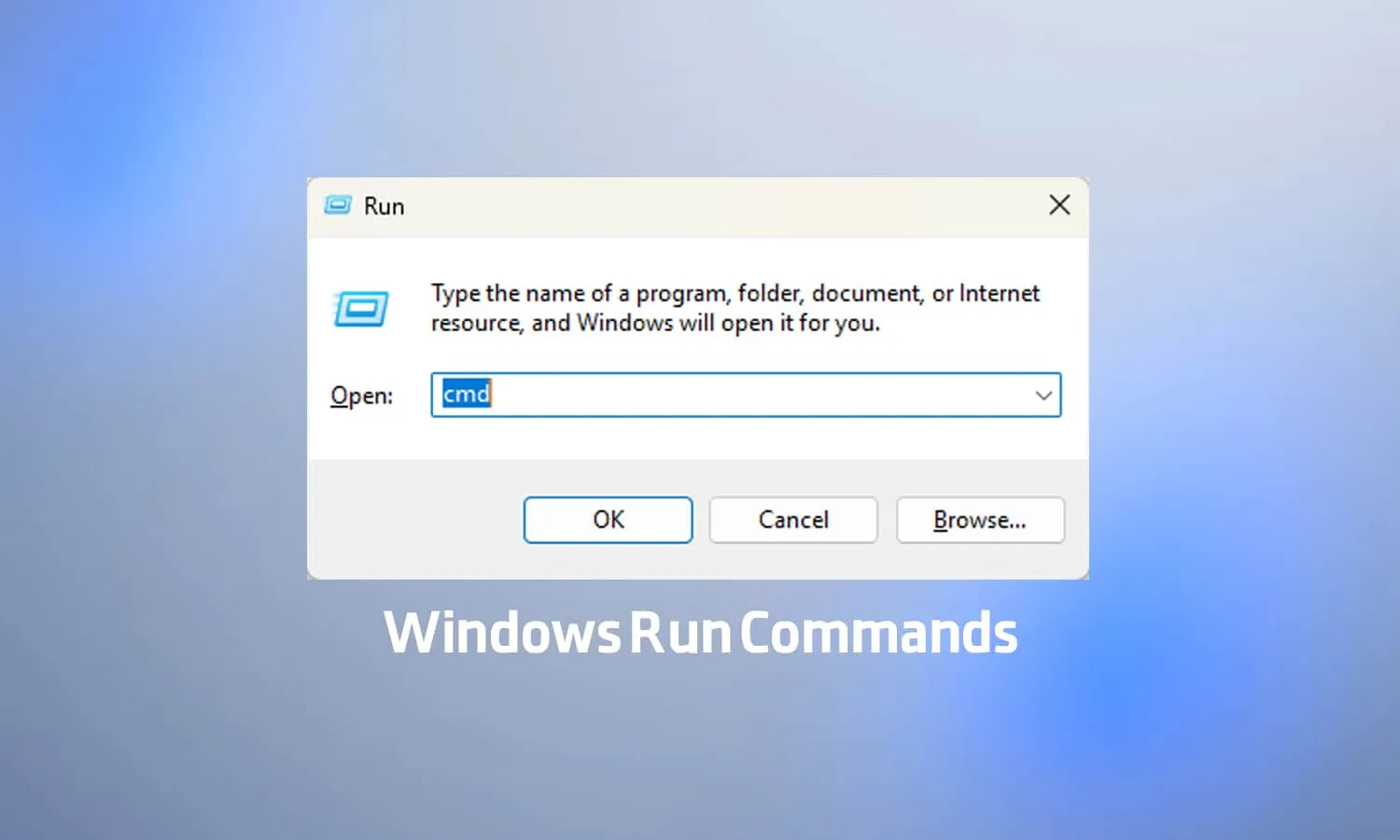
اگر به دنبال راهی سریعتر برای دسترسی به تنظیمات و ابزارهای ویندوز هستید، دستورات Run ویندوز بهترین میانبر برای شماست. پنجره Run یک ابزار قدرتمند در ویندوز است که با فشردن ساده کلیدهای Win + R باز میشود و به شما اجازه میدهد بدون کلیکهای مکرر در منوها، مستقیماً به برنامهها، تنظیمات و ابزارهای سیستمی دسترسی پیدا کنید. در سال 2025، با پیشرفت ویندوز 11 و بهبود عملکرد ویندوز 10، استفاده از این دستورات اهمیت بیشتری پیدا کرده است.
✅ صرفهجویی در زمان: دسترسی به تنظیمات در کمتر از 2 ثانیه
✅ افزایش بهرهوری: جایگزینی 5-6 کلیک با یک دستور ساده
✅ کنترل بیشتر: دسترسی به تنظیمات پنهان و پیشرفته
حتماً زمانی که این مقاله را باز کردهاید، به دنبال یک لیست کامل دستورات اجرا ویندوز هستید که به شما کمک کند سیستم خود را حرفهایتر مدیریت کنید. در این راهنمای جامع، بیش از 150 دستور کاربردی Run را با دستهبندی مشخص، همراه با توضیحات فارسی و کاربردهای عملی برای شما آماده کردهایم. چه کاربر مبتدی باشید و چه یک تکنسین IT، این مقاله برای شما مفید خواهد بود!
آنچه در این مقاله میخوانید:
Run (با نام فنی Run Command) یک رابط خط فرمان گرافیکی در ویندوز است که اولین بار در ویندوز 95 معرفی شد و تا امروز در تمام نسخههای ویندوز حضور دارد. این ابزار به شما امکان میدهد با تایپ یک دستور کوتاه، مستقیماً به برنامهها، فایلها، پوشهها، تنظیمات سیستم و حتی آدرسهای اینترنتی دسترسی پیدا کنید.
تصور کنید به جای اینکه برای باز کردن Control Panel مجبور شوید: منوی Start → Settings → Control Panel را طی کنید، تنها با تایپ control در پنجره Run و فشردن Enter، مستقیماً وارد کنترل پنل میشوید. این همان قدرت واقعی دستورات Run ویندوز 11 و ویندوز 10 است.
مقایسه سرعت دسترسی:

مسیر سنتی:
Start → Settings → System → About → Device Manager
📊 5 مرحله - حدود 15 ثانیه

مسیر Run:
Win + R → devmgmt.msc → Enter
⚡ 2 ثانیه!
🔸 کاربردهای اصلی Run:
1. صرفهجویی قابل توجه در زمان براساس تحقیقات مایکروسافت، استفاده از دستورات میانبر ویندوز میتواند زمان دسترسی به تنظیمات را از 15-20 ثانیه به کمتر از 3 ثانیه کاهش دهد.
2. دسترسی به تنظیمات پنهان بسیاری از تنظیمات پیشرفته ویندوز تنها از طریق دستورات Run قابل دسترسی هستند و در رابط کاربری گرافیکی معمولی وجود ندارند.
3. مدیریت حرفهای سیستم برای تکنسینهای IT و ادمینهای سرور، دستورات cmd و run ابزارهای ضروری برای مدیریت سریع چندین سیستم هستند.
4. عیبیابی سریعتر در زمان بروز مشکل، دسترسی مستقیم به ابزارهای تشخیصی مانند Event Viewer یا Device Manager میتواند زمان حل مشکل را به نصف کاهش دهد.
باز کردن پنجره Run در ویندوز بسیار ساده است و چندین روش برای این کار وجود دارد. رایجترین و سریعترین روش استفاده از میانبر صفحهکلید است.
Windows + R را همزمان فشار دهیداین روش در تمام نسخههای ویندوز از XP تا ویندوز 11 کار میکند و سریعترین روش دسترسی به Run است.
Win + X را فشار دهید)این روش مخصوصاً در ویندوز 10 و 11 بسیار راحت است.
Ctrl + Shift + Esc را فشار دهید تا Task Manager باز شوداین روش زمانی مفید است که ویندوز دچار مشکل شده و منوی Start کار نمیکند.
🔸 تاریخچه دستورات: پنجره Run تاریخچه دستورات شما را ذخیره میکند. با کلیک بر روی فلش کناری کادر میتوانید دستورات قبلی را مشاهده کنید.
🔸 استفاده از فلشهای کیبورد: با فشردن فلش ⬆️ و ⬇️ میتوانید بین دستورات قبلی جابجا شوید.
🔸 اجرا با دسترسی ادمین: برای اجرای برخی دستورات با دسترسی Administrator، Ctrl + Shift + Enter را فشار دهید.
اگر تازه با دستورات اجرا ویندوز آشنا شدهاید، این بخش برای شما طراحی شده است. در اینجا 20 دستور پرکاربرد Run را معرفی میکنیم که هر کاربر ویندوزی باید آنها را بداند.
| دستور | کاربرد | نسخه ویندوز | میانبر جایگزین |
|---|---|---|---|
control | Control Panel | همه نسخهها | Win + X → P |
cmd | Command Prompt | همه نسخهها | Win + X → C |
powershell | PowerShell | 7 به بعد | Win + X → I |
ms-settings: | Settings | 10 و 11 | Win + I |
explorer | File Explorer | همه نسخهها | Win + E |
devmgmt.msc | Device Manager | همه نسخهها | Win + X → M |
msconfig | System Configuration | همه نسخهها | – |
taskmgr | Task Manager | همه نسخهها | Ctrl + Shift + Esc |
regedit | Registry Editor | همه نسخهها | – |
msinfo32 | System Information | همه نسخهها | – |
در ادامه برای دستورات پایه جدول بالا توضیحات تکمیلی ارائه شده است.
1. control – کنترل پنل کلاسیک
این دستور شما را به کنترل پنل کلاسیک ویندوز میبرد که حتی در ویندوز 11 هنوز کاربرد دارد. در کنترل پنل میتوانید تنظیمات پیشرفتهتری نسبت به Settings پیدا کنید.
زیربخشهای قابل دسترسی:
◀️ Control Panel\System and Security
◀️ Control Panel\Network and Internet
◀️ Control Panel\Hardware and Sound
◀️Control Panel\Programs
2. cmd – خط فرمان (Command Prompt)
Command Prompt یکی از قدرتمندترین ابزارهای ویندوز است. با این دستور میتوانید دستورات CMD را اجرا کنید، مشکلات شبکه را حل کنید یا فایلهای سیستمی را تعمیر کنید.
کاربردهای رایج CMD:
ipconfig → نمایش اطلاعات شبکهsfc /scannow → تعمیر فایلهای سیستمیchkdsk → بررسی سلامت هارد دیسکping → تست اتصال شبکه🔸 اجرا با دسترسی ادمین: برای اجرای CMD با دسترسی Administrator:
cmd را تایپ کنیدCtrl + Shift + Enter را فشار دهید3. ms-settings: – تنظیمات مدرن ویندوز
این دستور شما را به صفحه Settings جدید ویندوز 10 و 11 میبرد که رابط کاربری مدرنتری نسبت به Control Panel دارد.
برای کاربران حرفهای و تکنسینهای IT، دستورات Run برای مدیریت سیستم ابزارهای قدرتمندی هستند که کنترل کامل بر روی ویندوز را در اختیار شما قرار میدهند.
| دستور | شرح | نیاز به Admin |
|---|---|---|
compmgmt.msc | Computer Management (کنسول جامع) | ✅ |
devmgmt.msc | Device Manager (مدیریت درایورها) | ❌ |
diskmgmt.msc | Disk Management (پارتیشنبندی) | ✅ |
eventvwr.msc | Event Viewer (مشاهده لاگها) | ❌ |
services.msc | مدیریت سرویسهای ویندوز | ✅ |
taskschd.msc | Task Scheduler (زمانبندی وظایف) | ✅ |
perfmon.msc | Performance Monitor (نظارت عملکرد) | ❌ |
lusrmgr.msc | مدیریت کاربران محلی (فقط Pro) | ✅ |
msinfo32 | System Information | ❌ |
msconfig | System Configuration | ✅ |
resmon | Resource Monitor | ❌ |
taskmgr | Task Manager | ❌ |
مشکلات شبکه یکی از رایجترین چالشهای کاربران ویندوز است. با استفاده از Win+R دستورات مخصوص شبکه، میتوانید خیلی سریع مشکلات اتصال اینترنت را تشخیص و رفع کنید.
| دستور | شرح | کاربرد اصلی |
|---|---|---|
ncpa.cpl | Network Connections | مدیریت کارتهای شبکه |
firewall.cpl | Windows Firewall | تنظیمات فایروال |
inetcpl.cpl | Internet Properties | تنظیمات پروکسی و اینترنت |
wf.msc | Windows Firewall پیشرفته | قوانین پورت |
netplwiz | User Accounts | مدیریت حسابهای کاربری |
مثال عملی:
مشکل: اینترنت متصل است ولی سایت باز نمیشود راهحل: Win+R → inetcpl.cpl → Connections → LAN settings → تیک پروکسی را بردارید
دستورات این بخش به رجیستری و تنظیمات حساس سیستم دسترسی دارند. قبل از تغییر، حتماً از سیستم خود Backup بگیرید یا یک System Restore Point ایجاد کنید.
| دستور | شرح فارسی | سازگاری | خطر |
|---|---|---|---|
regedit | Registry Editor (ویرایشگر رجیستری) | همه | بالا⚠️⚠️⚠️ |
gpedit.msc | Group Policy Editor (فقط Pro) | متوسط⚠️⚠️ | |
secpol.msc | Local Security Policy | Pro+ | متوسط⚠️⚠️ |
certmgr.msc | Certificate Manager (مدیریت گواهیها) | همه | پایین⚠️ |
azman.msc | Authorization Manager | Pro+ | متوسط⚠️⚠️ |
tpm.msc | TPM Management | 7+ | پایین⚠️ |
fsmgmt.msc | Shared Folders (پوشههای اشتراکی) | همه | پایین⚠️ |
⚠️ هشدار: قبل از تغییر در Registry حتماً System Restore Point بسازید:
Win+R → sysdm.cpl → System Protection → Create| دستور | شرح | میانبر جایگزین |
|---|---|---|
control | Control Panel اصلی | Win+X → P |
appwiz.cpl | Programs and Features | – |
desk.cpl | Display Settings (XP-7) | – |
main.cpl | Mouse Properties | – |
mmsys.cpl | Sound Settings | – |
powercfg.cpl | Power Options | – |
sysdm.cpl | System Properties | – |
timedate.cpl | Date and Time | – |
joy.cpl | Game Controllers | – |
intl.cpl | Region Settings | – |
| دستور | شرح |
|---|---|
cmd | Command Prompt |
powershell | Windows PowerShell |
notepad | Notepad |
calc | Calculator |
mspaint | Paint |
write | WordPad |
snippingtool | Snipping Tool (7-10) |
psr | Problem Steps Recorder |
magnify | Magnifier |
osk | On-Screen Keyboard |
charmap | Character Map |
| دستور | شرح | زمان اجرا |
|---|---|---|
cleanmgr | Disk Cleanup | 2-10 دقیقه |
dfrgui | Defragment (فقط HDD) | 30-120 دقیقه |
rstrui | System Restore | – |
sdclt | Backup and Restore | – |
optionalfeatures | Windows Features | – |
| دستور | مقصد | سازگاری |
|---|---|---|
explorer | File Explorer | همه |
. | پوشه کاربر جاری (C:\Users\Username) | همه |
.. | پوشه Users (C:\Users) | همه |
recent | فایلهای اخیر | همه |
downloads | پوشه Downloads | 7+ |
documents | پوشه Documents | همه |
pictures | پوشه Pictures | همه |
videos | پوشه Videos | همه |
music | پوشه Music | همه |
%temp% | پوشه فایلهای موقت | همه |
%appdata% | پوشه AppData\Roaming | همه |
%localappdata% | پوشه AppData\Local | 7+ |
%programdata% | پوشه ProgramData | 7+ |
%programfiles% | پوشه Program Files | همه |
%systemroot% | پوشه Windows | همه |
%windir% | پوشه Windows (جایگزین) | همه |
shell:startup | پوشه Startup | همه |
shell:common startup | Startup همه کاربران | همه |
shell:sendto | پوشه Send To | همه |
مثال: برای پاک کردن فایلهای موقت:
Win+R → %temp% → Ctrl+A → Delete| دستور Run | شرح |
|---|---|
ms-settings: | Settings اصلی |
ms-settings:network | تنظیمات شبکه |
ms-settings:display | تنظیمات نمایشگر |
ms-settings:sound | تنظیمات صدا |
ms-settings:windowsupdate | Windows Update |
ms-settings:personalization | شخصیسازی |
ms-settings:privacy | حریم خصوصی |
ms-settings:activation | فعالسازی ویندوز |
ms-settings:bluetooth | بلوتوث |
ms-settings:storage | مدیریت فضای ذخیرهسازی |
| دستور | شرح |
|---|---|
dxdiag | DirectX Diagnostic |
joy.cpl | Game Controllers |
sndvol | Volume Mixer |
wmplayer | Windows Media Player |
| دستور | شرح | سازگاری |
|---|---|---|
taskmgr | Task Manager | همه |
control userpasswords2 | Advanced User Accounts | همه |
winver | نسخه ویندوز | همه |
slui | Windows Activation | 7+ |
optionalfeatures | Windows Features | 7+ |
colorcpl | Color Management | 7+ |
dpiscaling | Display DPI Settings | 10+ |
displayswitch | Project (خروجی صفحه) | 7+ |
lpksetup | Install/Uninstall Languages | 7+ |
mobsync | Sync Center | 7+ |
presentationsettings | Presentation Settings | 7+ |
sigverif | File Signature Verification | همه |
verifier | Driver Verifier | همه |
shell:startup برای دسترسی مستقیم به پوشه Startup استفاده کنید و برنامههایی که میخواهید با ویندوز اجرا شوند را در آنجا کپی کنید.در این راهنمای جامع دستورات Run ویندوز بیش از 150 دستور کاربردی را با شما به اشتراک گذاشتیم. استفاده مداوم از این دستورات میتواند سرعت کار شما را تا 50% افزایش دهد و به شما کمک کند تا مانند یک کاربر حرفهای با ویندوز کار کنید. امیدوارم این راهنما از بلاگ وب داده برای شما مفید بوده باشد.
خیر، تمام دستورات Run ویندوز 10 در ویندوز 11 نیز کار میکنند. تنها تفاوت در طراحی ظاهری پنجره Run است که در ویندوز 11 مدرنتر شده و گوشههای گرد دارد. البته برخی دستورات جدید مخصوص تنظیمات ویندوز 11 اضافه شدهاند که با ms-settings: شروع میشوند.
دستورات جدید ویندوز 11:
ms-settings:taskbar → تنظیمات Taskbarms-settings:multitasking → تنظیمات Snap Layoutsms-settings:windowsinsider → برنامه Windows Insiderدلایل احتمالی:
gpedit.msc فقط در Pro)Ctrl+Shift+EnterWin+R → دستور را تایپ کنید → Ctrl+Shift+Enterفهرست منابع: