جدید!
سرور ابری ساعتی فعال شد. ۱۰۰ هزار تومان اعتبار هدیه بگیرید


به اشتراک بگذارید
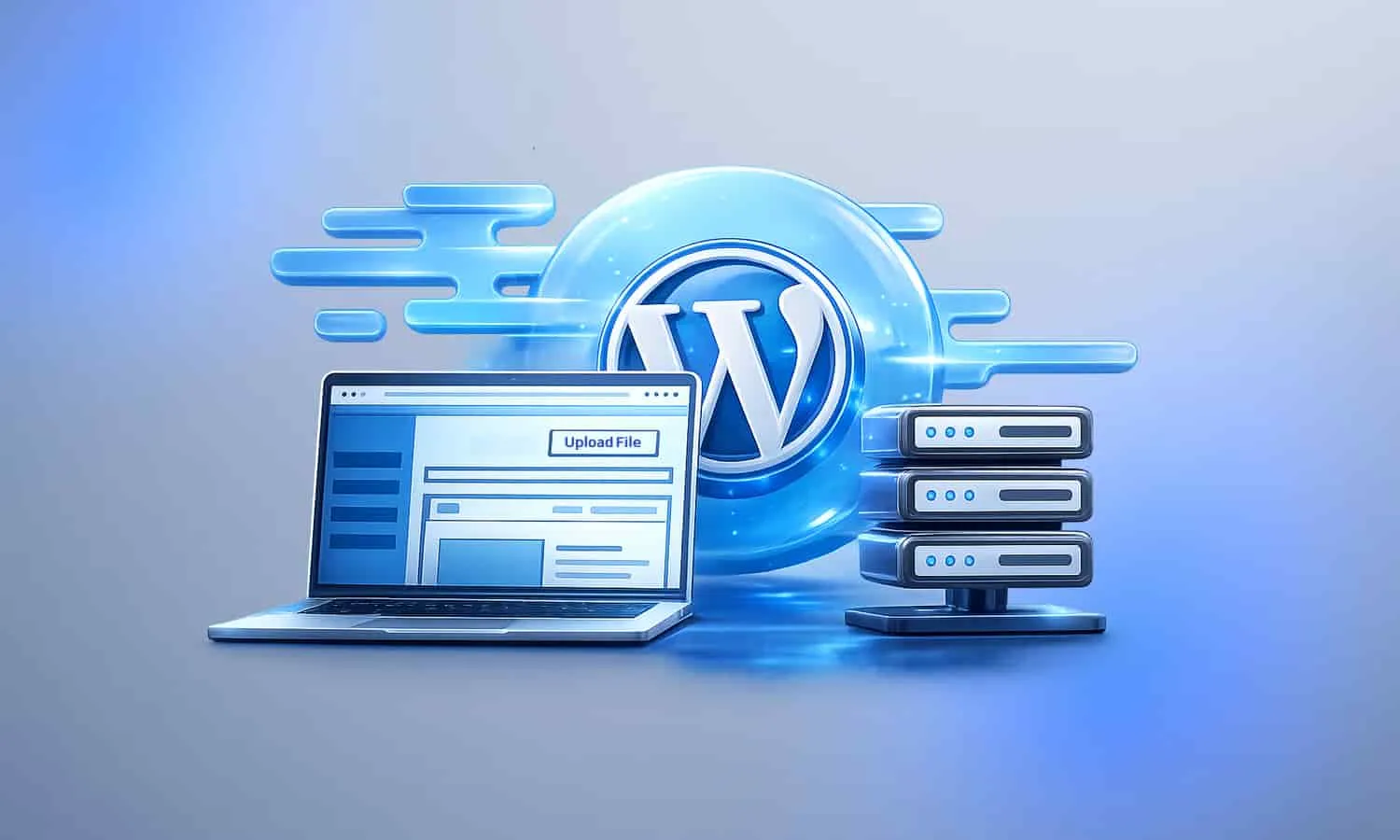
اگر سایت وردپرسی شما فایلهای حجیم دارد؛ مثل ویدیو، فایلهای آموزشی یا نرمافزار، احتمالا با کندی سایت دستوپنجه نرم کردهاید زیرا آنها را روی هاست خود قرار داده اید. بهترین راه حل برای جلوگیری از کند شدن سایت این است که یک هاست دانلود تهیه کنید و آن را به وردپرس متصل کنید. اتصال هاست دانلود به وردپرس راهحلی است که بار سنگین فایلها را از هاست اصلی جدا میکند و سرعت سایت را چند برابر میکند.
در این مقاله از بلاگ وب داده، میخواهیم دقیقاً به شما نشان دهیم چطور این فرآیند را انجام دهید.
| مشکل | راهحل با هاست دانلود |
|---|---|
| کندی سایت | جداسازی فایلهای حجیم |
| مصرف بالای پهنای باند | توزیع ترافیک |
| محدودیت فضای هاست | فضای اختصاصی فایلها |
اگر مدیر سایتی هستید که میخواهید بخش دانلود موزیک یا فیلم راه بیندازید، یا شاید فقط میخواهید بکاپهای سنگین را از هاست اصلی خارج کنید و ببه دنبال راهی ساده و سریع برای متصل کردن هاست دانلود به سایت وردپرسی خود هستید، این مقاله برای شماست. همراه ما باشید تا در کمتر از چند دقیقه، سایت وردپرسی شما را به یک موتور قدرتمند دانلود تبدیل کنیم.👇
 هاست دانلود ایران و خارج
آنچه در این مقاله میخوانید:
آنچه در این مقاله میخوانید:
هاست دانلود یک سرویس میزبانی تخصصی برای ذخیره و ارائه فایلهای دانلودی است. برخلاف هاست معمولی که امکانات مدیریت دیتابیس و اجرای کدهای PHP دارد، هاست دانلود صرفا یک فضای ذخیرهسازی امن و پرسرعت برای فایلهاست.
به زبان ساده تر، تصور کنید هاست اصلی سایت شما مثل یک آپارتمان است که در آن زندگی میکنید. هاست دانلود مثل یک انبار جداگانه است که وسایل سنگین و کماستفاده را در آن نگه میدارید؛ اینطوری خانه اصلی شما خلوتتر میماند و رفتوآمد راحتتر میشو
در معماری وب، درخواستها به شکل زیر مدیریت میشوند:
درخواست کاربر (User Request)
       ⬇️
  سایت وردپرسی (هاست اصلی) 🖥️
  [پردازش کدها، دیتابیس، قالب]
       │
       ├─ اگر کاربر صفحه را باز کند ➡️ لود از هاست اصلی
       │
       └─ اگر کاربر فایلی دانلود کند ➡️ هدایت به هاست دانلود 🗄️
شاید برایتان سوال باشد که چرا فایلها را در همان “Media Library” وردپرس آپلود نکنیم؟ تجربه نشان داده که ترکیب فایلهای حجیم با هاست اصلی، قاتل سرعت سایت است.
دلایل اصلی نیاز به این جداسازی عبارتند از:
وبسایت آموزشی ویدیو محور، با حجم 50 گیگابایت روی هاست اصلی، مدام با خطای 503 مواجه میشود. با انتقال ویدیوها به هاست دانلود و اتصال هاست دانلود به وردپرس، سرعت لود صفحات سایت از 6 ثانیه به 1.8 ثانیه می رسد و هزینههای تمدید سرویس 30%کاهش خواهد یافت.
برای اینکه اتصال موفقی داشته باشید، بسته به روش انتخابی به موارد زیر نیاز خواهید داشت:
چکلیست ضروری:
dl.yoursite.com).در این بخش همراه ما باشید تا به صورت عملی دو روش اصلی را بررسی کنیم. روش اول برای کسانی که میخواهند فایلها را دستی مدیریت کنند و روش دوم برای کسانی که میخواهند همه چیز خودکار از طریق افزونه انجام شود.
سناریوی آموزش:
ما قصد داریم یک فایل ویدیویی 100 مگابایتی را طوری در سایت قرار دهیم که لینک دانلود آن از dl.mysite.com باشد، اما کاربر آن را در مطلب وردپرس مشاهده کند.
این روش برای سایتهایی که فایل های سنگین و یا دورده های آموزشی دارند عالی است و هیچ فشاری به وردپرس وارد نمی کند.
1- ساخت سابدامین و اتصال:
این مرحله حیاتیترین بخش است. شما باید به کنترل پنل هاستی بروید که دامنه سایتتان (مثلاً mysite.com) روی آن تنظیم شده است.
🔶وارد cPanel/DirectAdmin هاست اصلی شوید.
🔶به بخش Zone Editor (در سیپنل) یا DNS Management (در دایرکتادمین) بروید.
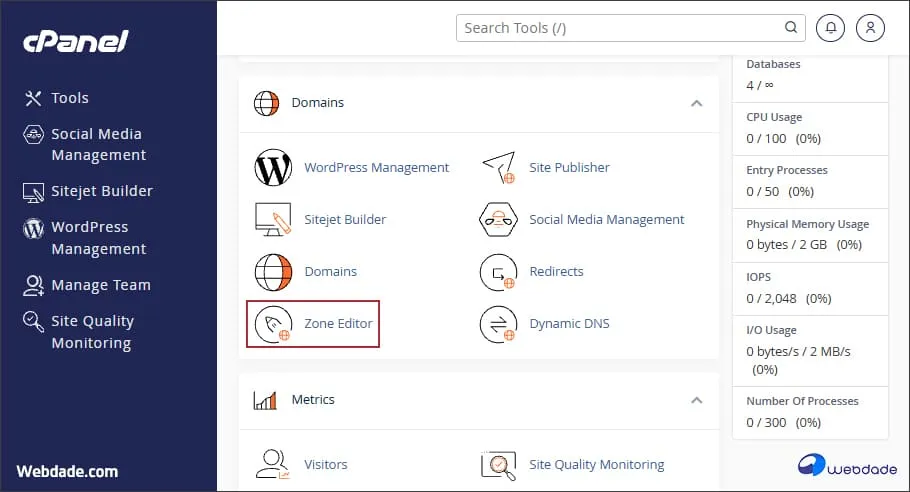
🔶پس از آن روی A Record+ کلیک کنید.
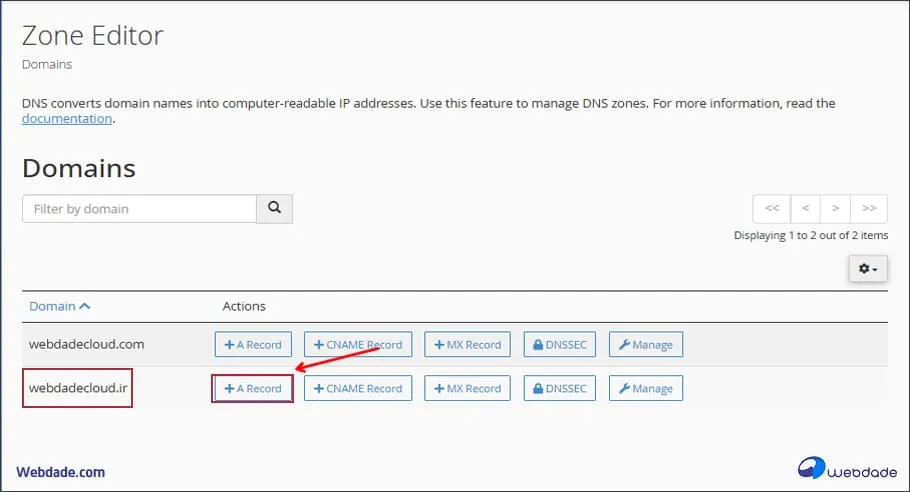
🔶یک رکورد جدید با مشخصات زیر بسازید و سپس دکمه Add An A Record را بزنید :
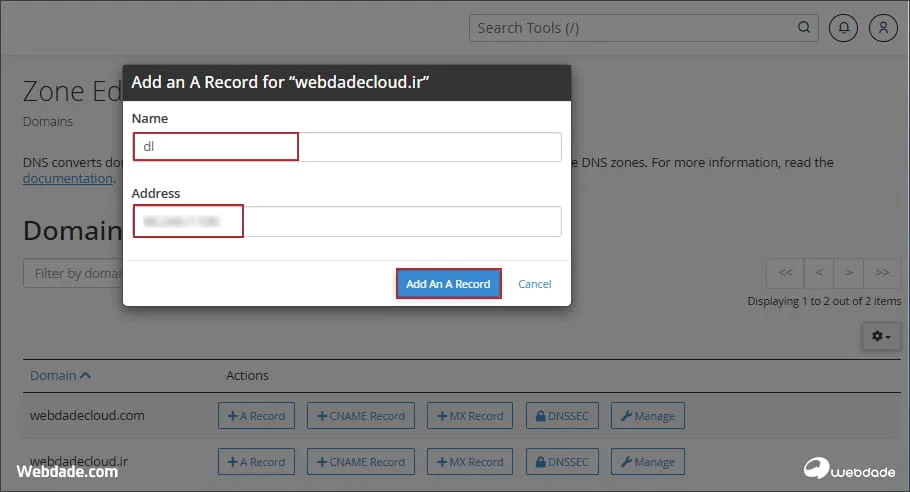
2- آپلود فایل در هاست دانلود:
حالا از هاست اصلی خارج شوید. باید فایلهایتان را در هاست دانلود آپلود کنید.
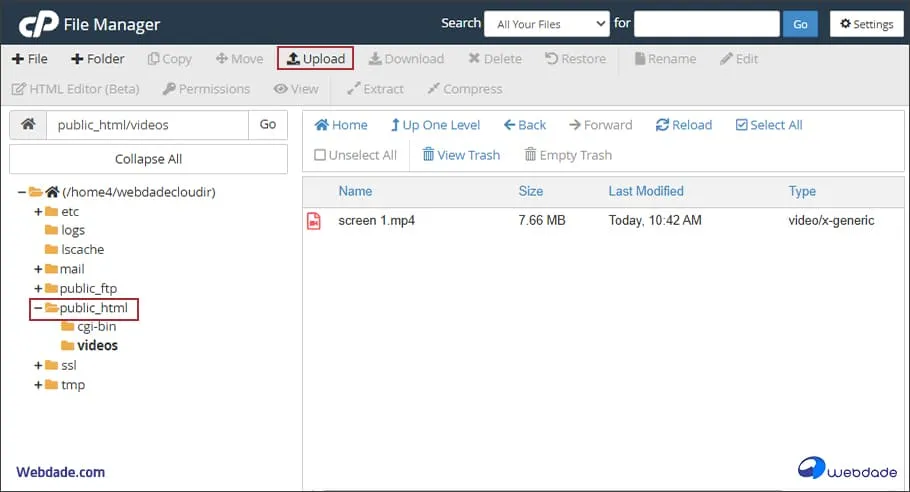
با استفاده از نرمافزار FileZilla یا File Manager خود هاست دانلود، فایل ویدیویی را در فولدر videos آپلود کنید. کافی است در public_html روی Upload کلیک کنید، فایل مورد نظرتان را انتخاب و تایید کنید (مثلاً video1.mp4).
دقت داشته باشید در صورتی که فولدر videos را نداشتید می توانید آن را ایجاد کنید.
مسیر فرضی ما به این ترتیب بوده: public_html/videos/Screen 1.mp4/
3- دریافت لینک و استفاده در وردپرس:
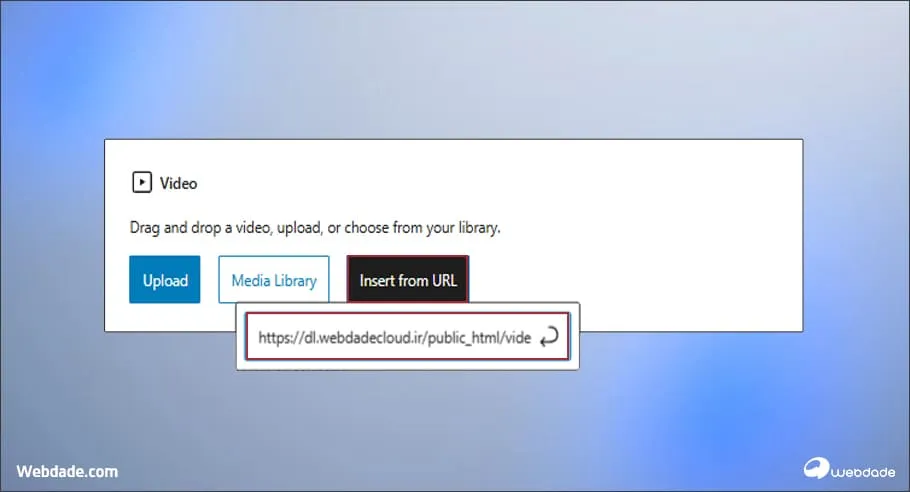
حالا لینک فایل شما ترکیبی از ساب دامین و نام فایل است مانند: https://dl.yoursite.com/filename.mp4 در ادامه وارد پیشخوان وردپرس شوید و در نوشته مورد نظرتان لینک را استفاده کنید.
در ادامه وارد پیشخوان وردپرس شوید و در نوشته مورد نظرتان لینک را استفاده کنید.
این لینک را کپی کنید و در ویرایشگر وردپرس، روی کلمه “دانلود” لینک کنید یا اگر ویدیو است، از بلوک “Video” استفاده کرده و گزینه “Insert from URL” را انتخاب کنید مانند زیر.
💡 مزیت: هیچ افزونهای سایت شما را سنگین نمیکند.
⚠️ عیبیابی سریع (چرا وصل نشد؟):
ping dl.yoursite.com. اگر آیپی که نشان میدهد همان آیپی هاست دانلود است، اتصال درست است. اگر خطا داد، یعنی مرحله 1 را اشتباه انجام دادهاید.در حال حاضر، به دلیل حذف بسیاری از افزونههای FTP از مخزن وردپرس مانند Upload To FTP، توصیه میشود اتصال هاست دانلود به وردپرس از طریق لینک دهی مستقیم یا استفاده از افزونههای معتبر مدیریت فایل انجام شود. این روشها هم پایدارتر هستند و هم امنیت بالاتری دارند.
در حال حاضر، به دلیل حذف بسیاری از افزونههای FTP از مخزن وردپرس مانند Upload To FTP، توصیه میشود اتصال هاست دانلود به وردپرس از طریق لینک دهی مستقیم یا استفاده از افزونههای معتبر مدیریت فایل انجام شود. این روشها هم پایدارتر هستند و هم امنیت بالاتری دارند.
در ادامه 3 افزونه معتبر و فعال در سال 2025را معرفی میکنیم که میتوانید برای این کار استفاده کنید:
1. افزونه Media Cloud این افزونه یکی از مدرنترین ابزارهاست که نه تنها از سرویسهای S3 (مانند آمازون و دیجیتال اوشن) پشتیبانی میکند، بلکه قابلیت اتصال FTP/SFTP را هم دارد. با نصب این افزونه میتوانید تعیین کنید فایلهایتان مستقیم به هاست دانلود بروند.
2. افزونه WP Offload Media (نسخه Lite) اگر از سرویسهای ابری استفاده میکنید، این افزونه بهترین گزینه جهان است. تمرکز اصلی آن بر روی Object Storage است و با اکثر قالبها سازگاری کامل دارد.
3. افزونه W3 Total Cache شاید تعجب کنید، اما این افزونه مشهور کش، بخشی به نام CDN دارد که به شما اجازه میدهد فایلهای استاتیک را از طریق FTP به یک سرور دیگر (هاست دانلود) منتقل کنید و آدرسها را به صورت خودکار تغییر دهید.
برای درک بهتر تفاوت پروتکلها در نحوه اتصال هاست دانلود به وردپرس، جدول زیر را بررسی کنید:
| ویژگی | اتصال دستی (FTP Client) | اتصال با افزونه (API/FTP) |
| سرعت کار | کند (نیاز به جابجایی بین پنجرهها) | بسیار سریع (خودکار) |
| امنیت | بالا (کنترل کامل دسترسی) | متوسط (وابسته به امنیت افزونه) |
| مناسب برای | فایلهای خیلی حجیم (فیلم، نرمافزار) | تصاویر و فایلهای سبک/متوسط |
| فشار روی وردپرس | صفر | کم (در لحظه آپلود درگیر میشود) |
| هزینه | رایگان | برخی افزونهها پولی هستند |
فقط اتصال هاست Download به وردپرس کافی نیست؛ رعایت ملاحظات امنیتی و بهینهسازی مسیر فایلها نقش مهمی در جلوگیری از سوءاستفاده و مصرف غیرمجاز منابع دارد.
✅ استفاده از SFTP بهجای FTP: اگر هاست دانلود شما پشتیبانی میکند، به جای FTP از SFTP استفاده کنید تا دادهها رمزنگاری شوند. SFTP با رمزنگاری اطلاعات، از افشای نام کاربری و رمز عبور در مسیر انتقال جلوگیری میکند و امنیت اتصال را بهطور قابل توجهی افزایش میدهد.
✅ غیرفعالسازی اجرای فایلهای اجرایی: در هاست دانلود، معمولاً نیازی به اجرای فایلهای PHP یا سایر اسکریپتهای سمت سرور وجود ندارد. میتوانید با یک فایل .htaccess ساده، اجرای اسکریپتها را غیرفعال کنید تا در صورت آپلود فایل مخرب، امکان اجرای آن وجود نداشته باشد.
✅مدیریت لینکهای مستقیم: اگر فایلهای دانلودی شما VIP یا دارای محدودیت دسترسی هستند، فعالسازی قابلیت Hotlink Protection در cPanel ضروری است. با این کار، سایر وبسایتها نمیتوانند مستقیماً به فایلهای شما لینک دهند و از پهنای باند هاست دانلود سوءاستفاده کنند.
اگر هنوز سرویس مناسبی تهیه نکردهاید، هاست دانلود وب داده با معماری بهینه و درایوهای پرسرعت، میتواند مکملی ایدهآل برای سایتهای وردپرسی باشد.
چرا هاست دانلود وب داده؟
✅ سرعت و پهنای باند بالا: تجربه دانلود بدون تأخیر حتی در ساعات شلوغ.
✅فضای ذخیرهسازی قابل کانفیگ: از 100 گیگابایت تا 10 ترابایت برای پروژههای کوچک تا سازمانی.
✅ سازگاری کامل با وردپرس: تست شده با اکثر افزونههای کش و اتصال FTP.
✅ کنترل پنل گرافیکی cPanel و وبسرور LiteSpeed: مدیریت آسان و عملکرد بهینه.
✅امنیت و دسترسی مطمئن: ارائه IP اختصاصی، قابلیت ریست هاست و تغییر دامنه، همراه با دسترسی سریع به پنل مدیریتی.
چندین حساب FTP و Addon Domain: امکان مدیریت چند سایت و کاربر بهصورت همزمان (۱۰ حساب FTP و ۱۰ Addon Domain).
✅موقعیت مکانی دلخواه: انتخاب بین ایران و آلمان برای نزدیکترین مسیر به کاربران شما.
در این مقاله آموختیم که اتصال هاست دانلود به وردپرس فرآیندی پیچیده و ترسناک نیست. چه از روش دستی استفاده کنید و چه از روشهای افزونهای، نتیجه نهایی یکسان است: سایتی سبکتر، سریعتر و حرفهایتر.
با انجام این کار، شما میتوانید:
اگر تجربهای در استفاده از افزونهها یا روشهای خاص اتصال دارید، خوشحال میشویم در بخش نظرات با ما و دیگر کاربران به اشتراک بگذارید. امیدواریم این مقاله از بلاگ وب داده برای شما مفید و کاربردی بوده باشد.
تصاویر و فایلهای دانلودی لود نمیشوند، اما خود سایت و متنها بالا میآیند. به همین دلیل انتخاب یک هاست با آپتایم بالا (مثل هاست دانلود وب داده) حیاتی است.
خیر، افزونهها معمولاً فقط فایلهای جدید را منتقل میکنند. برای فایلهای قدیمی نیاز به ابزارهای جانبی یا انتقال دستی دارید.
بله، اما مدیریت آن پیچیده میشود. معمولاً یک هاست دانلود حجیم و با کیفیت کافی است.