به اشتراک بگذارید


به اشتراک بگذارید
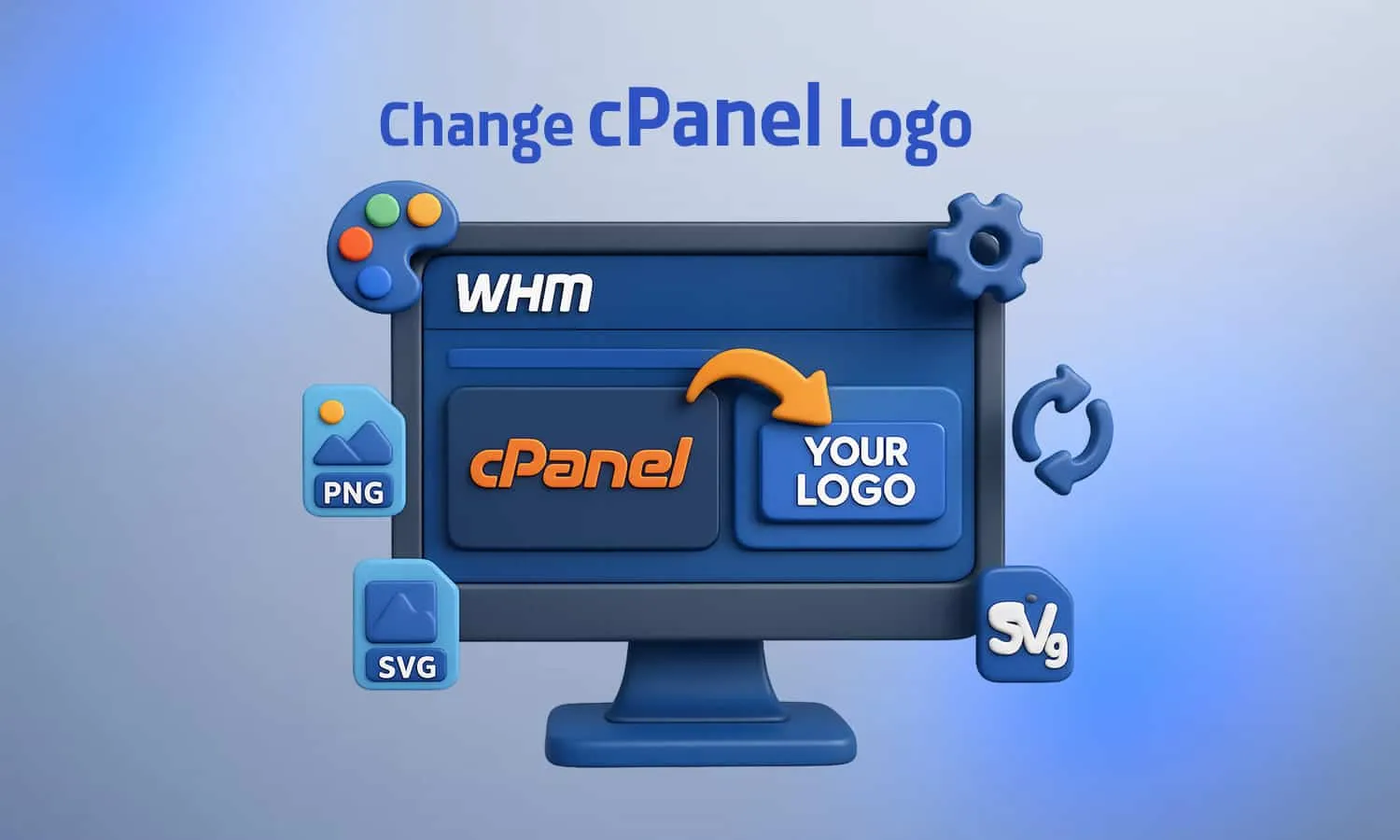
هنگامی که شما به عنوان یک ریسلر یا مدیر سرور، سرویس میزبانی وب ارائه میدهید، اولین چیزی که مشتریان شما میبینند، رابط کاربری cPanel است. حالا تصور کنید به جای لوگوی پیشفرض cPanel، لوگوی برند خودتان در بالای پنل نمایش داده شود؛ این همان چیزی است که تغییر لوگو cPanel به شما میدهد.
سفارشی سازی رابط کاربری cPanel نه تنها به شما کمک میکند تا هویت برند خود را تقویت کنید، بلکه اعتماد و حرفهای بودن شما را در نظر مشتریان افزایش میدهد. به همین دلیل است که بسیاری از شرکتهای میزبانی وب و ریسلرها از این قابلیت استفاده میکنند.
در این مقاله از بلاگ وب داده، قصد داریم به صورت کامل و گامبهگام به شما آموزش دهیم که چگونه:
✅ لوگوی دلخواه خود را در cPanel و WHM جایگزین کنید.
✅ مسیرها و ابزارهای Branding را بشناسید.
✅ فرمتها و اندازههای مناسب برای لوگو را انتخاب کنید.
✅ Favicon و نام تجاری (Company Name) را تغییر دهید.
حتما زمانی به این مقاله رسیده اید که به دنبال راهی برای شخصی سازی پنل میزبانی خود بودهاید یا میخواهید بدانید چگونه برند خود را در cPanel نمایش دهید. خبر خوب این است که این کار بسیار سادهتر از آن چیزی است که فکر میکنید؛ فقط کافی است مراحل این آموزش را دنبال کنید تا در عرض چند دقیقه، لوگوی اختصاصی خود را در cPanel ببینید 👇
آنچه در این مقاله میخوانید:
تغییر لوگو cPanel به معنای جایگزینی لوگوی پیشفرض cPanel با لوگوی اختصاصی شما یا شرکت میزبانی شماست. این کار باعث می شود وقتی کاربران به پنل کاربری خود وارد میشوند، به جای دیدن لوگوی استاندارد cPanel، لوگوی شما را در بالای صفحه مشاهده کنند موضوعی که تأثیر مستقیم در اعتماد و تجربه کاربری دارد.
این تغییر شامل موارد زیر میشود:
شاید این سوال برای شما پیش بیاید که چرا باید وقت و انرژی خود را صرف تغییر یک لوگو کنیم؟ پاسخ بسیار ساده است: برندسازی یکی از مهمترین عوامل موفقیت در کسبوکار میزبانی وب است.
مزایای اصلی سفارشیسازی رابط کاربری cPanel:
قبل از اینکه وارد مراحل عملی شویم، بهتر است ابتدا مطمئن شوید که تمام پیشنیازهای لازم را دارید. این کار به شما کمک میکند تا فرآیند را بدون مشکل پیش ببرید. تمامی پیش نیازها را در ادامه لیست کرده ایم.
برای تغییر لوگو در cPanel، به یکی از دسترسیهای زیر نیاز دارید:
یکی از مهمترین نکاتی که باید به آن توجه کنید، انتخاب فرمت و اندازه مناسب برای لوگو است. cPanel محدودیتهای خاصی برای لوگو دارد و رعایت این استانداردها به شما کمک میکند تا لوگو به درستی نمایش داده شود.
توجه: شما فقط میتوانید از فرمت فایل .svg استفاده کنید.
اندازههای پیشنهادی:
| نوع لوگو | اندازه استاندارد | حداکثر حجم فایل |
|---|---|---|
| لوگوی اصلی (Header) | 200×100 پیکسل | 100 KB |
| Favicon | 32×32 | 10 KB |
| لوگوی موبایل | 150×40 پیکسل | 50 KB |
در این بخش نحوه تغییر لوگو cPanel را به صورت عملی به شما آموزش می دهیم. برای این آموزش، فرض میکنیم که شما یک ریسلر هستید و میخواهید لوگوی شرکت خود را بر روی تمام اکانتهای cPanel زیرمجموعه اعمال کنید.
این روش سادهترین و پیشنهادی ترین راه برای تغییر لوگو cPanel است. Customization ابزار رسمی cPanel برای سفارشی سازی رابط کاربری است. برای این کار لازم است مراحل زیر را انجام دهید:
🔶ابتدا وارد WHM شوید. برای ورود ابتدا به آدرس WHM سرور خود بروید و نام کاربری و رمز عبور Root یا Reseller را وارد کنید تا وارد WHM شوید.
https://your-server-ip:2087
یا
https://your-domain.com:2087
◀️روش اول اینکه در نوار جستجوی بالای صفحه، عبارت Branding را تایپ کنید و گزینه ” Customization” را انتخاب کنید.
◀️در روش دوم به منوی سمت چپ بروید و روی “cPanel” کلیک کنید سپس ” Customization” را پیدا و کلیک کنید.
مسیر در WHM:
Home ➡️ cPanel ➡️  Customization
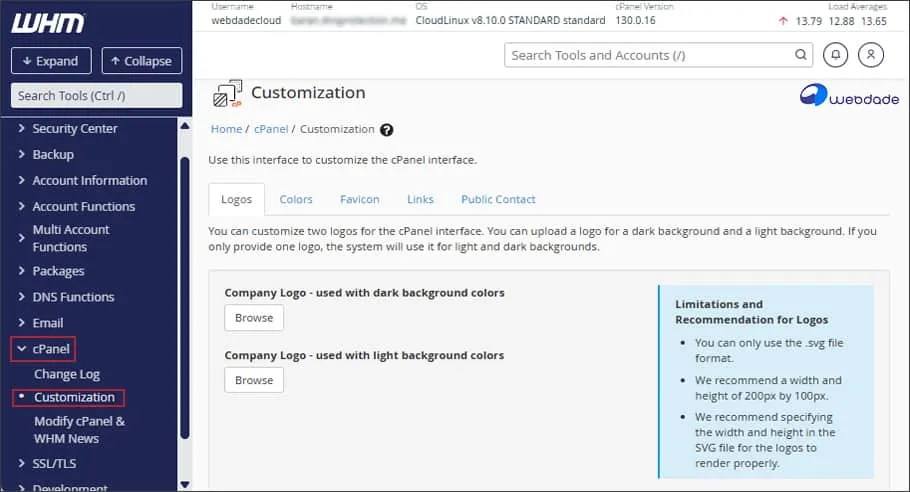
در صفحه Customization، وارد تب Logo شوید. در این مرحله، باید لوگوی خود را آپلود کنید. این بخش به شما این امکان را میدهد موارد زیر را به روز رسانی کنید:
🔸یک لوگو شرکت با رنگ های بکگراند تیره
🔸یک لوگو شرکت با رنگ های بکگراند روشن
🔸و همینطور امکان اضافه کردن logo description یا توضیحات برای لوگو
🔸 آپلود لوگوی اصلی:
webdade-logo.svg) را از کامپیوتر انتخاب کنید. فایل لوگو باید اندازه استاندارد 200×100 پیکسل و با فرمت svg باشد.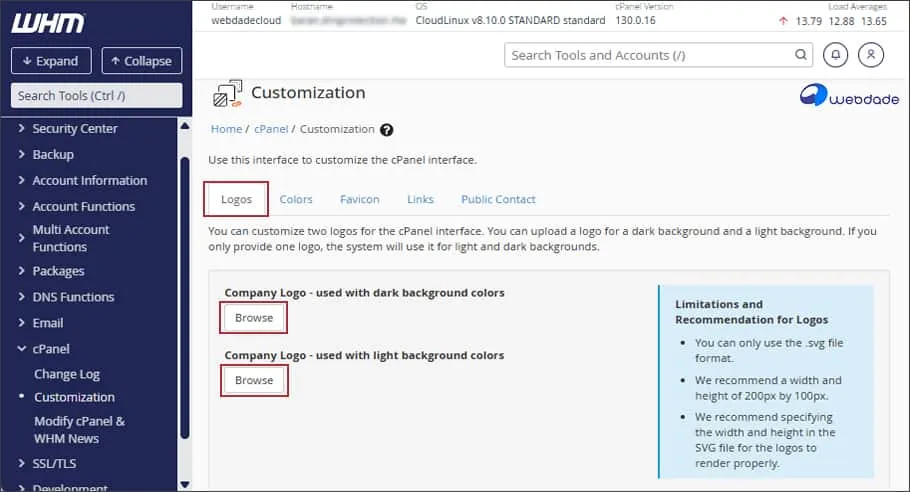
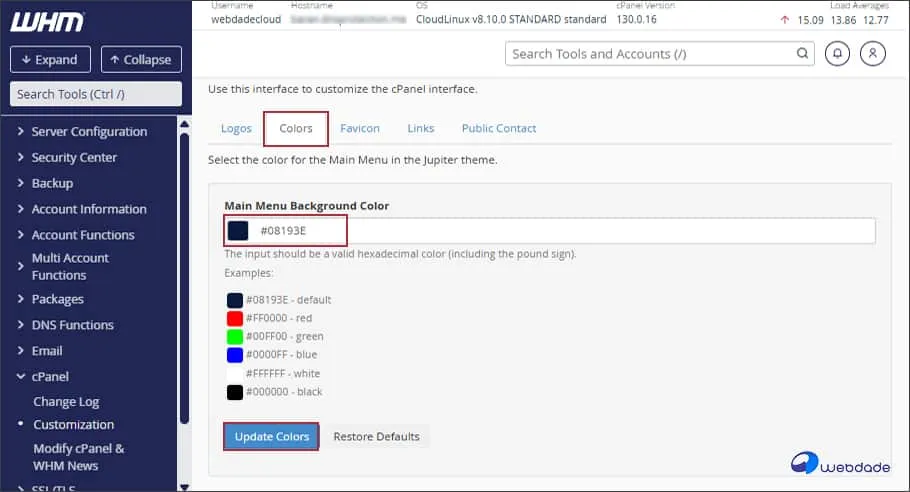
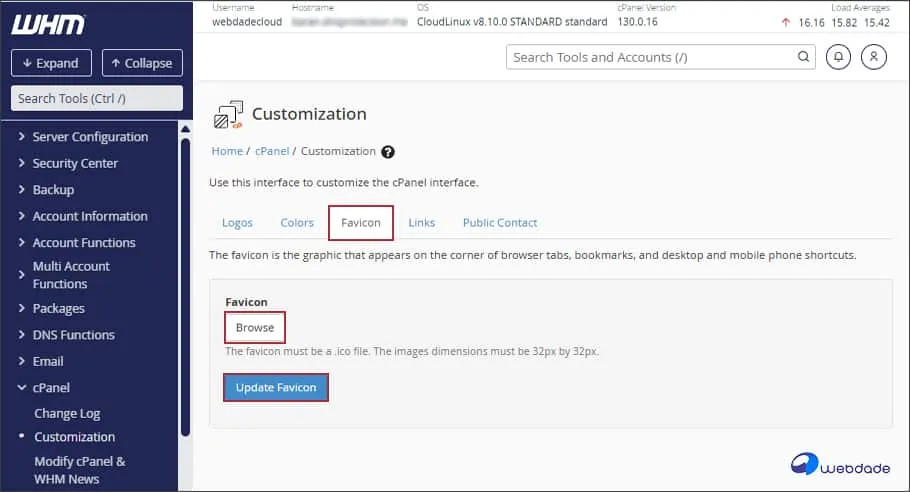
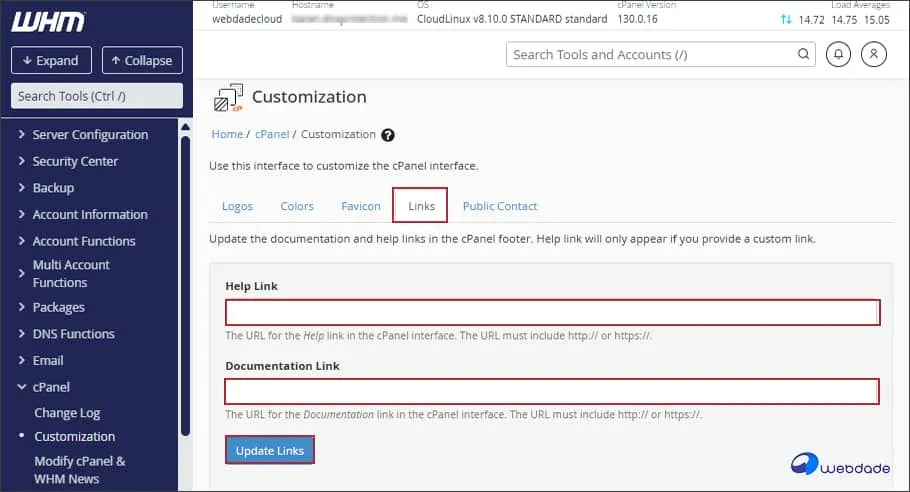
علاوه بر لوگوی اصلی، شما میتوانید Favicon (آیکون تب مرورگر) و نام شرکت را نیز تغییر دهید. این فاوآیکون (favicon) همان تصویری است که در گوشه تب های مرورگرها و بوک مارک ها و میانبرهای دسکتاپ و تلفن همراه نمایش داده می شود.
برای تنظیم فاوآیکون (favicon) در cPanel مراحل زیر را انجام دهید:
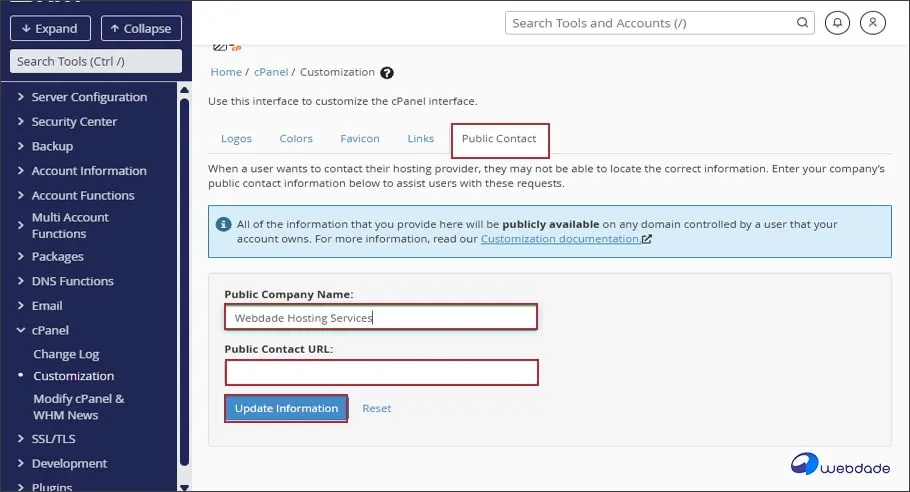
در تب Public Contact می توانید اطلاعات تماس عمومی شرکت یا برندتان را در محیط cPanel کنید. این بخش به کاربران کمک میکند تا در صورت نیاز، بهراحتی با ارائهدهندهی هاست خود ارتباط برقرار کنند.
برای وارد کردن اطلاعات تماس خود مراحل زیر را انجام دهید:
حال که تمام تنظیمات را انجام دادهاید، وقت آن رسیده که تغییرات را ذخیره و بررسی کنید.
🔸پاک کردن کش مرورگر: برای اینکه تغییرات را ببینید، حتما کش مرورگر خود را پاک کنید.میانبرهای این کار را در مرورگرهای مختلف در ادامه مشاهده می کنید. در نظر داشته باشید که اعمال این تغییرات ممکن است چند دقیقه طول بکشد.
🔸ورود به cPanel و بررسی:
📌 اگر تغییرات اعمال نشد:
/scripts/restartsrv_cpanelتغییر لوگو cPanel فقط یک کار فنی نیست؛ بلکه باید با دقت و توجه به اصول طراحی انجام شود تا بهترین نتیجه را بگیرید.
لوگویی که برای cPanel طراحی میکنید، باید ویژگیهای خاصی داشته باشد:
✅ سادگی: لوگوی شما باید در اندازه کوچک نیز خوانا باشد.
✅ کنتراست مناسب: از رنگهایی استفاده کنید که با پس زمینه پنل تضاد داشته باشد.
✅ قابلیت مقیاسپذیری: لوگو باید در اندازههای مختلف (از 16×16 تا 200×50) خوب به نظر برسد. برای این منظور، طراحی لوگو در فرمت وکتور (SVG) بهترین گزینه است.
✅ فرمت شفاف: استفاده از PNG با پسزمینه شفاف بهترین انتخاب است
✅ یکپارچگی با هویت برند: لوگو باید با هویت بصری وبسایت و برند شما هماهنگ باشد.
جدول مقایسه فرمتهای لوگو:
| فرمت | مزایا | معایب | توصیه |
|---|---|---|---|
| PNG | شفافیت + کیفیت بالا | حجم بیشتر | ✅ پیشنهاد اول |
| JPG | حجم کم | بدون شفافیت | ⚠️ فقط برای لوگوی مربعی |
| SVG | وکتور + مقیاسپذیر | پشتیبانی محدود | ✅ در cPanel جدید |
| GIF | شفافیت | کیفیت پایین | ❌ توصیه نمیشود |
در ادامه برخی خطاهای که ممکن است حین تغییر لوگو سی پنل از طریق WHM با آن مواجه شوید را به همراه راه حل رفع کردن آن بررسی کرده ایم.
❌ خطای 1: اندازه نامناسب راهحل: از ابزارهای آنلاین مانند TinyPNG برای تغییر اندازه استفاده کنید
❌ خطای 2: فرمت فایل اشتباه راهحل: لوگو را به PNG تبدیل کنید
❌ خطای 3: نام فایل نامناسب راهحل: از نامهای انگلیسی بدون فاصه استفاده کنید (مثلاً: my-logo.png)
❌ خطای 4: عدم پاک کردن کش راهحل: کش مرورگر را پاک کنید یا از حالت Incognito استفاده کنید
❌ خطای 5: پیدا نکردن Customization راهحل: نسخه cPanel خود را چک کنید. اگر زیر 102 است، باید “Branding Editor” را جستجو کنید.
تفاوت نسخههای مختلف cPanel :
| نام بخش | مسیر صحیح | نسخه cPanel |
|---|---|---|
| Customization | WHM → cPanel → Customization | 130 و جدیدتر |
| Customization | WHM → cPanel → Customization | 102 تا 129 |
| Branding Editor | WHM → Branding Editor | قبل از 102 |
در این مقاله از بلاگ وب داده، به طور کامل یاد گرفتیم که چگونه تغییر لوگو cPanel را انجام دهیم و چرا این کار برای کسبوکار میزبانی وب اهمیت دارد. سفارشیسازی رابط کاربری cPanel با استفاده از بخش Customization در WHM، کاری ساده است که تأثیر بزرگی بر حرفهای بودن و اعتماد مشتریان دارد.
اگر ریسلر یا مدیر سرور هستید، حتما از این قابلیت برای تقویت برند خود استفاده کنید. این سرمایهگذاری کوچک، تأثیر بزرگی روی اعتبار شما خواهد داشت.
امیدوارم این مقاله از بلاگ وب داده برای شما مفید بوده باشد و بتوانید با اطمینان، آرم cPanel خود را تغییر دهید. در صورتی که سوالی داشتید یا با مشکلی مواجه شدید، میتوانید در بخش نظرات با ما در ارتباط باشید.
برای خرید نمایندگی هاست سی پنل کلیک کنید.
خیر، برای تغییر لوگو cPanel حتماً باید به WHM دسترسی داشته باشید (Root یا Reseller). اگر دسترسی ندارید، باید از ادمین سرور درخواست کنید.
برای نسخه 130 و جدیدتر:
حجم فایل: حداکثر 100 کیلوبایت
لوگوی اصلی: 250×50 پیکسل (تغییر از نسخه قدیم که 200×50 بود)
Favicon: 32×32 پیکسل
در cPanel نسخه 130:
برای Reseller: هر ریسلر میتواند برندینگ جداگانهای داشته باشد
برای Root: تنظیمات یکسان روی همه اکانتها اعمال میشود