تغییر دامنه در وردپرس یکی از دغدغههای بزرگ صاحبان وبسایت است. شاید قصد دارید برند خود را تغییر دهید، به دامنه بهتری مهاجرت کنید یا ساختار سایت را بهینهتر کنید. اما ترس از دست دادن رتبه گوگل، شکستن لینکها و خطاهای 404 همیشه وجود دارد.
خبر خوب این است که با انجام صحیح مراحل، میتوانید کاملاً ایمن و بدون از دست دادن سئو دامنه خود را تغییر دهید. در سال 2024 و 2025، آمارها نشان میدهند که 85٪ از وبسایتهایی که فرآیند مهاجرت دامنه را بهدرستی انجام میدهند، هیچ افت قابلتوجهی در ترافیک ارگانیک خود ندارند.
💡 نکته مهم درباره تغییر دامنه
✅ تغییر دامنه = انتقال کامل هویت سایت شما به آدرس جدید
حتماً زمانی که این مقاله را باز کردهاید، به دنبال روشی مطمئن برای تغییر دامنه وردپرس هستید بدون اینکه سایت شما خراب شود یا از گوگل محو شوید، درست است؟ در این راهنمای جامع از بلاگ وبداده، قدم به قدم تمام مراحل را از صفر تا صد آموزش میدهیم. از پیکربندی cPanel گرفته تا بهروزرسانی دیتابیس و تنظیم ریدایرکت 301، همه چیز را با تصویر و به زبان ساده توضیح میدهیم. پس همراه ما باشید تا با اطمینان کامل دامنه خود را تغییر دهید! 😉👇
تغییر دامنه وردپرس یعنی جابجایی کامل وبسایت شما از یک آدرس اینترنتی به آدرس دیگر. مثلاً از old-site.com به new-site.com. این فرآیند فقط تغییر نام نیست؛ بلکه باید تمام لینکهای داخلی، تصاویر، دیتابیس و تنظیمات وردپرس بهروزرسانی شوند تا سایت در آدرس جدید بهدرستی کار کند.
چه زمانی باید دامنه را تغییر دهیم؟
دلایل مختلفی برای تغییر دامنه وجود دارد:
تغییر برند: وقتی نام تجاری خود را عوض میکنید
دامنه بهتر: یک دامنه کوتاهتر، ماندگارتر یا .com خریدهاید
مهاجرت از سابدامنه: از blog.domain.com به newdomain.com
ترکیب چند سایت: میخواهید چند وبسایت را در یک دامنه ادغام کنید
تغییر استراتژی SEO: به دامنهای با کلمه کلیدی بهتر مهاجرت
📌 نکته فنی درباره تغییر دامنه تغییر دامنه برای گوگل یک “نقل مکان دائمی” محسوب میشود. اگر ریدایرکت 301 را صحیح تنظیم کنید، گوگل تمام اعتبار و رتبه دامنه قدیمی را به دامنه جدید منتقل میکند. این فرآیند معمولاً 2-6 ماه طول میکشد.
تفاوت تغییر دامنه با انتقال هاست
بسیاری از کاربران تصور میکنند که تغییر دامنه و انتقال هاست یک عملیات هستند یا با هم انجام میشوند، اما این دو فرآیند کاملاً متفاوت هستند و هر کدام تأثیرات و الزامات خاص خود را دارند. درک تفاوت این دو برای جلوگیری از اشتباهات رایج و انجام صحیح مراحل بسیار مهم است:
موضوع
تغییر دامنه
انتقال هاست
آدرس سایت
تغییر میکند
ثابت میماند
فایلها
همان جا هستند
جابجا میشوند
نیاز به ریدایرکت
ضروری
نیاز نیست
تأثیر سئو
در صورت ریدایرکت صحیح، بدون افت
هیچ تأثیری
آمادهسازی قبل از تغییر دامنه: چکلیست ضروری
قبل از اینکه دست به تغییر دامنه بزنید، باید چند کار مهم و ضروری را انجام دهید تا از بروز مشکلات جدی جلوگیری کنید و در صورت بروز هر خطایی، بتوانید سریع به حالت قبل برگردید. این مراحل آمادهسازی ممکن است کمی زمانبر باشد اما اطمینان میدهد که فرآیند تغییر دامنه بدون مشکل پیش برود:
1- بکآپ کامل از سایت
⚠️ هشدار مهم: هیچوقت بدون بکآپ شروع نکنید!
مواردی که باید از آنها بکآپ بگیرید:
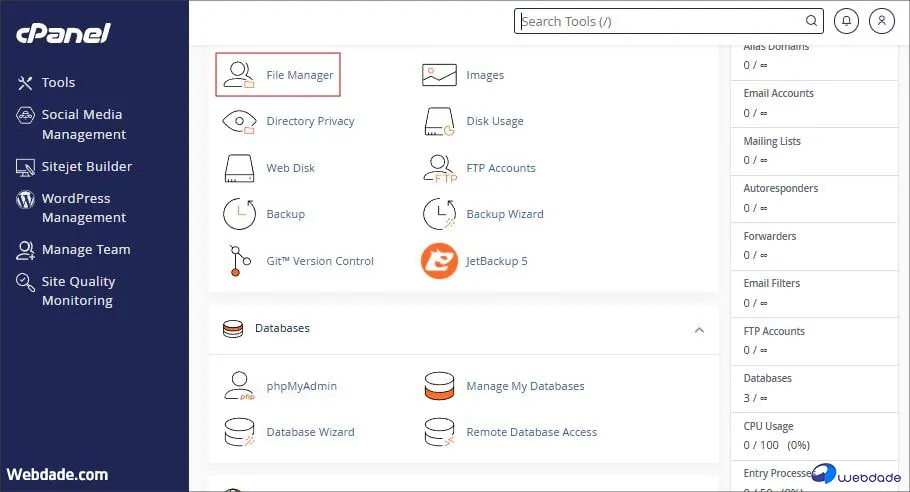
✅ تمام فایلهای وردپرس (از cPanel > File Manager)
✅ دیتابیس MySQL (از phpMyAdmin یا cPanel Backup)
✅ تنظیمات cPanel (اگر دسترسی دارید)
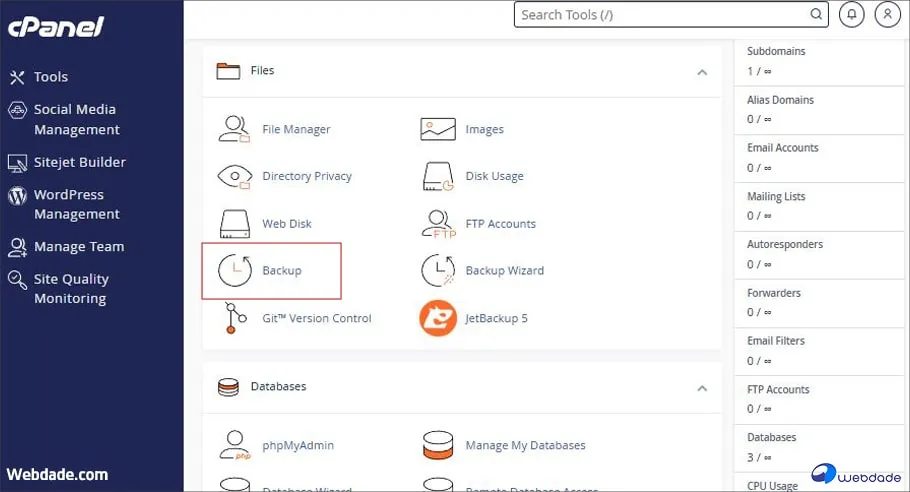
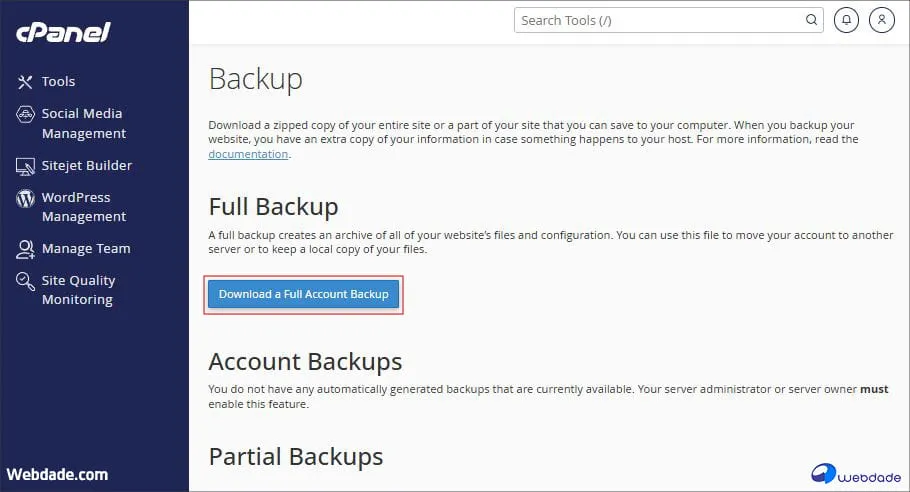
📝 نحوه بکآپ در cPanel:
1. وارد cPanel شوید 2. Files > Backup 3. Download a Full Account Backup 4. فایل zip را دانلود و در جای امن ذخیره کنید
2- آمادهسازی دامنه جدید
دامنه جدید را خریداری کنید
نیمسرورها (Nameservers) را به هاست خود متصل کنید
24-48 ساعت صبر کنید تا DNS کاملاً منتقل شود
3- لیست URL های مهم
صفحاتی که ترافیک زیادی دارند را یادداشت کنید تا بعداً ریدایرکت آنها را چک کنید:
صفحه اصلی
محبوبترین مقالات (از Google Analytics)
صفحات محصول/خدمات
صفحه تماس
آموزش گامبهگام تغییر دامنه در وردپرس و cPanel
در این بخش همراه تیم وبداده باشید تا به صورت عملی و تصویری تمام مراحل را یاد بگیریم.
🔸 سناریوی این آموزش:
🔸 دامنه قدیمی: old-website.com
🔸 دامنه جدید: new-website.com
🔸 هاست: cPanel با دسترسی کامل
👇 نمودار سناریو:
WebDade.com │ ├─ 🖥️ هاست cPanel │ آدرس قبلی: old-website.com │ آدرس جدید: new-website.com │ ├─ 🗄️ دیتابیس MySQL │ باید URL ها بهروز شوند │ └─ 💾 فایلهای WordPress نیاز به تغییر wp-config.php
مرحله 1: افزودن دامنه جدید در cPanel
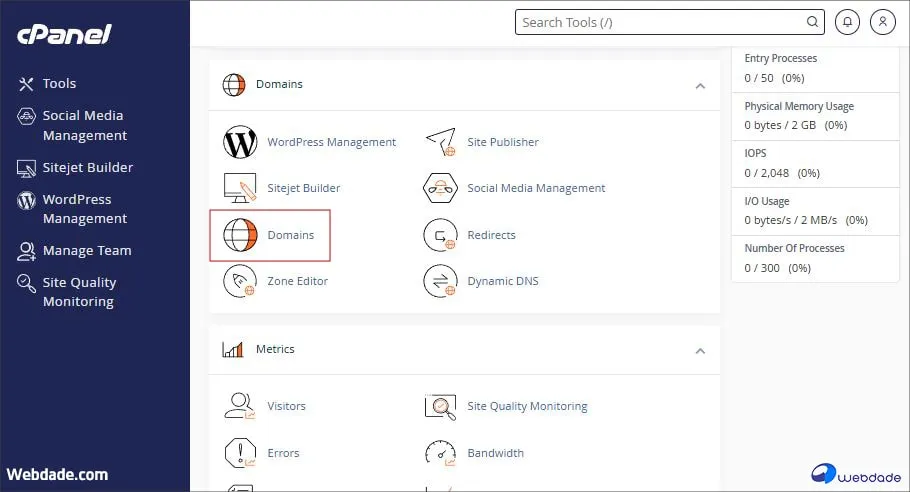
🔸 مرحله 1-1: ورود به cPanel
به cPanel خود وارد شوید
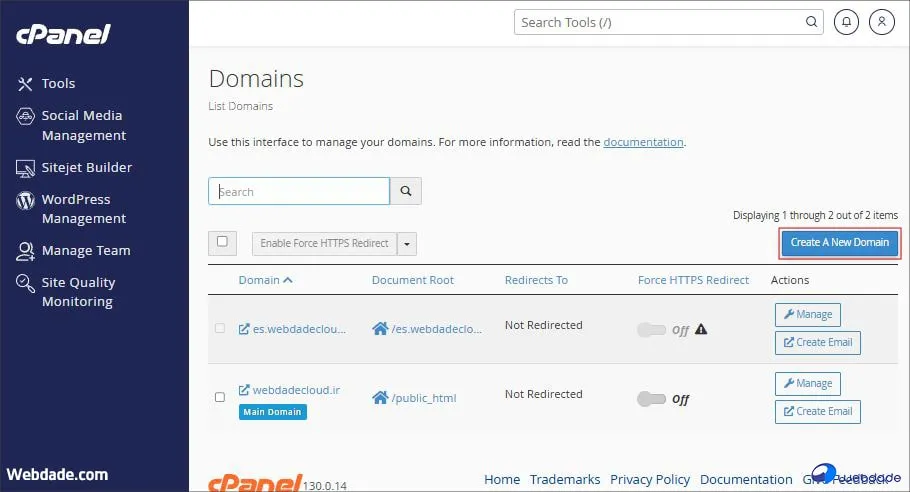
بخش Domains > Addon Domains یا Domains را پیدا کنید
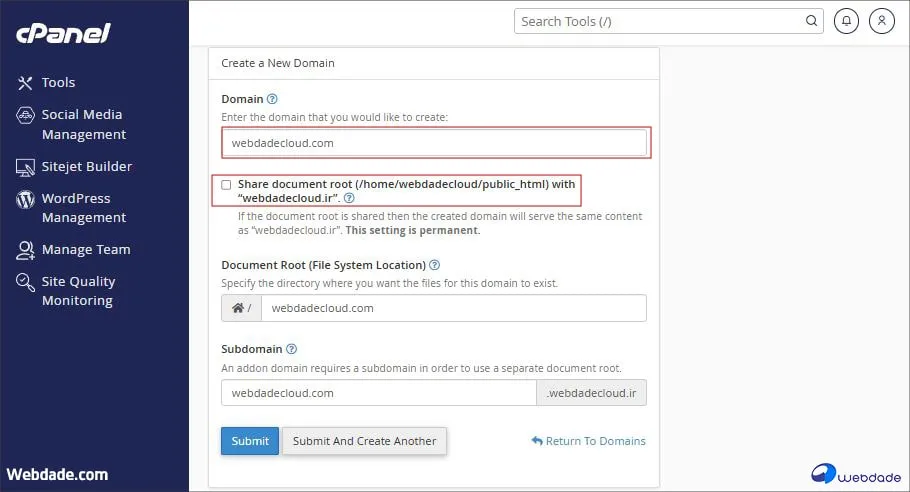
🔸 مرحله 1-2: افزودن دامنه بهعنوان Addon Domain
گزینههای Addon Domain: ◀️ New Domain Name: new-website.com ◀️ Subdomain: خودکار پر میشود (مثلاً new-website) ◀️ Document Root: public_html/new-website (یا همان public_html اگر میخواهید دامنه اصلی شود)
📌 نکته: اگر میخواهید دامنه جدید بلافاصله جایگزین دامنه قدیمی شود، Document Root را همان public_html بگذارید. اما برای احتیاط بهتر است ابتدا در یک فولدر جداگانه تست کنید.
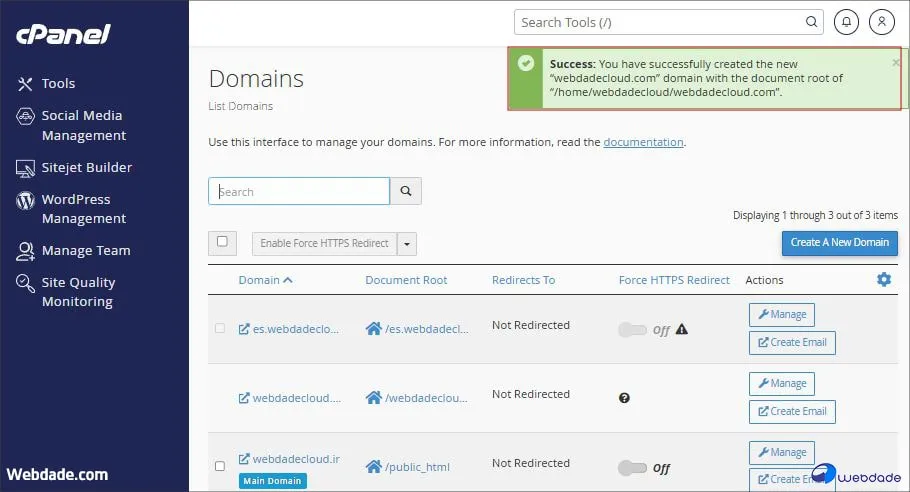
🔸 مرحله 1-3: تأیید و منتظر بمانید
– دکمه Add Domain را بزنید – چند ثانیه تا چند دقیقه صبر کنید – دامنه جدید در لیست ظاهر میشود
مرحله 2: تغییر آدرس سایت در تنظیمات وردپرس
این سادهترین روش برای تغییر دامنه است اگر سایت هنوز در دسترس است.
🔸 مرحله 2-1: ورود به مدیریت وردپرس
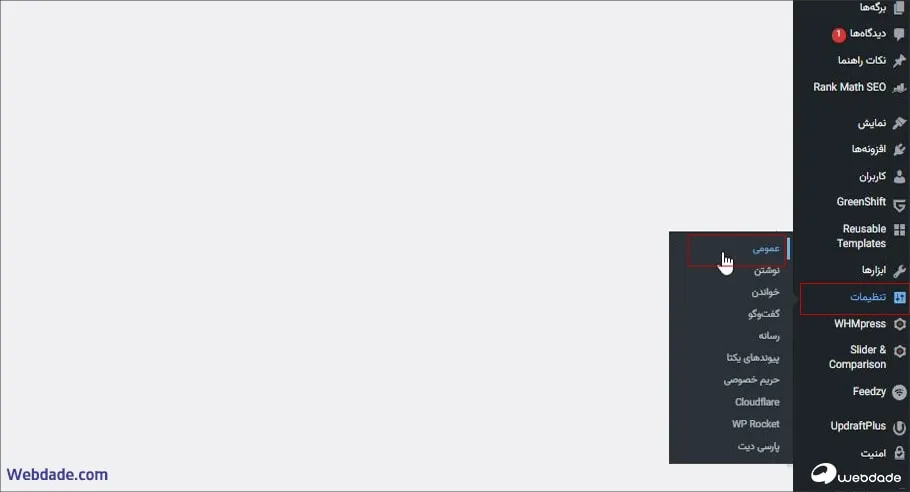
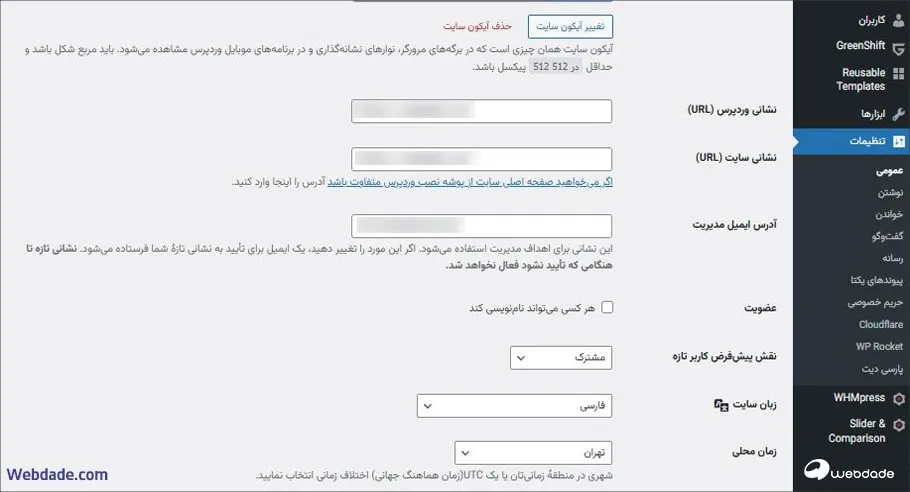
1. وارد پیشخوان وردپرس شوید: old-website.com/wp-admin 2. Settings > General
ردیف دوم: option_name = home option_value = https://old-website.com
🔸 مرحله 3-4: ویرایش مقادیر
1. روی آیکون Edit کنار هر ردیف کلیک کنید 2. option_value را به آدرس جدید تغییر دهید: https://new-website.com 3. دکمه Go را بزنید 4. برای ردیف دوم هم تکرار کنید
📌 نکته مهم: حتماً https:// را درست تایپ کنید. اگر سایت شما SSL دارد، حتماً https باشد نه http.
مرحله 4: جستجو و جایگزینی URL ها در کل دیتابیس
حالا باید تمام لینکهای قدیمی داخل محتوای مقالات، تصاویر و… را هم تغییر دهیم.
روش 1: استفاده از افزونه Better Search Replace
🔸 مرحله 4-1-1: نصب افزونه
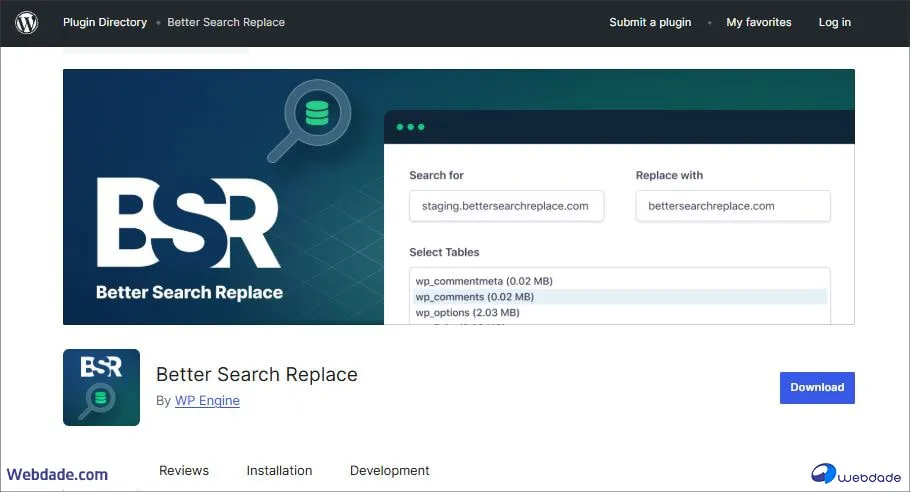
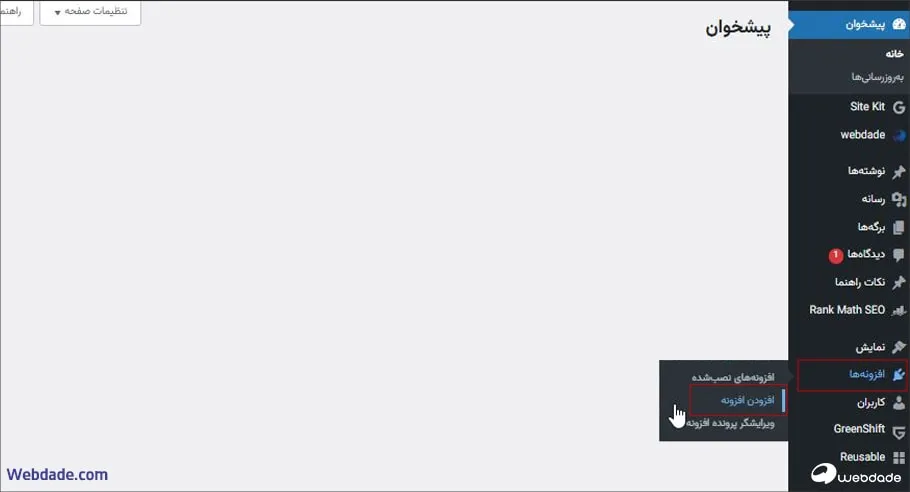
1. وارد پیشخوان وردپرس شوید (از آدرس جدید) 2. Plugins > Add New 3. جستجو کنید: Better Search Replace 4. Install و Activate کنید
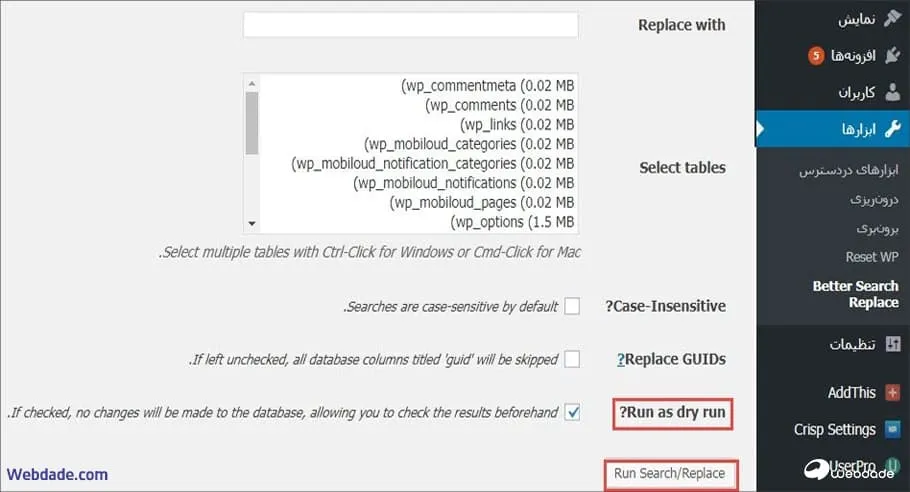
◀️ Select tables: همه جداول را انتخاب کنید (Ctrl+A یا Select All)
◀️ Run as dry run: ابتدا تیک بزنید (برای تست)
🔸 مرحله 4-1-3: اجرا و تأیید
1. دکمه Run Search/Replace بزنید 2. نتایج را ببینید: مثلاً “450 replacements found” 3. اگر درست بود، دوباره اجرا کنید بدون تیک “dry run” 4. این بار واقعاً تغییرات اعمال میشود
⚠️ هشدار: این دستورات مستقیماً دیتابیس را تغییر میدهند. اگر تجربه کافی ندارید، از افزونه استفاده کنید.
مرحله 5: پاکسازی کش و تست سایت
🔸 مرحله 5-1: پاکسازی کش: کشهایی که باید پاک شوند:
✅ کش افزونه (مثلاً WP Super Cache، W3 Total Cache)
✅ کش CDN (اگر استفاده میکنید، مثلاً Cloudflare)
✅ کش مرورگر (Ctrl+Shift+Delete)
🔸 مرحله 5-2: تست صفحات مختلف: صفحاتی که باید چک کنید:
– صفحه اصلی
– چند مقاله
– صفحه تماس
– محصولات (اگر فروشگاهی دارید)
– فرمها
🔸 مرحله 5-3: چک کردن لینکهای شکسته
ابزارهای آنلاین: – Broken Link Checker (افزونه وردپرس) – Google Search Console > Coverage
تنظیم ریدایرکت 301 htaccess برای حفظ سئو
تنظیم ریدایرکت 301 مهمترین و حساسترین بخش تغییر دامنه است که مستقیماً بر حفظ رتبه سئو و ترافیک ارگانیک شما تأثیر میگذارد. اگر این مرحله را درست انجام ندهید، تمام زحمات سالها کار روی سئو از بین میرود و ممکن است ماهها طول بکشد تا رتبه را دوباره بدست آورید. پس به این بخش با دقت و تمرکز کامل توجه کنید:
چرا ریدایرکت 301 حیاتی است؟
بدون ریدایرکت 301:
❌ بازدیدکنندگان با خطای 404 مواجه میشوند
❌ گوگل فکر میکند سایت از بین رفته
❌ رتبه و ترافیک ارگانیک از دست میرود
❌ بکلینکها بیارزش میشوند
با ریدایرکت 301:
✅ بازدیدکنندگان خودکار به آدرس جدید هدایت میشوند
✅ گوگل میفهمد سایت نقل مکان کرده
✅ رتبه و اعتبار منتقل میشود
✅ بکلینکها حفظ میشوند
آموزش تنظیم ریدایرکت 301 در htaccess
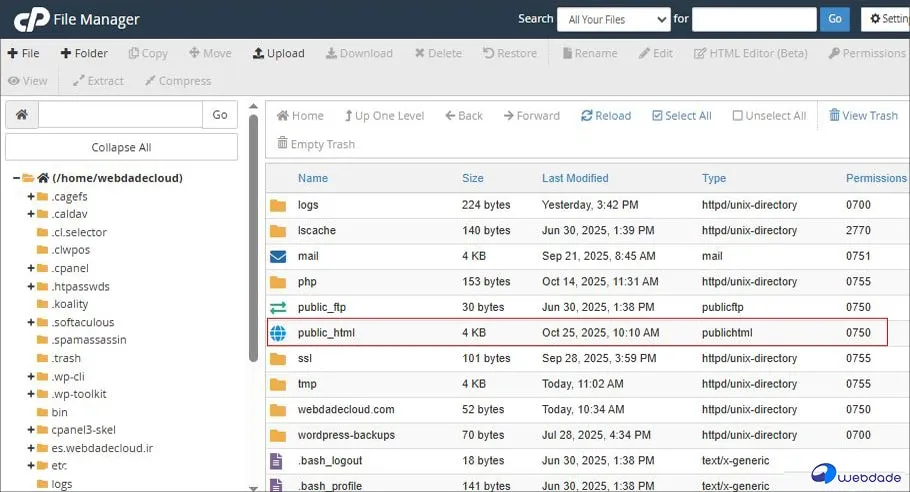
🔸 مرحله 1: ورود به File Manager
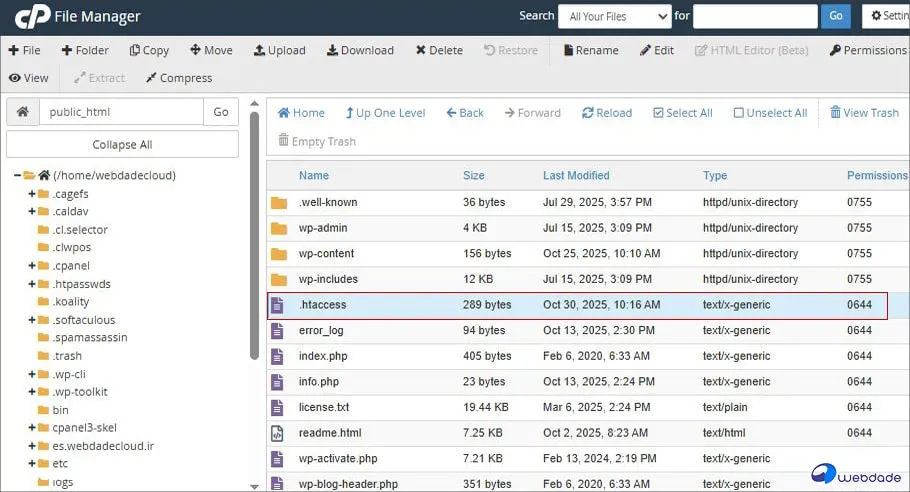
cPanel > File Manager 2. به پوشه public_html بروید 3. فایل .htaccess را پیدا کنید (اگر نمیبینید، Settings > Show Hidden Files را فعال کنید)
🔸 مرحله 2: ویرایش فایل htaccess
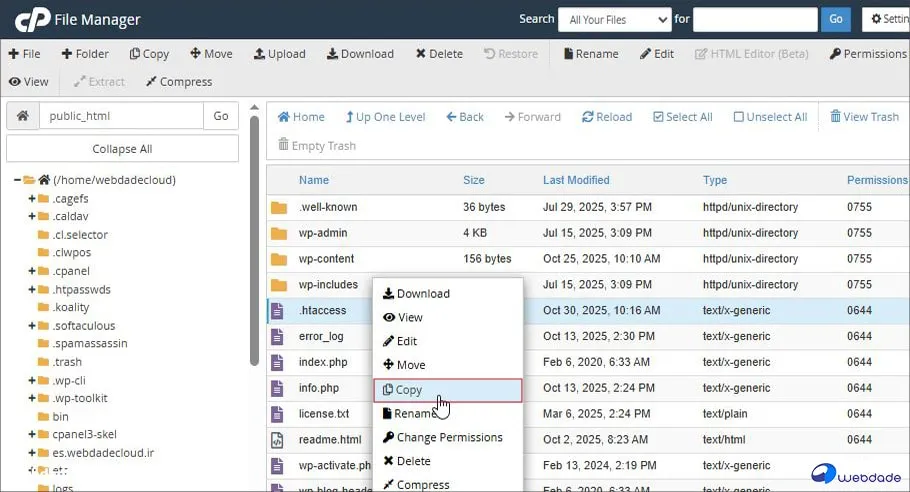
1. کلیک راست روی .htaccess > Edit 2. بکآپ از محتوای فعلی بگیرید (کپی کنید)
🔸 مرحله 3: افزودن کد ریدایرکت
برای ریدایرکت کل سایت:
Copy
# Redirect old domain to new domainRewriteEngineOnRewriteCond%{HTTP_HOST}^old-website\.com$ [OR]RewriteCond%{HTTP_HOST}^www\.old-website\.com$RewriteRule^(.*)$ https://new-website.com/$1 [R=301,L]
توضیح کد:
◀️RewriteEngine On: فعالسازی موتور Rewrite
◀️ RewriteCond: شرط – اگر دامنه old-website.com است
◀️ RewriteRule: قانون – همه چیز را به new-website.com هدایت کن
◀️ [R=301,L]: ریدایرکت دائمی (301) و پایان قوانین
برای ریدایرکت صفحهخاص:
Copy
# Redirect specific pageRedirect301/old-page.htmlhttps://new-website.com/new-page.html# Redirect categoryRedirect301/category/old-categoryhttps://new-website.com/category/new-category
🔸 مرحله 4: ذخیره و تست
1. دکمه Save Changes را بزنید 2. فایل را ببندید
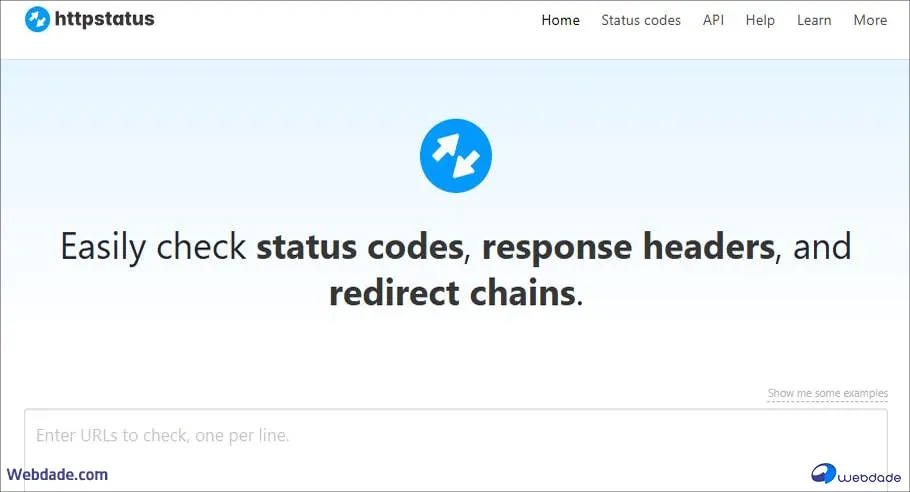
تست ریدایرکت 301
روش 1: تست دستی
1. مرورگر را باز کنید 2. آدرس قدیم را تایپ کنید: old-website.com 3. اگر خودکار به new-website.com رفت، موفق بودهاید!
1. F12 را بزنید 2. تب Network 3. آدرس قدیم را باز کنید 4. Status Code باید 301 باشد
بهروزرسانی Google Search Console و سایر سرویسها
بعد از تغییر دامنه، سرویسهای زیر را هم بهروز کنید:
1- Google Search Console
مراحل:
1. وارد Google Search Console شوید 2. Add Property کنید 3. دامنه جدید را اضافه کنید: new-website.com 4. ویریفای کنید (از روش HTML tag یا DNS) 5. Settings > Change of Address 6. دامنه قدیم را انتخاب کنید 7. دامنه جدید را بهعنوان مقصد تعیین کنید
📌 نکته: گوگل تا 180 روز دادههای دامنه قدیمی را در Search Console نگه میدارد.
2- Google Analytics
1. Admin > Property Settings 2. Default URL را به new-website.com تغییر دهید 3. فیلترها را بررسی کنید (اگر دارید)
3- سایر سرویسها
✅ Google Business Profile (نقشه گوگل)
✅ شبکههای اجتماعی (لینک در بیو)
✅ ایمیل مارکتینگ (پیوندها در قالبها)
✅ Cloudflare یا CDN
✅ ابزارهای SEO (Ahrefs، SEMrush)
رفع مشکلات رایج بعد از تغییر دامنه
بعد از تغییر دامنه وردپرس، ممکن است با برخی مشکلات فنی مواجه شوید که اگر نحوه رفع آنها را ندانید، میتوانند سایت شما را کاملاً از دسترس خارج کنند. در این بخش رایجترین خطاهایی که کاربران بعد از تغییر آدرس سایت با آنها روبهرو میشوند و راهحل سریع و عملی هر کدام را بررسی میکنیم تا بتوانید بدون نیاز به کمک فنی، مشکلات را خودتان حل کنید:
مشکل 1: خطای “Too many redirects”
علت: حلقه بینهایت ریدایرکت
✅ راهحل:
1. فایل .htaccess را چک کنید 2. مطمئن شوید قوانین تکراری ندارید 3. از کش مرورگر خارج شوید 4. SSL را بررسی کنید (باید https باشد)
مشکل 2: تصاویر نمایش داده نمیشوند
علت: مسیر تصاویر هنوز به دامنه قدیمی اشاره میکند
✅ راهحل:
1. از افزونه Better Search Replace دوباره استفاده کنید 2. فقط جدول wp_posts و wp_postmeta را Search/Replace کنید 3. کش را پاک کنید
مشکل 3: نمیتوانم وارد مدیریت شوم
علت: URL ها در دیتابیس درست تنظیم نشده
✅ راهحل:
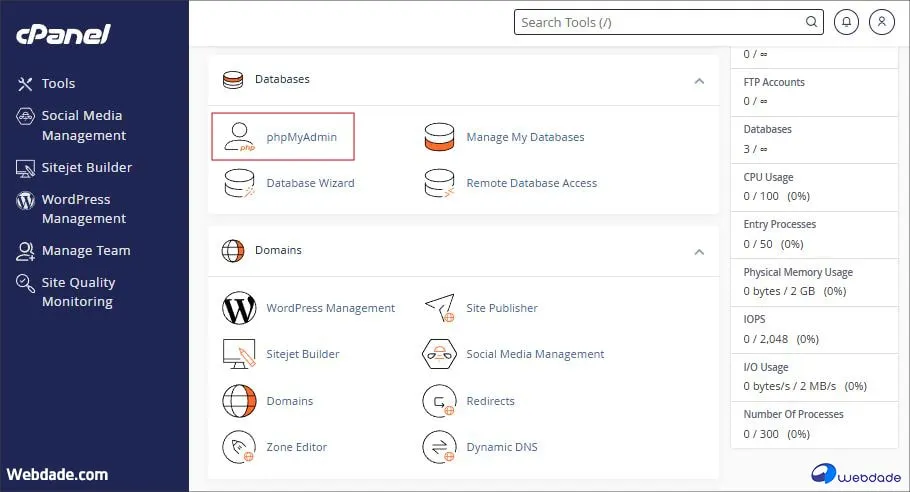
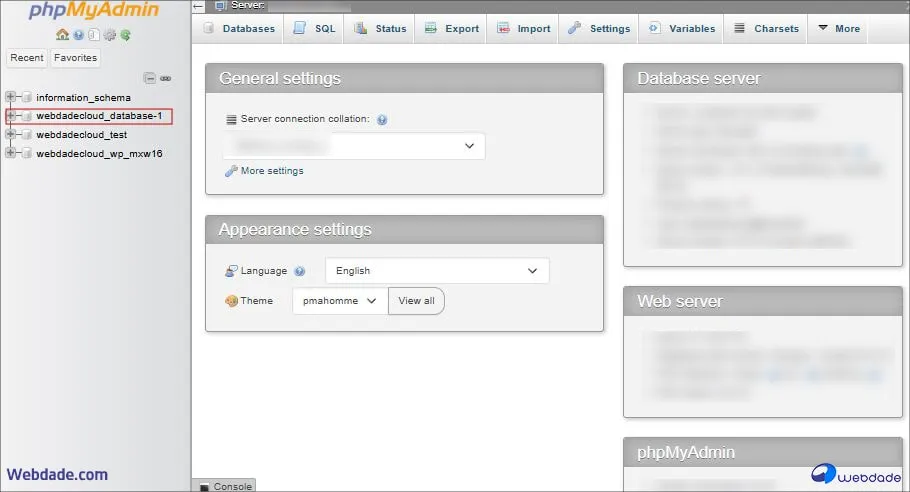
1. از phpMyAdmin به دیتابیس بروید 2. wp_options را چک کنید 3. siteurl و home را دوباره ویرایش کنید 4. کش مرورگر را پاک کنید 5. از حالت Incognito تست کنید
نتیجهگیری: تغییر دامنه در وردپرس و سی پنل
تغییر دامنه در وردپرس و سی پنل با انجام صحیح مراحل، یک فرآیند کاملاً ایمن و قابل مدیریت است. همانطور که در این راهنمای جامع دیدید، کافی است گام به گام عمل کنید: از آمادهسازی و بکآپگیری شروع کنید، دامنه جدید را در cPanel اضافه کنید، آدرسها را در وردپرس و دیتابیس بهروزرسانی کنید و در نهایت ریدایرکت 301 را برای حفظ سئو تنظیم کنید.
نکته کلیدی این است که عجله نکنید و از بکآپ کامل غافل نشوید. با رعایت نکات این مقاله، نهتنها رتبه گوگل خود را حفظ میکنید بلکه تجربه کاربری بازدیدکنندگان هم مختل نمیشود. یادتان باشد که ریدایرکت 301 را حداقل 1 سال فعال نگه دارید و حتماً Google Search Console را بهروز کنید.
اگر در حین فرآیند با مشکلی مواجه شدید یا نیاز به کمک دارید، تیم فنی وبداده آماده است تا رایگان در تغییر دامنه شما کمک کند. همچنین میتوانید سوالات خود را در بخش نظرات مطرح کنید تا پاسخ دهیم.
امیدوارم این مقاله از بلاگ وبداده برای شما مفید بوده باشد و بتوانید با اطمینان کامل دامنه خود را تغییر دهید. موفق باشید! 🚀
سوالات متداول از تغییر دامنه در وردپرس
1- آیا تغییر دامنه به سئو آسیب میزند؟
خیر، اگر ریدایرکت 301 را صحیح تنظیم کنید، سئو حفظ میشود. تجربه نشان داده در 85٪ موارد، ترافیک ارگانیک بعد از 2-3 ماه کاملاً بازمیگردد. البته ممکن است در 2-4 هفته اول کمی افت داشته باشید که طبیعی است و گوگل در حال پردازش تغییرات است. مهم این است که ریدایرکتها را حداقل 1 سال فعال نگه دارید.
2- چقدر طول میکشد تا گوگل دامنه جدید را ایندکس کند؟
معمولاً 2-6 هفته طول میکشد. در هفتههای اول، هم دامنه قدیمی و هم جدید در نتایج گوگل نمایش داده میشوند. کمکم دامنه قدیمی حذف میشود و دامنه جدید جایگزین آن میشود. برای تسریع، حتماً sitemap دامنه جدید را به Google Search Console ارسال کنید و از ابزار “Change of Address” استفاده کنید.
3- آیا میتوانم بدون cPanel دامنه را تغییر دهم؟
بله، اگر cPanel ندارید اما به فایلهای سرور دسترسی دارید (مثلاً از FTP)، میتوانید همین مراحل را انجام دهید. فقط:
فایل .htaccess را از FTP ویرایش کنید
به دیتابیس از phpMyAdmin دسترسی داشته باشید
فایل wp-config.php را اگر لازم است ویرایش کنید
اما اگر هیچ دسترسی فنی ندارید، باید از پشتیبانی هاست کمک بگیرید یا یک متخصص استخدام کنید.
4- آیا باید همه لینکهای داخلی را دستی تغییر دهم؟
خیر! این کار اشتباه و اتلاف وقت است. از افزونه Better Search Replace استفاده کنید که خودکار تمام لینکها را در دیتابیس جستجو و تغییر میدهد. این کار در چند ثانیه انجام میشود و بسیار دقیقتر از ویرایش دستی است. دستی کردن این کار ممکن است چندین روز طول بکشد و باز هم برخی لینکها را جا بیندازید.
من نویسنده و تولیدکننده محتوای تخصصی در حوزه هاستینگ هستم که با تمرکز بر کپیرایتینگ و ارائه آموزشهای کاربردی، به ارتقای دانش و مهارت کاربران کمک میکنم. سالهاست که در زمینه هاستینگ و شبکه فعالیت میکنم و همواره تلاش دارم با بهروزرسانی اطلاعات خود، بهترین و مفیدترین مطالب را برای مخاطبان ارائه دهم.