پورت پیشفرض WinBox در روترهای MikroTik که عدد 8291 است، یکی از پرترافیکترین درگاههای هدف برای هکرها و اسکنرهای خودکار محسوب میشود. تغییر پورت WinBox یکی از سادهترین و مؤثرترین روشها برای افزایش امنیت میکروتیک است. در این آموزش گامبهگام یاد میگیرید چگونه پورت WinBox را تغییر دهید، قوانین فایروال را بهروزرسانی کنید و اتصال امنتری به روتر خود داشته باشید.
❓ چرا این تغییر ضروری است؟
پورت 8291 معمولاً اولین هدف حملات Brute Force است و در بیشتر لاگهای نفوذ مشاهده میشود.
بسیاری از رباتهای اسکن خودکار بهصورت پیشفرض این پورت را جستجو میکنند.
در صورت باز ماندن این پورت، احتمال دسترسی غیرمجاز و نفوذ به تنظیمات شبکه افزایش مییابد.
با تغییر پورت، سرویس Winbox از دید اسکنرهای عمومی پنهان میشود و امنیت اولیه سیستم بهطور چشمگیری تقویت میگردد.
💡 حملات Brute Force در میکروتیک چیست؟ در میکروتیک، حملات Brute Force زمانی اتفاق میافتد که مهاجم با استفاده از نرمافزارهای خودکار، هزاران ترکیب نام کاربری و رمز عبور را روی پورت WinBox امتحان میکند تا به تنظیمات روتر دسترسی پیدا کند. این حملات اغلب از طریق پورتهای پیشفرض مانند 8291 انجام میشوند و یکی از رایجترین تهدیدات امنیتی برای مدیران شبکه هستند.
در دنیای امروزی، بیشتر حملات به MikroTik از طریق پورتهای پیشفرض انجام میشود. پورت 8291 معمولاً اولین هدف حملات Brute Force و Port Scanning است. با تغییر پورت WinBox، شما این درگاه را از دید عموم مخفی کرده و از بسیاری از تلاشهای نفوذ خودکار جلوگیری میکنید.
نکته امنیتی (2025): طبق گزارش NetSecurity، بیش از 70٪ حملات به MikroTik مربوط به پورت 8291 است. تغییر آن احتمال شناسایی سیستم شما را به کمتر از 10٪ کاهش میدهد.
مزایای تغییر پورت WinBox
جلوگیری از حملات Brute Force و اسکن پورتها.
افزایش امنیت بدون تأثیر بر عملکرد سیستم.
کاهش لاگهای بیهوده در فایروال.
کنترل و محدودسازی دسترسیهای مدیریتی.
⚙️ مراحل تغییر پورت WinBox در MikroTik
در این بخش بهصورت گامبهگام روشهای مختلف تغییر پورت را بررسی میکنیم. این آموزش شامل دو روش است: از طریق محیط گرافیکی (WinBox GUI) و از طریق خط فرمان (CLI).
روش اول: تغییر پورت از طریق محیط WinBox
وارد نرمافزار Winbox شوید.
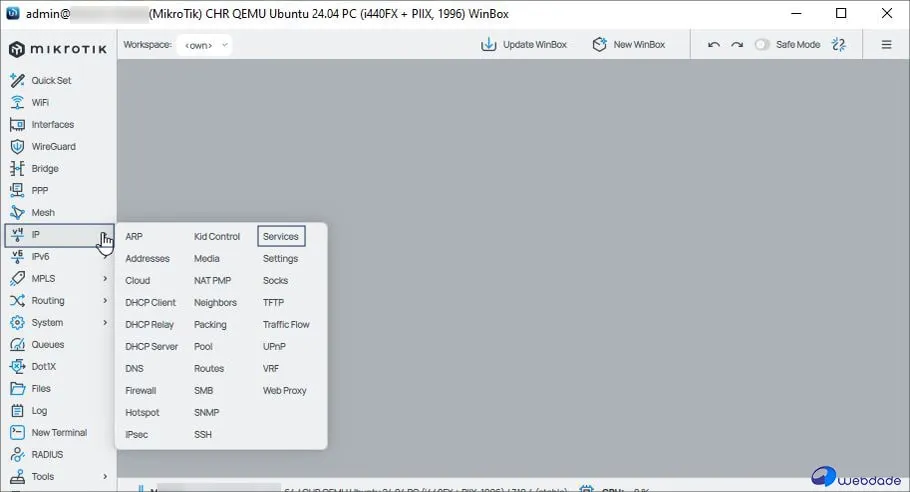
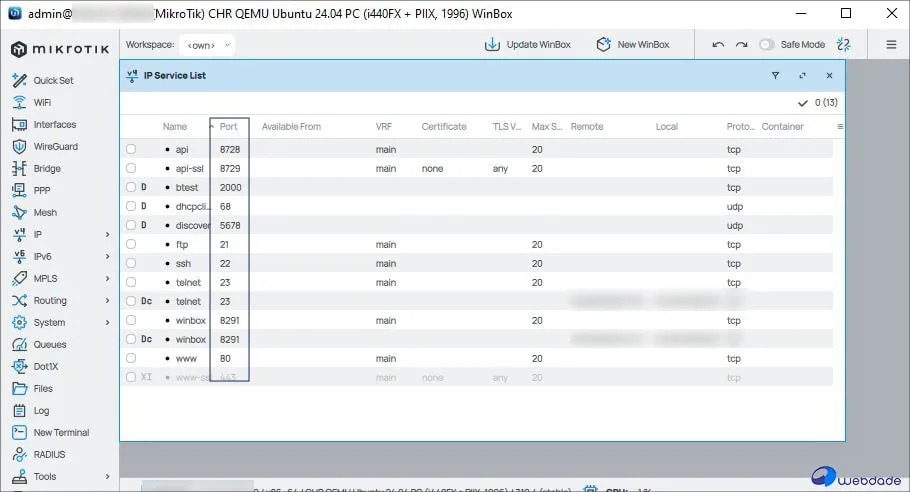
از منوی IP → Services گزینهی WinBox را انتخاب کنید.
در قسمت Port مقدار جدید مورد نظر خود را وارد کنید (مثلاً 10991).
روی Apply و سپس OK کلیک کنید.
💡 توصیه امنیتی: از پورتهایی بین 1024 تا 65000 استفاده کنید که توسط سرویسهای عمومی دیگر اشغال نشده باشند.
روش دوم: تغییر پورت از طریق خط فرمان (CLI)
اگر به محیط ترمینال دسترسی دارید، کافیست دستور زیر را اجرا کنید:
Copy
/ipservicesetwinboxport=10991
برای بررسی موفقیت تغییر، از دستور زیر استفاده کنید:
Copy
/ipserviceprint
🔥 تنظیم فایروال برای پورت جدید
پس از تغییر پورت، باید قوانین فایروال را بررسی کنید تا پورت جدید بهدرستی در دسترس باشد. در غیر این صورت ممکن است اتصال شما به روتر قطع شود.
افزودن قانون جدید در فایروال
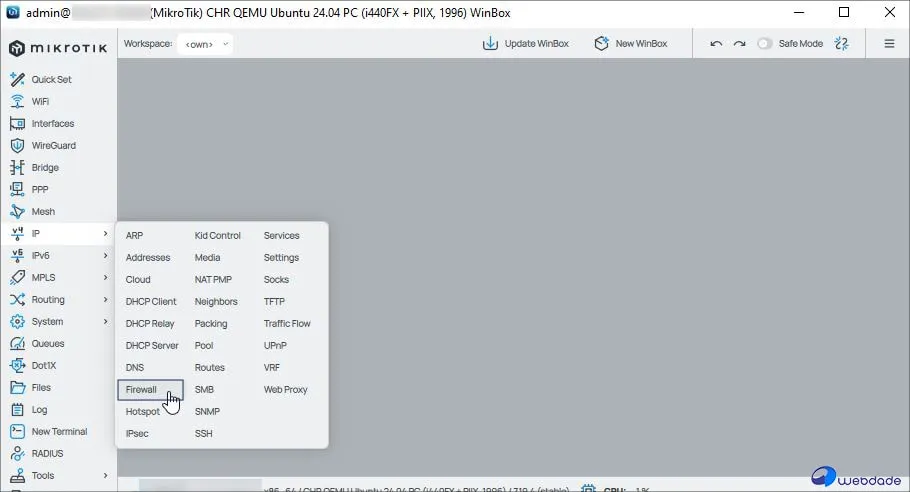
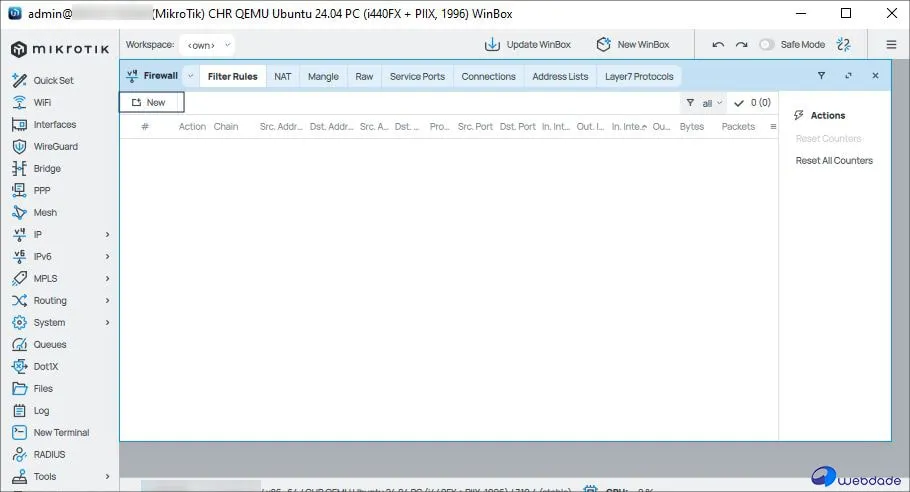
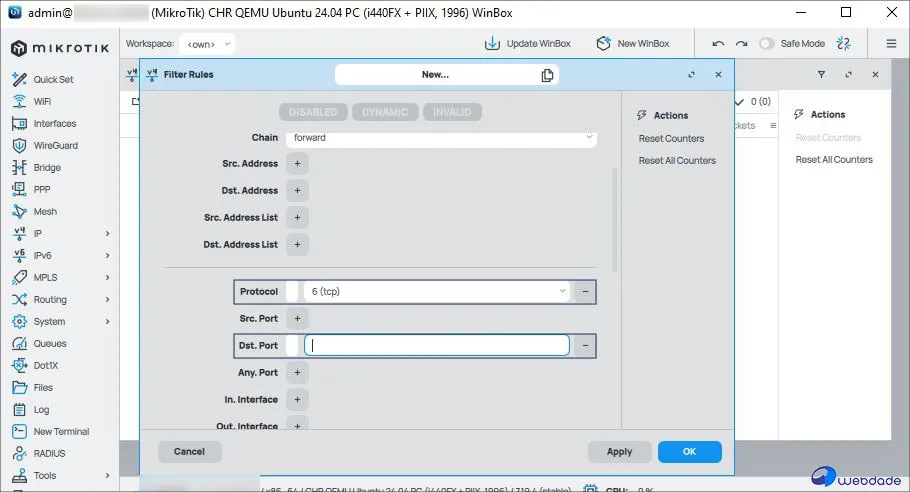
وارد مسیر IP → Firewall → Filter Rules شوید.
یک قانون جدید Input اضافه کنید.
در بخش Protocol مقدار TCP و در قسمت Dst. Port پورت جدید (مثلاً 10991) را وارد کنید.
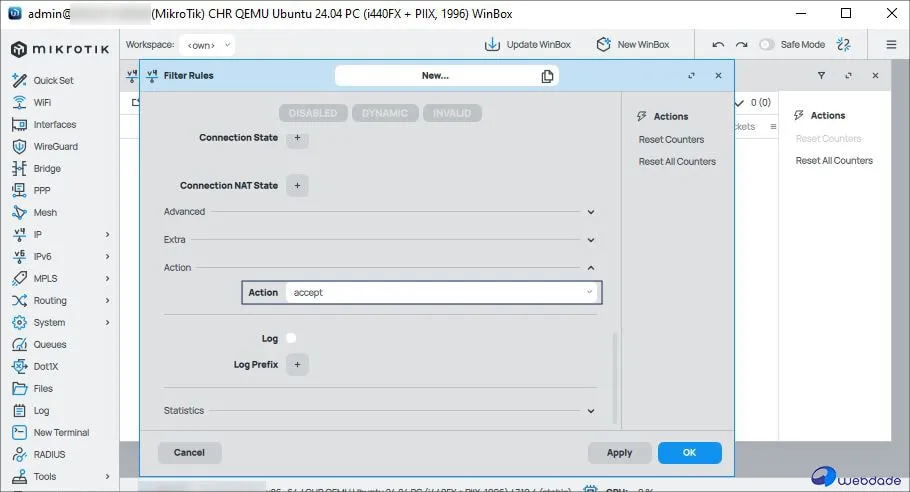
در تب Action مقدار Accept را انتخاب کنید.
در صورت نیاز میتوانید دسترسی را به IPهای خاص محدود کنید.
💡 نکته: برای امنیت بیشتر، دسترسی به پورت جدید را فقط برای IPهای مشخصشده در سازمان یا دفتر خود مجاز کنید.
⚠️ بررسی اتصال و نکات مهم
پس از اعمال تنظیمات، WinBox را ببندید و مجدداً با وارد کردن IP بههمراه پورت جدید وارد شوید:
Copy
XX.XX.XX.X:10991
اگر اتصال برقرار شد، تغییر با موفقیت انجام شده است.
نکات ضروری قبل از بستن اتصال مدیریتی فعال
قبل از اعمال نهایی تغییر، از تنظیمات خود بکآپ بگیرید.
همیشه تست اتصال را انجام دهید تا در صورت اشتباه، دسترسی خود را از دست ندهید.
از ابزارهای دیگر مانند SSH با کلید خصوصی یا IP Whitelist برای امنیت بیشتر استفاده کنید.
جدول مقایسه امنیت قبل و بعد از تغییر پورت
این جدول به شما کمک میکند تا بهصورت عملی و قابلدرک، تفاوت سطح امنیت شبکه میکروتیک قبل و بعد از تغییر پورت Winbox را مشاهده کنید. با مقایسه مواردی مانند میزان حملات، دسترسیهای غیرمجاز و لاگهای روزانه، میتوانید اثر واقعی این اقدام امنیتی را بسنجید.
مورد
قبل از تغییر
بعد از تغییر
پورت پیشفرض
8291
پورت سفارشی
احتمال حمله
بسیار زیاد
بسیار کم
لاگهای حمله روزانه
بیش از 1000
کمتر از 50
دسترسی IPهای غیرمجاز
باز
محدود
نتیجهگیری: آموزش تغییر پورت WinBox در میکروتیک
تغییر پورت Winbox یک اقدام ساده اما حیاتی برای ارتقای امنیت میکروتیک است. با اجرای این مراحل و افزودن قوانین فایروال، میتوانید سطح امنیت شبکه خود را بهطور قابلتوجهی افزایش دهید. هرچند این روش بهتنهایی کافی نیست، اما اولین گام مؤثر در امنیت MikroTik محسوب میشود.
👈یادآوری: امنیت شبکه فرایندی مداوم است. توصیه میشود علاوه بر تغییر پورت، از آپدیتهای منظم RouterOS و فیلتر دسترسی IP نیز استفاده کنید.
سوالات متداول از تغییر پورت WinBox در MikroTik
1- چرا باید پورت WinBox را تغییر دهیم؟
زیرا پورت 8291 یکی از اهداف اصلی حملات خودکار است و تغییر آن احتمال نفوذ را بهشدت کاهش میدهد.
2- چه پورتی برای WinBox مناسب است؟
بهتر است از پورتهای بالاتر از 1024 استفاده کنید و از پورتهایی مانند 8080 یا 3389 که رایج هستند خودداری کنید.
3- آیا تغییر پورت باعث قطع دسترسی من میشود؟
اگر قوانین فایروال را بهدرستی تنظیم کرده باشید، خیر. اما همیشه قبل از خروج از Winbox اتصال با پورت جدید را تست کنید.
4- آیا این کار امنیت MikroTik را بهتنهایی تضمین میکند؟
خیر، این تنها یکی از اقدامات پایهای است. برای امنیت کامل باید از آپدیت RouterOS، رمز قوی و IP محدودشده استفاده کنید.
5- گونه میتوانم بفهمم تغییر پورت MinBox موفق بوده است؟
با اجرای دستور /ip service print در CLI یا اتصال به IP:PORT جدید در Winbox میتوانید بررسی کنید.
من نویسنده و تولیدکننده محتوای تخصصی در حوزه هاستینگ هستم که با تمرکز بر کپیرایتینگ و ارائه آموزشهای کاربردی، به ارتقای دانش و مهارت کاربران کمک میکنم. سالهاست که در زمینه هاستینگ و شبکه فعالیت میکنم و همواره تلاش دارم با بهروزرسانی اطلاعات خود، بهترین و مفیدترین مطالب را برای مخاطبان ارائه دهم.